FoneDog屏幕录像大师
FoneDog屏幕录像大师
特别优惠
特别优惠


作者: Nathan E. Malpass, 最新更新: 2019年1月25日
有了这个,丢失您的Google Chrome书签就不成问题了 如何恢复已删除的书签Chrome Mac 指南。
您的Mac是上网的好地方,您需要一个好的搜索引擎或浏览器。 可以肯定的是,有很多不错的浏览器,但是Google Chrome是最著名和最常用的浏览器之一。 您以前从未听过这个名字的可能性很小,而您曾经使用Google Chrome的可能性更大。
假设您在Mac上安装了书签,那么很有可能已经保存了书签。 没有书签文件,我们都会迷路,不是吗? 现在,如果您曾经丢失那些书签文件,则需要做很多事情才能将其恢复,而且好消息是 关于如何恢复已删除书签文件的2种惊人方法。 只需继续阅读这个简单的如何恢复已删除的书签指南,您应该能够轻松地检索您需要的任何内容。
如何通过Google历史记录还原Chrome书签如何通过备份恢复Chrome书签在Mac上管理您的Chrome文件总体结论
在深入了解此选项之前,请注意,只有在删除书签后仍未删除Google Chrome历史记录的情况下,此选项才有效;如果这样做,也许应该返回上一个选项作为您的只有其他方法才能获得书签。
现在,假设您没有删除Google Chrome应用的历史记录,这相当简单。 请按照以下步骤操作:
我们只希望你没有成百上千的书签,否则你将在Mac前面度过漫长的一天。
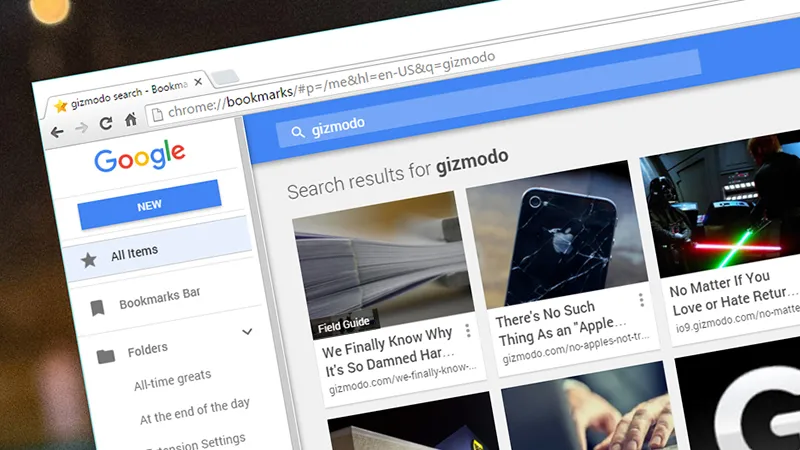
虽然有一两个解决方案可以恢复已删除的书签,但确实有一个方法可以帮助您避免在一开始就失去它,这样就可以避免头痛。
恢复Chrome书签的另一种方法是通过备份。 如果您已将Google Chrome书签备份到某处,则可以轻松还原它们。 以下是有关如何备份Google Chrome书签的步骤。 因此,下一次您可以快速进行还原。 步骤如下:
人们也读为什么我的MacBook Pro如此之慢以及如何处理它卸载Microsoft Office 2016 for Mac
你可能有很多理由 丢失了Chrome上的书签,也许只是疏忽大意,也许是由于错误甚至更新引起的,但是无论是什么原因,您都不必担心,因为可以借助上面介绍的两种最佳方法将其取回。 但是,除了学习如何恢复这些书签之外,您还应该知道如何使用2来管理Google Chrome文件。rd 派对计划,我们在这里建议PowerMyMac。 请按照以下步骤管理您的Chrome文件:
步骤1。 启动PowerMyMac
将应用程序成功安装到Mac后,您可以在“状态”模块中检查完整的运行状态。 稍后,选择“ToolKit”并开始管理书签。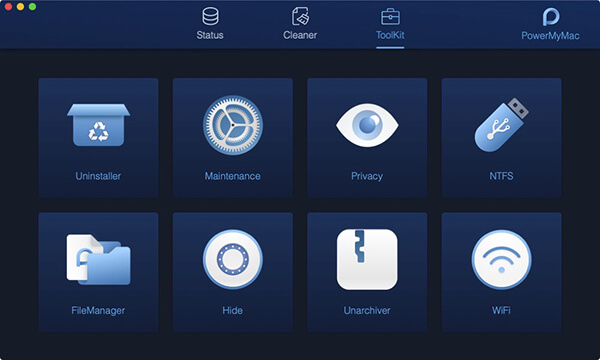
步骤2。 扫描文件
当您选择“隐私”时,您将进入一个新窗口,您可以在其中点击“扫描”按钮并等待它完成该过程。 请勿在扫描期间关闭程序或计算机。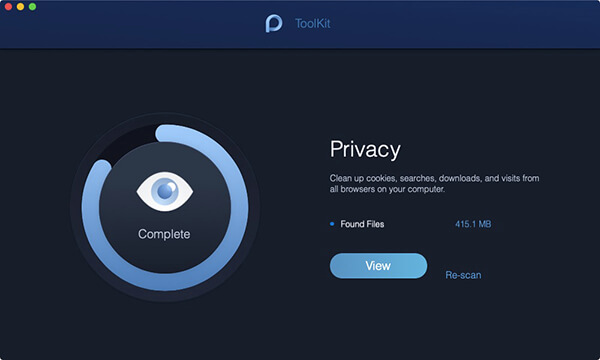
步骤3。 查看文件
扫描完成后,按“查看”按钮并预览Mac上安装的所有浏览器中的所有文件。 然后,在Google Chrome中找出并选择某些文件。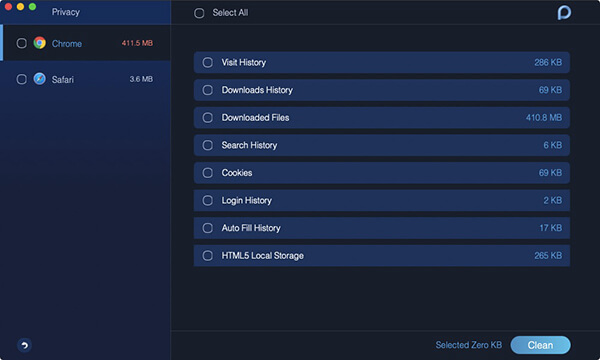
步骤4。 清理文件
如果不需要Chrome文件,请勾选它们,然后按窗口右下角的“清除”按钮。 再次确认您的选择并等待清洁过程。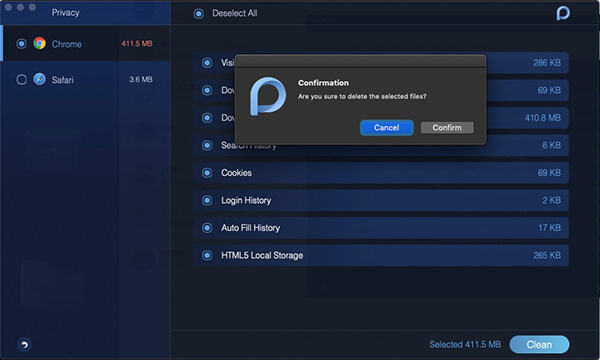
虽然这些是在您的指南上使用的一些非常简单的技巧 如何恢复已删除的书签,他们非常迫切。 如果你真的有很多书签并且丢失了所有书签,我们强烈建议使用PowerMyMac以便更方便,更方便地检索。
另一方面,如果你在这里和那里只有几个书签,那么也许第二个选项对你来说是最好的选择。 当然,您可以随时通过查看历史记录来手动完成,假设您在任何时候都没有进入隐身模式,并再次手动查找并输入书签。 另一种选择只是从头开始并重新开始进入它,但这并不是一个巧妙的小技巧,甚至不算这样。
最后,如果您还遵循指南,如何再也不会丢失书签,那么您可能不必担心会丢失一段时间。 只需确保始终不断更新导出数据,尤其是每周数十或数百个书签。
有很多选项可以恢复已删除的书签,但找到合适的书签总是在这里和那里进行测试。 如果你想要一个简单快捷的选择,那么再次 - PowerMyMac 是您在Mac上管理Google Chrome文件的一种选择。
如果您有兴趣,也可以通过以下途径寻求帮助:〜/ Library / Application Support / Google / Chrome。 希望〜/ Library / Application Support / Google / Chrome可以帮助您。
发表评论
评论

iPhone/Android设备的维护专家
待在家里,听音乐,写科技文章
许多人要求我修理他们的手机,所以我在手机维修方面有很多经验,并且我对Android或Apple手机了解很多。

热门文章
 /
/
有趣乏味
/
简单困难
谢谢! 这是您的选择:
Excellent
评分: 4.4 / 5 (基于 75 评级)