FoneDog屏幕录像大师
FoneDog屏幕录像大师
特别优惠
特别优惠


作者: Nathan E. Malpass, 最新更新: 2018年12月13日
Microsoft Office 2016中 是我们日常工作或日常学习中处理Word,Excel,PowerPoint和Outlook文档的强大工具。 然而,美中不足的是,Microsoft Office 2016与Microsoft Office的早期版本共存,包括2003,2007和2010,2013版本除外。
因此,如果您更喜欢Microsoft Office 2013版本,则最好先在Mac或计算机上卸载Microsoft Office 2016。 步骤简单易行 卸载Microsoft Office 2016 for Mac。 让我们看看如何一起处理这些步骤。
请注意: 以下步骤需要您以管理员身份登录。 如果您可以提供带密码的管理员名称,也可以。
我在应用程序中卸载Microsoft Office 2016II从用户库文件夹中删除Microsoft Office 2016III从Dock和Restart中删除Microsoft Office 2016IV使用FoneDog Mac Cleaner卸载Microsoft Office 2016
人们也读如何清理Mac如何在卸载后恢复WhatsApp消息?
在Mac上删除Microsoft Office 2016的最直接方法之一是通过Finder下的应用程序卸载它。
步骤1。 在Mac上启动Finder,然后选择“应用程序”。
步骤2。 按键盘上的命令按钮,然后单击整个Microsoft Office应用程序。
步骤3。 按住Ctrl键单击或右键单击,然后在菜单列表中选择“移至废纸篓”。
在Finder下的应用程序中卸载Microsoft Office 2016是卸载Microsoft Office 2016 for Mac的第一种简单易用的方法。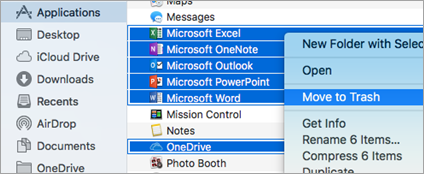
首先,就第二种方法而言,您应该设置Finder View选项,然后开始从用户库文件夹中删除Microsoft Office 2016的步骤。
步骤1。 在Finder中按键盘上的Command + Shift + H.
步骤2。 在Finder的顶部打开菜单列表,然后依次单击“查看”作为“列表”和“显示视图选项”。
步骤3。 然后,在最后一步中选择“显示视图选项”后,勾选“显示库文件夹”。 保存您设置的指令,稍后可以完成此步骤。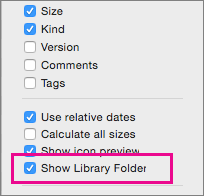
然后,继续前进,看看如何进一步从用户库文件夹中获取Microsoft Office 2016。
步骤4。 您需要按住Ctrl键并单击下面的文件并确认“移至废纸篓”。 可以在Finder> Library> Containers中找到这些文件。
请注意: 您无需删除上面的所有文件,因为Mac上不会显示整个文件。
步骤5。 如果删除列表中的三个文件,Mac上的Outlook数据将同时被删除或删除。 因此,在将文件删除到“废纸篓”之前,最好备份这些文件。 返回库并输入Group Containers,您可以删除这三个文件(如果可以显示)。
与第一种删除Microsoft Office 2016 for Mac的方法相比,它要复杂得多。 但是,对于寻求在Mac上卸载Microsoft Office 2016的方法,建议您使用它。
如果在Mac上的Dock中添加了Microsoft Office 2016,则可以通过从Dock中删除Word,Excel,PowerPoint或Outlook来删除Mac上的Microsoft Office 2016。 这是在Mac上卸载Microsoft Office 2016的第三种方法。
下面是步骤:
步骤1。 首先,按Ctrl键并单击Dock上Microsoft Office 2016下的Word,Excel,PowerPoint或Outlook进入菜单列表。
步骤2。 然后,选择选项并从Dock中删除。
步骤3。 重新启动Mac后,将完全删除Microsoft Office 2016。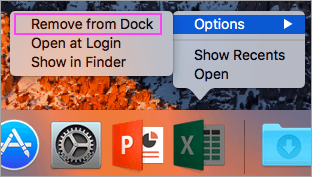
如果Microsoft Office 2016放在Mac上的Dock中,则此方法非常容易完成卸载。
除了在Mac上删除Microsoft Office 2016的三种方法之外,您还可以考虑在第三方应用程序的帮助下卸载Microsoft Office 2016。 在这里, FoneDog Mac Cleaner 对你来说是个不错的选择。
FoneDog Mac Cleaner拥有SIX的竞争优势和优势:
请参阅6th 此外,FoneDog Mac Cleaner还擅长卸载Mac上的应用程序,包括Microsoft Office 2016。
步骤1。 从FoneDog官方网站下载FoneDog Mac Cleaner或点击下面的按钮。
步骤2。 在Mac上启动该工具,然后在Toolkit中选择Uninstaller。
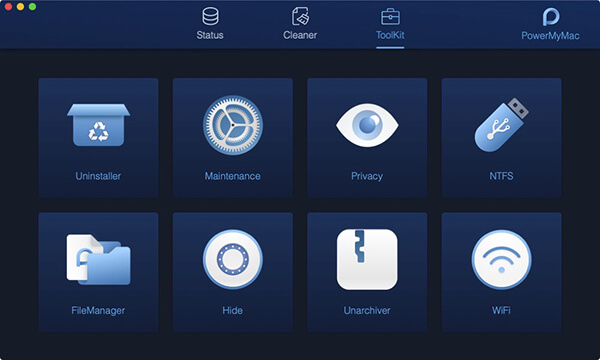
步骤3。 然后,卸载程序开始扫描Mac上的应用程序。

步骤4。 查看扫描结果并找出Microsoft Office 2016。

步骤5。 按“清除”和“确认”按钮进行卸载。
总而言之,有四种方法可以 卸载Microsoft Office 2016 for Mac:从Finder下的应用程序中删除Microsoft Office 2016,从用户库文件夹,从Dock上的Mac和使用 FoneDog Mac Cleaner。 希望这些方法对您有所帮助。
发表评论
评论

iPhone/Android设备的维护专家
待在家里,听音乐,写科技文章
许多人要求我修理他们的手机,所以我在手机维修方面有很多经验,并且我对Android或Apple手机了解很多。

热门文章
 /
/
有趣乏味
/
简单困难
谢谢! 这是您的选择:
Excellent
评分: 4.6 / 5 (基于 89 评级)