FoneDog屏幕录像大师
FoneDog屏幕录像大师
特别优惠
特别优惠


作者: Gina Barrow, 最新更新: 2019年2月5日
加密 是保护数据的最安全和最好的方法,因为它以只有授权用户或拥有密码的用户才能访问的方式对特定文件或信息进行编码。 包括银行详细信息、敏感个人记录在内的信息应加密以避免数据被盗。
计算机操作系统具有内置加密功能,但这些功能提供了简单到中等形式的安全性,并且仍然容易受到专家黑客的攻击。 你需要投资 加密软件 如果这是您的使用类型的要求。 这是前 5 名最好的 Mac 加密软件. 看看哪一种适合您的需求。
多年来专注于软件开发,我们开发了一个人人都可以使用的多合一工具。
检查这个提示: “下载“ FoneDog PowerMyMac 通过拖放轻松隐藏和加密您的文件,并允许您根据需要打开和关闭这些文件。 为了让您有更多选择,我们还在下面为您收集了一些其他选择。
PowerMyMac
快速扫描Mac并轻松清理垃圾文件。
检查Mac的主要状态,包括磁盘使用情况,CPU状态,内存使用情况等。
只需点击几下即可加速您的Mac。
免费下载

第 1 部分。 为什么需要加密 Mac 文件?第 2 部分。 Apple 免费的 Mac 加密软件第 3 部分。 适用于 Mac 的最佳加密软件 第 4 部分。其他 Mac 加密工具第 5 部分。 为 Mac 选择最佳加密软件时要考虑的因素部分6。 结论
存储在计算机内的所有重要文件,包括 出于安全目的,Mac 需要加密. 如果您碰巧听到、观看和阅读新闻,就会有报道称,由于人们被盗的笔记本电脑和计算机中保存的文件不安全,身份和银行信息被盗。
为避免此类麻烦,您可以依靠 Mac 加密软件 但这里主要关心的是什么是最好的软件。
如果您担心数据隐私并且您的 Mac 包含必须保密的敏感信息,那么您应该使用加密。 Apple 有自己的加密软件,用户可以免费使用。 如何在 Mac 上加密文件实际上有不同的方法。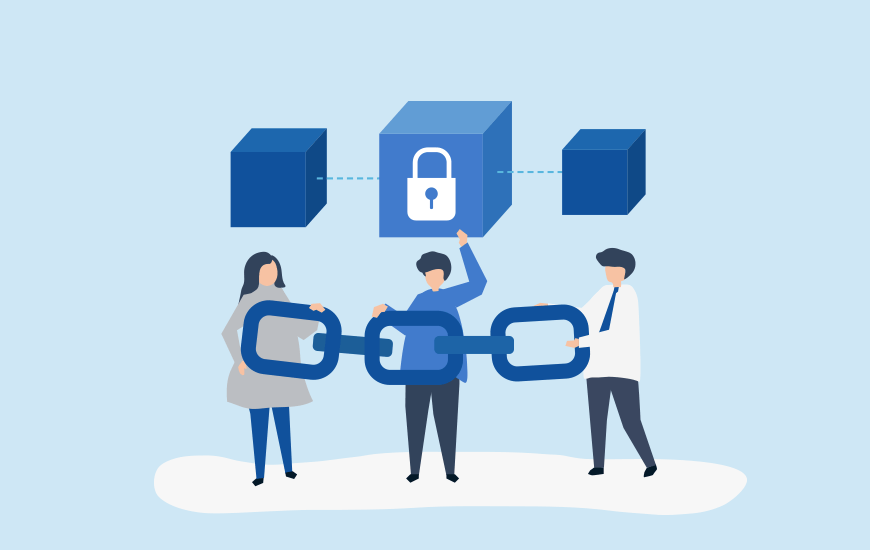
通过磁盘工具加密
这种类型的加密会影响文件夹及其文件内容,因此无论何时您希望打开文件夹及其中的文件,都需要提供密码。
使用文件保险箱
FileVault 是全盘加密,它使用 XTS-AES-128 加密和 256 位密钥来防止未经授权访问您在启动盘上的个人信息。 基本上,除非您提供密码,否则您将无法通过 Mac。
FileVault2 在 OS X Lion 和更高版本中可用。 要利用此功能,您只需在 Mac 中打开 FileVault。 就是这样:
如果您在 Mac 上使用多个用户,您可以启用每个用户并输入他们分配的密码。
打印到PDF
Mac 中的另一种文件加密方法是打印到 PDF,您可以在创建或编辑某些文件后对打印窗口本身进行安全锁定。
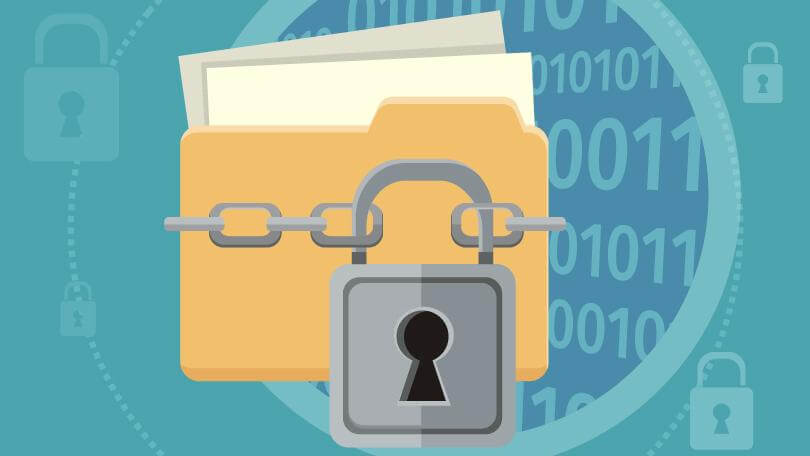
在众多软件和应用程序的海洋中,似乎有很多程序专用于一次性或单一功能。 它们很好,因为它们专注于一种解决方案,但是,它们的成本也更高。
如果您仔细浏览,您会发现有一些应用程序提供了专门为 Mac 设计的操作集和工具包。 FoneDog PowerMyMac - 清洁剂 提供专用于 Mac OS 的综合模块。 它具有三个强大的模块:Toolkit、Status 和 Cleaner。
内 FoneDog PowerMyMac-Cleaner 工具包,有一个健壮的函数叫做 隐藏和加密文件. 此功能允许您创建受密码保护的文件夹并通过拖放将敏感文件存储在其中。 它可以让您打开和关闭,以防您可能不使用该功能。
多么酷啊? 该程序提供了一种更简单的方法来保护您免受可能的数据盗窃。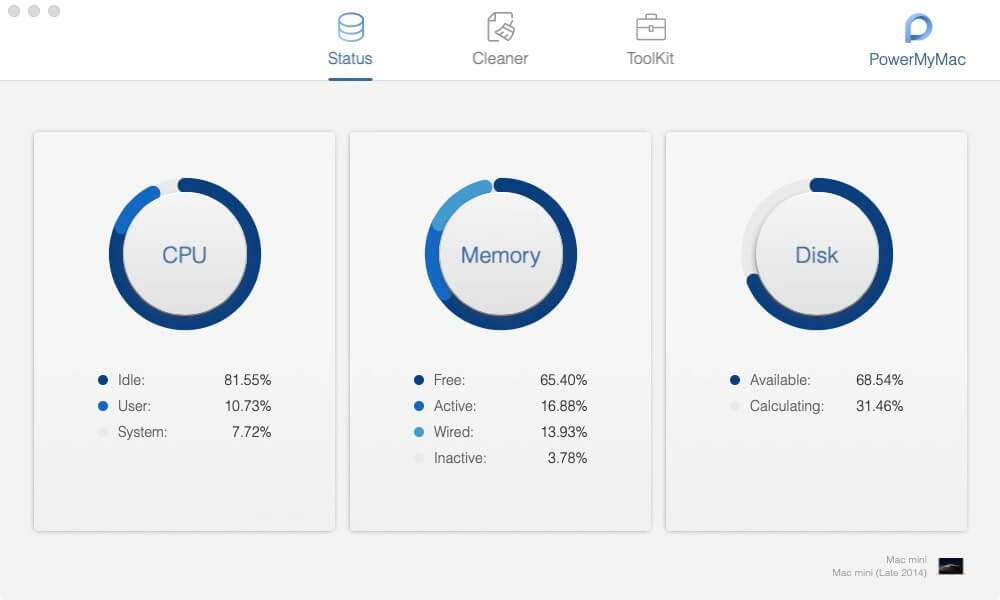
除了 Fonedog PowerMymac-Cleaner,还有其他性能最高的软件也提供便利和安全。
Hider 2
Hider2 能够安全地隐藏和加密 Mac 上的数据,包括笔记、文档、照片等。其积极的分数之一是用户友好的界面,适合初学者和普通用户。
CISDEM APPCRYPT.
Cisdem AppCrypt 提供网站和应用程序加密系统,可锁定您的应用程序和使用密码访问的网站。 它为可疑访问创建黑名单,为受信任用户创建白名单。 但是,它没有为所需文件和文件夹设置密码的文件加密功能。
GNU隐私卫士
GNU Privacy Guard 是混合 Mac 加密软件,它结合使用标准对称密钥密码术和公钥密码术。 它主要具有多功能的密钥管理系统,以保护您的个人隐私和与您通信的人的隐私。
但是,由于它为您提供了用于保管的私钥,因此一旦密钥丢失,您最终可能很难弄清楚如何对其进行解码。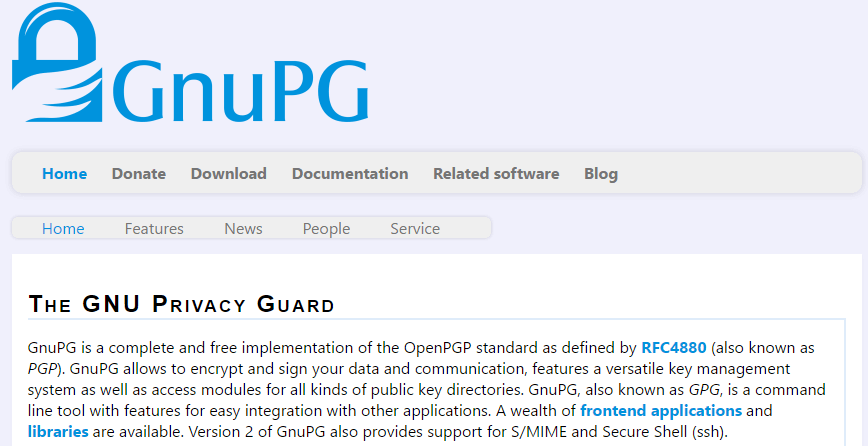
遮瑕
在隐藏文件和加密方面,Concealer 是另一个值得信赖的名称。 它提供了一个自动密码助手,可以生成“强”密码。 它的主要优势之一是通过为各种帐户(如银行帐户、电子邮件、软件注册等)提供默认模板来提供和组织文件夹。
我知道在阅读了可供选择的不同软件后,您可能对使用哪个程序或哪种程序最适合您感到困惑。 有很多 Mac 加密软件; 但是,请记住,要“物有所值”,您需要考虑质量和多功能性。
您需要一个提供一体化解决方案的程序,当您的设备出现问题时,您可以依靠它。 我建议使用 FoneDog PowerMyMac 对于以下因素:
我们非常关心数据隐私,并且我们了解受到良好保护的重要性。 您不能简单地将重要文件存储在 Mac 中,尤其是当您有多个用户或您打算稍后出售时。
我们知道你有多想 保护你的文件 避免窥探和可疑人员,这就是为什么我们编译和研究了可以帮助您保护它们的不同程序的原因。 这 Mac 加密软件 我们列出的各有优缺点,您可以根据其功能进行评估。
只需选择一个程序,该程序将对您的文件进行密码保护,优化您的系统,并为您提供完整的故障排除工具包。 您还有其他问题吗 Mac 加密软件? 请在下面的评论中写下您的疑虑!
发表评论
评论

技术/创意作家
厨房,我的安全空间; 黑色,我最喜欢的颜色
曾担任技术专家一段时间,对智能手机和软件相关问题进行故障排除,直到撰写文章引起我的注意。

热门文章
 /
/
有趣乏味
/
简单困难
谢谢! 这是您的选择:
Excellent
评分: 4.6 / 5 (基于 79 评级)