FoneDog屏幕录像大师
FoneDog屏幕录像大师
特别优惠
特别优惠


作者: Adela D. Louie, 最新更新: 2019年2月19日
就像 Mac 上的大多数应用程序一样,卸载 Firefox 也是一件简单的事情。 所以从你的 Mac 卸载它不会那么复杂。 你只需要考虑适合你的方法 从 Mac 卸载 Mozilla Firefox. 这就是我们要在这里讨论的内容。
第 1 部分。什么是 Mac 版 Mozilla Firefox? 第 2 部分:如何从 Mac 完全删除 Mozilla Firefox第 3 部分:如何一键轻松卸载 Mozilla Firefox
根据定义,Mac 版 Mozilla Firefox 是您可以使用的 Web 浏览替代方案之一,它能够为您提供全方位的功能。 同时,它还可以让您使用 Mac 轻松浏览所有喜爱的网站。 因此,它被认为是您可以在 Mac 上用来上网的最佳选择之一。
但是,就像我们现在拥有的任何浏览器一样,Mozilla Firefox 也存在一些 Mac 用户遇到的问题。 这就是为什么他们选择只 彻底卸载浏览器 从那里麦克。 只是为了具体说明它在 Mac 上发生的问题,以下是 Mozilla Firefox 中发生的一些大多数问题。
Mac 版 Mozilla Firefox 的常见问题
这是 Mac 用户在 Mac 上使用 Mozilla Firefox 时遇到的最常见问题之一。 它实际上会降低其性能,最糟糕的是 - 它会被冻结。 这对大多数人来说有点烦人。
尽管您可以进行一些修复来解决此问题,但它也有可能再次发生。 因此,大多数 Mac 用户会考虑卸载它,而不是在再次遇到此问题时一遍又一遍地执行相同的过程。
在某些情况下,Firefox 会因某些原因继续崩溃。 这可能是因为某些附加组件或因为您的 Mac 无法再处理浏览器。
这通常发生在您有一些与浏览器相关的不常见事物时。 正因为如此,Mac 将无法在启动时处理它,从而导致崩溃。 这个案子确实有些烦人。
就像任何其他网络浏览器一样,Firefox 有无法加载页面的趋势。 这就是为什么清理浏览器垃圾将是一个好主意。 然而,有一些 Mac 用户实际上并不喜欢做这样的事情,所以他们选择从他们的 Mac 中完全删除它。
由于上述所有最常见的原因,Mac 用户肯定会卸载 Mozilla Firefox,而不是保留它并使用其他浏览器。 这是因为他们将不再需要它,以便他们在 Mac 上节省更多空间,卸载浏览器将是一个很好的方法。
实际上有很多方法可以从 Mac 上完全卸载 Mozilla Firefox。 但是,拖放浏览器不会成功。 这是因为仍有一些文件会被遗留下来,并且仍会占用您 Mac 上的更多空间。 这可能只是一种浪费。
因此,为了能够从 Mac 上完全删除 Mozilla Firefox,请继续并按照我们将在下面为您提供的方法,以便您可以正确卸载 Mozilla Firefox。
方法 #1:在 Mozilla Firefox 上清除您最近的缓存
为了能够执行此方法,请继续执行以下步骤。
步骤 1:继续并在 Mac 上启动 Mozilla Firefox。
步骤 2:然后,继续并从浏览器的菜单选项卡中选择“历史记录”。
第 3 步:然后,您将能够在屏幕上看到一个下拉菜单。 从那里,只需选择“清除最近的历史记录”。
第 4 步:然后,将“清除时间范围”选项卡设置为“全部”,以便从 Mozilla Firefox 浏览器中删除所有 cookie 和缓存。
步骤 5:然后继续选择屏幕上可用的所有框。
完成所有这些步骤后,您就可以继续进行 Mac 的卸载过程。 但是,即使您这样做,仍然会留下一些文件。 因此,这些文件显然仍会占用 Mac 上的空间——这是您肯定不希望发生的。
方法#2:从库中删除剩余文件
一旦您执行了我们上面提供的步骤,以及从 Mac 卸载 Mozilla Firefox,您还需要做一件事。 这是为了找到并删除所有留在 Mozilla Firefox 下的文件。
有了这个,你可以继续去你的 Mac 的图书馆。 或者,您也可以使用一些终端命令或在单击窗口选择后尝试按下“选项”按钮。 因此,一旦您在库中找到了 Mozilla Firefox 的文件夹,请继续将它们从您的 Mac 中删除。 这样,您就可以放心,不会留下与 Mozilla Firefox 相关的其他额外文件。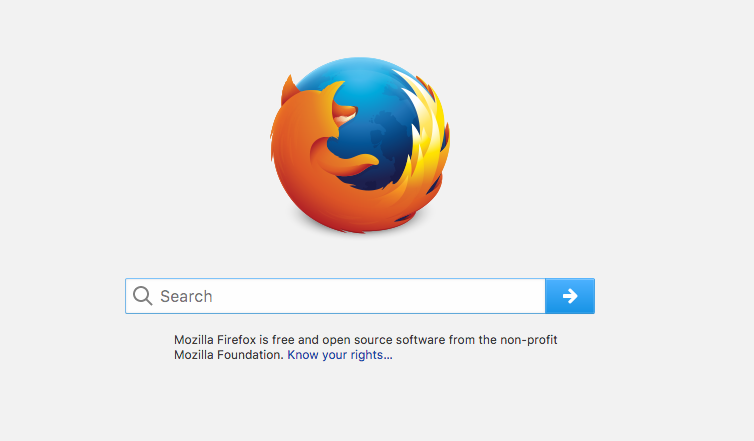
如您所见,对于某些 Mac 用户来说,执行上述方法可能有点复杂。 这就是为什么有些人真的需要可以的软件的帮助 卸载 Mac 上的应用程序. 好消息是,我们拥有完美的软件,您只需单击一下即可轻松卸载 Mozilla Firefox。 这是通过使用 FoneDog PowerMyMac 卸载程序。
FoneDog PowerMyMac 卸载程序是许多 Mac 用户最推荐的卸载程序之一。 这是因为 PowerMyMac 卸载程序非常易于使用并且可以快速处理卸载 Mac 应用程序等任务。 使用 PowerMyMac 卸载程序将确保不会留下更多额外文件。
因此,要开始从 Mac 卸载 Mozilla Firefox 的过程,请继续并按照以下简单步骤操作。
步骤 1:下载并安装 FoneDog PowerMyMac
首先从我们的官方网站下载 FoneDog PowerMyMac。 下载过程完成后,继续并简单地将其安装在您的 Mac 上。
步骤 2:启动并检查 Mac 的系统状态
一旦您在 PC 上完全安装了 FoneDog PowerMyMac,然后继续在 Mac 上运行该程序。 默认情况下,您将能够从程序的主界面查看 Mac 的系统状态。
此外,您将能够在屏幕顶部看到三个选项。 “状态”,您可以在其中查看 Mac 的系统状态,例如 CPU、磁盘和内存。 Cleaner 和 Toolkit 选项。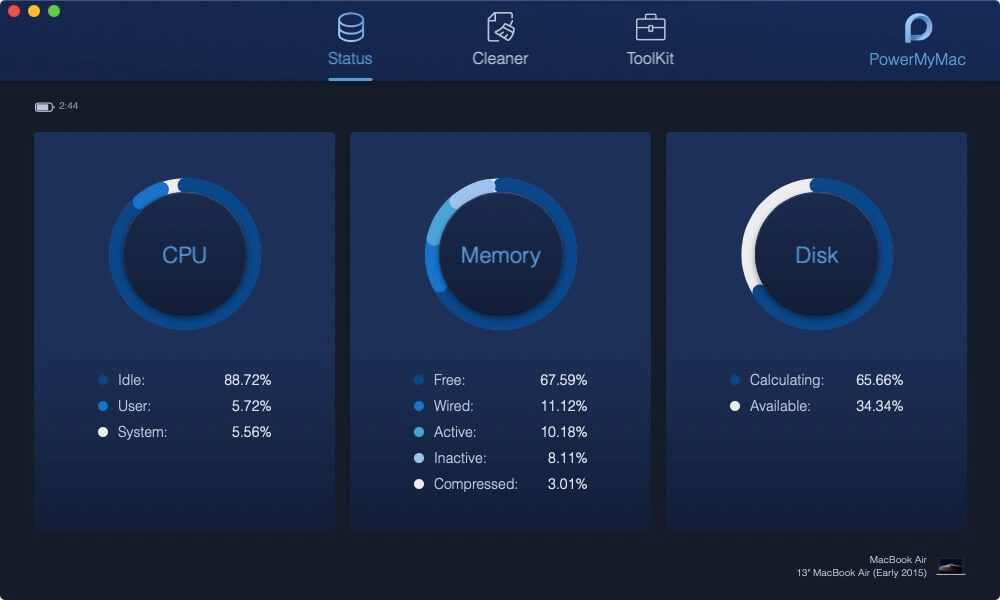
步骤3:选择工具包选项
因此,从程序的主界面看到三个选项,继续选择 Toolkit。 这样您就可以开始卸载您的 Mozilla Firefox。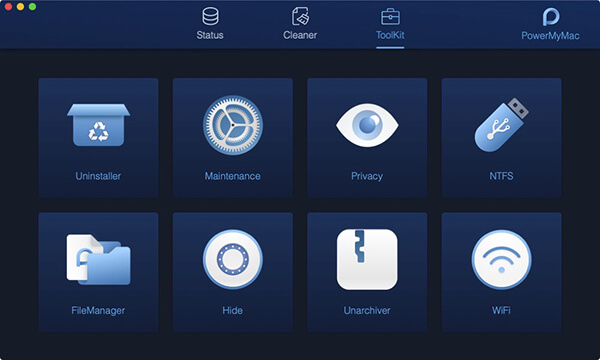
步骤 4:在 Toolkit 选项下选择卸载程序
然后,一旦您进入 Toolkit,您就可以看到模块列表。 从那里继续并选择“卸载程序”模块。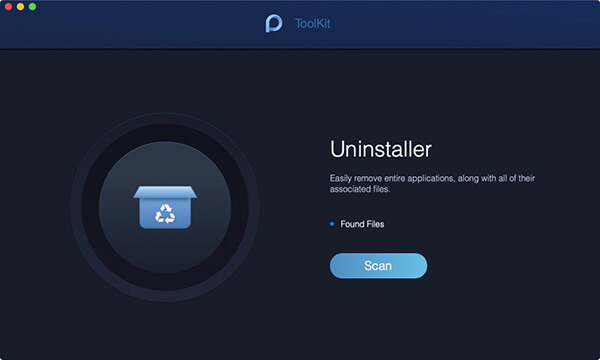
步骤 5:扫描 Mac 上的应用程序
一旦您选择了卸载程序,PowerMyMac 将要求您扫描您的 Mac。 这样,PowerMyMac 将能够查找您在 Mac 上拥有的所有应用程序。
为此,您只需单击屏幕底部的“扫描”按钮即可。 然后将开始扫描 Mac 的过程。 此过程可能需要一些时间,具体取决于 Mac 上的应用程序数量。 您将能够通过屏幕上的圆圈图标查看扫描过程的进度。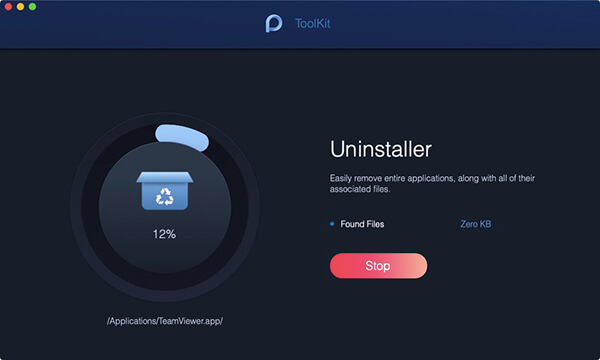
步骤 6:查看扫描结果
扫描过程完成后,您可以继续查看扫描过程的结果。 您可以通过单击屏幕底部的“查看”按钮来执行此操作。 然后,您将能够看到屏幕上列出的 Mac 上的所有应用程序。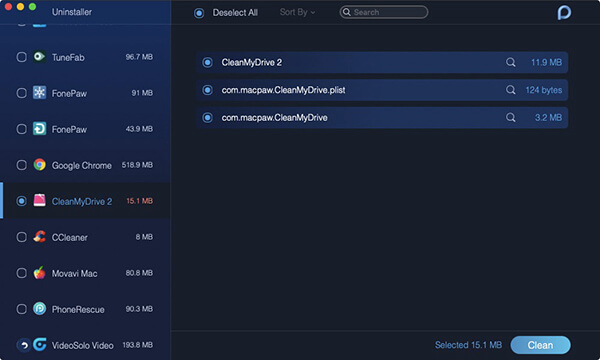
第 7 步:找到您要卸载的应用
因此,从您屏幕上的应用程序列表中,继续向下滚动,直到找到要卸载的应用程序——在这种情况下,就是您的 Mozilla Firefox。 如果您不想向下滚动应用程序列表,您也可以选择在屏幕顶部的搜索栏中输入应用程序的名称。
步骤 8:选择要清理的文件
在应用程序列表中找到 Mozilla Firefox 后,您可以继续单击它。 这样,您就可以在屏幕的右侧展开应用程序。 您将能够看到与您的 Mozilla Firefox 相关联的文件。
从该列表中,继续并单击您要清理的文件。 现在,如果您想清理屏幕上看到的所有文件,请继续并单击“全选”按钮。 您还可以通过单击搜索栏旁边的“排序方式”选项来找到要清理的文件。
步骤 9:清理选定的文件
一旦您选择了要清理的所有文件并且能够验证这些文件,您就可以继续并单击位于屏幕底部的“清理”按钮。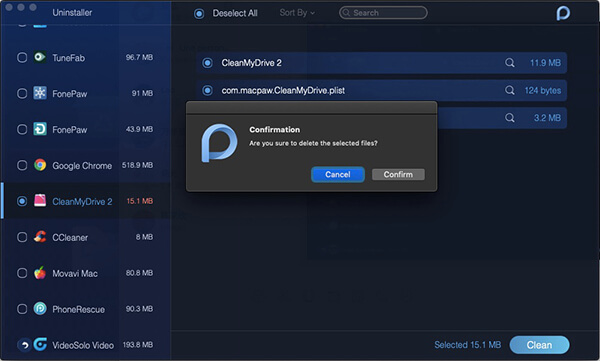
步骤 10:确认卸载过程
一旦你点击它,PowerMyMac 卸载程序就会要求你同意卸载你的 Mozilla Firefox,同时清理你选择的所有文件。 因此,从这里开始,您需要做的就是单击“确认”按钮,该过程将开始。
从这里开始,您所要做的就是等待该过程完成。
人们也读卸载Microsoft Office 2016 for Mac如何使用Mac磁盘工具?
就是这样! 卸载过程正确完成使用 PowerMyMac 卸载程序。 这显然是您能够从 Mac 卸载 Mozilla Firefox 的最简单方法。 此外,它还可以删除与 Mozilla Firefox 关联的所有文件,从而在 Mac 上获得更多空间。
这实际上是您从 Mac 卸载 Mozilla Firefox 浏览器的最快方式。 而且,PowerMyMac 被认为是最强大的软件之一,您可以使用它来帮助您处理与 Mac 相关的任何事情。 使用 PowerMyMac 将能够让您在 Mac 上拥有更多空间,并且您将能够让您的 Mac 运行得比以前更好。
因此,如您所见,从 Mac 上卸载 Mozilla Firefox 是一件非常容易和简单的事情,即使是那些不熟练的 Mac 用户也可以自己完成此过程。 此外,如果您碰巧有更多提示或方法可以在 Mac 上卸载 Mozilla Firefox,请在下方留言告诉我们。
发表评论
评论

科技网站写作 /内容优化
每天唱歌,微笑,每天都令人惊讶!
因此,作为一名技术作家,我有责任收集有效且可靠的解决方案,以回答有关如何处理其设备所遇到的问题的问题。

热门文章
 /
/
有趣乏味
/
简单困难
谢谢! 这是您的选择:
Excellent
评分: 4.7 / 5 (基于 79 评级)