FoneDog屏幕录像大师
FoneDog屏幕录像大师
特别优惠
特别优惠


作者: Nathan E. Malpass, 最新更新: 2018年12月14日
-Mac设备将无法启动。
-您要连接到Mac的外部设备不起作用。
-Mac设备中的应用程序意外退出。
-您的文件已损坏。
-挂载或卸载磁盘是必需的。
-您需要弹出磁盘。
...
在这种情况下,您最好学习 如何在Mac上使用Disk Utility 成功解决您的问题。
第一部分:使用Mac的磁盘实用程序可以做的6件事第二部分:关于Mac磁盘实用程序的一些须知第三部分:如何保护磁盘免于故障第四部分结论
Mac的磁盘实用程序可以做很多事情。 这些显示如下:
您认为内部驱动器或外部存储设备有特定问题吗? 您可以做的是利用磁盘工具的“急救”元素进行检查。 Disk Utility中的First功能将执行检查。 完成这些检查后,它可以检测磁盘是否存在问题。 它也会修复它。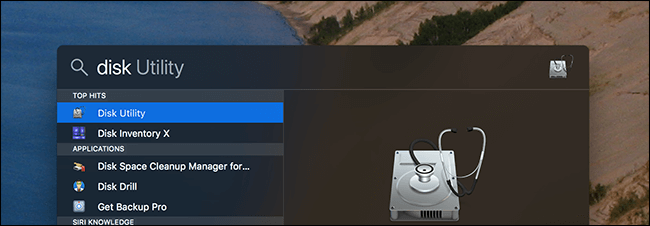
您必须记住,在Mac操作系统El Capitan中对Disk Utility进行了大修。 这就是使用El Capitan修复磁盘的方法略有改变的原因。 您需要遵循的方法和步骤因一个操作系统而异。 在本文中,我们假设您使用的操作系统高于OS X El Capitan。
您可以按照以下步骤在Mac设备中启动急救程序,并能够检查磁盘中是否仍然存在问题:
步骤01-启动磁盘实用程序。
步骤02-移至侧栏。
步骤03-选择您认为有问题的设备。
步骤04-按“急救”键。
步骤05-磁盘实用程序现在将检查磁盘中的不同分区图。 将检查每个音量。 如果仅在单个卷中操作急救,则磁盘工具将仅验证该单个卷的各种内容。
现在,如果“急救”检测到该磁盘有特定问题,“磁盘工具”将尽力修复该磁盘。 但是,如果“磁盘工具”指出卷或磁盘几乎要发生故障,则有必要进行备份然后替换。 磁盘实用程序无法修复此类问题。 另一方面,如果“磁盘工具”状态为“确定”,则表示磁盘内没有任何问题。
修复特定磁盘的方法取决于该磁盘是Mac的启动磁盘还是该磁盘是否是插入Mac设备的单独磁盘。 启动磁盘是包含操作系统的磁盘,也是Mac设备运行的地方。
如果该磁盘是启动磁盘,请转到下一部分。
步骤01-转到“应用程序”。
步骤02-前往公用程式。
步骤03-启动磁盘实用程序。
步骤04-选择要在急救中运行的特定体积。 该卷可以来自外部存储驱动器。 但是,如果Mac上有硬盘驱动器,则应继续进行下一部分。
步骤05-按“急救”键。
步骤06-按“运行”。 这将开始验证和修复过程。
步骤07-Disk Utility完成所有检查之后,状态将显示在下拉列表中。 您可以按底部的三角形,以查看更多信息。
步骤08-如果未发现错误,则在下拉列表的顶部将显示一个特定的绿色对勾。
步骤09-如果发现错误,“磁盘工具”将尝试对其进行修复。 但是,在较早版本的操作系统中,您可以手动选择“修复磁盘”来执行此操作。
但是,如果“磁盘工具”无法修复实际的驱动器怎么办? 或者,如果它指出所检查的磁盘快要出故障了怎么办? 好吧,您要做的就是立即备份数据。 这是因为如果驱动器发生故障,您可能会丢失所有数据。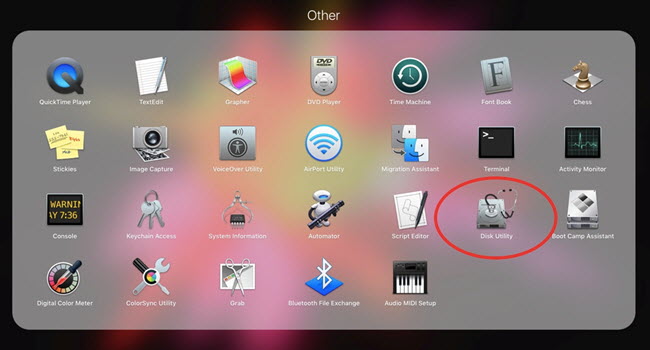
请按照上述步骤操作,以在驱动器上运行急救工具以进行启动。 但是,使用启动驱动器,磁盘工具无法修复其问题。 如果要修复Mac的启动驱动器,则不能这样做。 这是因为“磁盘工具”无法修复已安装的卷。 当我们说挂载时,我们指的是一切运行的驱动器。 在较旧的磁盘实用程序版本中,修复磁盘的选项将显示为灰色。
您要做的是在“恢复模式”下启动Mac设备。 之后,您可以从该模式修复驱动器。 当您以这种方式执行操作时,您的Mac将以Recovery的高清卷运行。 该卷是在Mac操作系统的安装过程中完成的。 但是,您必须记住,如果您当前拥有Fusion Drive,事情将会更加复杂。
步骤01-启动Mac,并同时按下Command + R键。 这将在恢复模式下打开Mac。
步骤02-Mac设备启动后,屏幕将弹出实用程序。 选择磁盘工具。
步骤03-选择要修复的特定磁盘。
步骤04-按“急救”键。
步骤05-磁盘实用程序现在将运行各种检查,如果检测到问题,它将尝试修复它。 等待整个过程完成。
引入OS X El Capitan后,修复磁盘权限的功能已删除。 此举可能表明修复磁盘权限不是一件好事。 但是,修复权限仍然可以通过使用Terminal来完成。
但是,我们在这里不会详细介绍。 这是因为我们要选择苹果公司不这样做的选择。 我们将假设修复磁盘权限对您的设备不利。 值得注意的是,它甚至可能对Mac设备造成更大的伤害。
但是,如果您使用的是Yosemite(或早期版本)操作系统,并且未正确设置特定文件的权限,则可能会导致利用该特定文件的软件无法正常工作。 如果发生这种情况,您可以执行以下步骤来修复权限:
步骤01-转到“应用程序”。
步骤02-前往公用程式。
步骤03-启动磁盘实用程序。
步骤04-从不同卷的列表中,选择启动盘。
步骤05-按下名为急救的标签。
步骤06-按Verify Disk Permissions以检出权限。 按修复磁盘权限为了修复它们。
人们也读17为什么你的Mac运行缓慢的原因!你如何加速你的Mac?
Mac的Disk Utility可以制作特定文件夹的磁盘映像。 您可以使用它将文件夹或文件传输到其他Mac设备。 您也可以将其用作存档。 或者,您可以将其放置在不接受文件夹的位置。
创建磁盘映像几乎类似于将文件压缩到RAR或ZIP存档中。 但是,它还有其他好处。 它可以帮助您节省更多空间。 另外,它可以帮助您加密磁盘映像以提供额外的保护。
出于多种原因,您可能希望格式化驱动器。 也许您希望清除驱动器上的所有数据,以准备安装新的操作系统。 或者,也许您希望创建一个分区。 不管您是什么原因,下面是使用“磁盘工具”格式化驱动器的步骤:
步骤01-转到“应用程序”。
步骤02-前往公用程式。
步骤03-启动磁盘实用程序。
步骤04-选择要格式化的特定驱动器。
步骤05-按“擦除”选项。
步骤06-磁盘实用程序将自动为驱动器选择正确的格式。 您也可以选择所需的格式。
步骤07-为驱动器提供一个名称。
步骤08-按名为“安全选项”的按钮。
步骤09-按Erase
步骤10-将文件移回新格式化的驱动器。
请注意,在格式化硬盘驱动器之前备份文件很重要。
磁盘实用程序是可以在文件夹实用程序中找到的工具。 所述工具及其急救元件可用于检查磁盘,特别是如果磁盘已损坏。 它也可以用于修复磁盘,制作磁盘映像,对磁盘进行分区等等。
该磁盘实用程序应用程序与Mac设备一起提供。 如前所述,可以在“实用程序”文件夹中看到“磁盘实用程序”。 所述文件夹位于“应用程序”文件夹中。 但是,也可以通过使用Spotlight搜索“磁盘工具”。 可以通过按CMD +空格键打开Spotlight。
以下是目的 磁盘工具:
01-用于擦除,格式化和管理内部磁盘。 用于存储的外部设备也是如此。
02-用于添加和管理卷。 另外,它还可以用于组织分区。
03-对于RAID集,“磁盘工具”工具非常有用。 可以将多个磁盘组合成一个RAID集。 此RAID集将用作一个磁盘,可以提高性能,存储空间和可靠性。
04-磁盘实用程序可用于制作要传输到另一台计算机,备份或存档的各种文件的磁盘映像。
05-最后,可以使用“磁盘工具”诊断磁盘问题并修复这些问题。 此外,它还可用于诊断和修复卷损坏或损坏的问题。
对于Mac的OS X El Capitan,磁盘工具经过了许多修改。 它进行了重新设计,并删除了多个功能。 许多功能也变得更好,并且可以解决许多问题。 此外,借助macOS High Sierra,还进行了一些更改。 这是因为Apple APFS引入了一种新的文件格式。 稍后我们将进一步研究。
使Mac的健康状况保持最佳状态很容易。 您可以使用 FoneDog的Mac清洁器 为了从系统中删除不必要的文件。 它还可以用来删除损坏设备的损坏文件。
以下是如何使用它的步骤:
步骤1:在Mac上启动Mac Cleaner
下载FoneDog Mac Cleaner并启动它。 在Mac上运行该工具后,您可以在首页上查看系统状态。
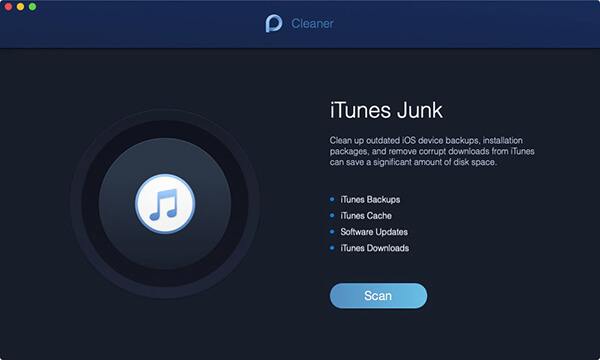
步骤2:扫描iTunes垃圾文件
选择“清洁程序”,然后输入iTunes Junk。 点击圆圈的“扫描”按钮,然后等待一段时间。 扫描步骤完成后,您可以点击“查看“按钮以查看扫描结果。或者您可以按“重新扫描”以再次扫描您的iMac / MacBook / MacAir。
备注:至于其他功能(例如系统垃圾),清理它们的步骤与iTunes垃圾中的步骤相同
步骤3:查看并选择项目
如您所见,垃圾文件位于左列。 将鼠标移到一个类别上,该类别的详细数据在右表中显示。 选择要清理的它们,然后可以通过单击“清洁“按钮。
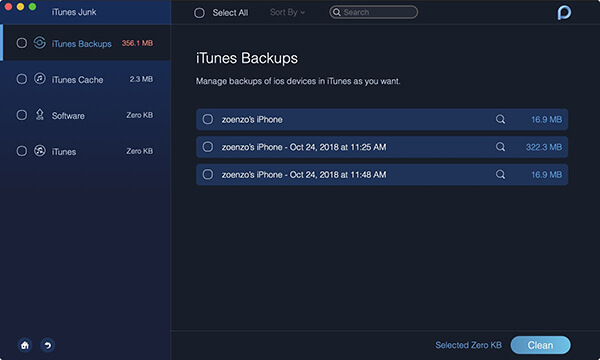
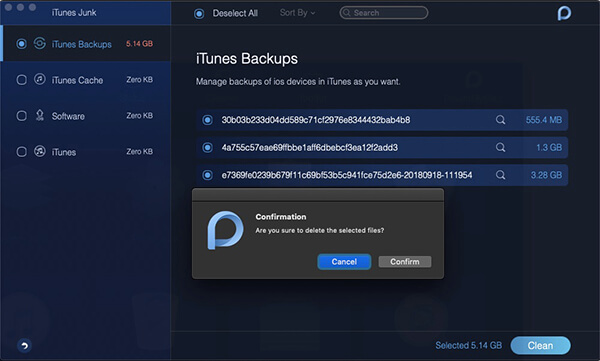
步骤4:进行确认
选择要清洁的物品后,按确认按钮。 然后,请耐心等待清洁过程。
Mac的磁盘实用程序可用于修复Mac设备上的许多东西。 这是一个很好的工具,可以帮助您在最喜欢的Apple产品中导航。 使Mac保持健康,从而不会使用Disk Utility进行维修的一件事是通过以下方式维护设备: FoneDog的Mac清洁器。 这是释放设备上更多空间并清除不必要的损坏文件的好工具。
发表评论
评论

iPhone/Android设备的维护专家
待在家里,听音乐,写科技文章
许多人要求我修理他们的手机,所以我在手机维修方面有很多经验,并且我对Android或Apple手机了解很多。

热门文章
 /
/
有趣乏味
/
简单困难
谢谢! 这是您的选择:
Excellent
评分: 4.5 / 5 (基于 101 评级)