FoneDog屏幕录像大师
FoneDog屏幕录像大师
特别优惠
特别优惠


作者: Adela D. Louie, 最新更新: 2018年12月29日
Mac上的终端被认为是最常用的工具之一。 然而,并不是每个人都知道终端到底是什么以及他们如何使用它。 但不要担心,因为在本文中,我们将向您展示您需要了解的有关终端的信息。 除此之外,我们还将教您如何在Mac上打开终端。
部分1:什么是Mac上的终端?部分2:如何在Mac上打开终端部分2:在终端中使用的基本命令第3部分:终端规则部分4:其他高级终端命令第5部分:结论
Mac上的终端实际上是使用特定命令控制系统的终端,具体取决于您需要执行的操作。 当你是那些真正用于处理命令行(如基于Unix的系统)的人之一时,你实际上可以使用Mac上的终端。 因为如果是这样,那么您最好使用Mac上的终端。
Mac上的终端也称为命令行界面。 因此,当您在Mac上使用终端应用程序时,实际上有许多优点,因为它通常更快,更多。 但是,为了能够使用终端应用程序,您需要了解有关将在终端中使用的基本命令和功能的更多信息。 一旦你做到了,那就是你可以深入挖掘并学习更多高级命令的时间。 当您尝试在Mac上使用终端时,可以使用所有这些功能。
当您尝试在Application中启动Utilities文件夹时,实际上可以找到终端应用程序。 对于您打开终端,您实际上有两种方法可以在Mac上打开终端。
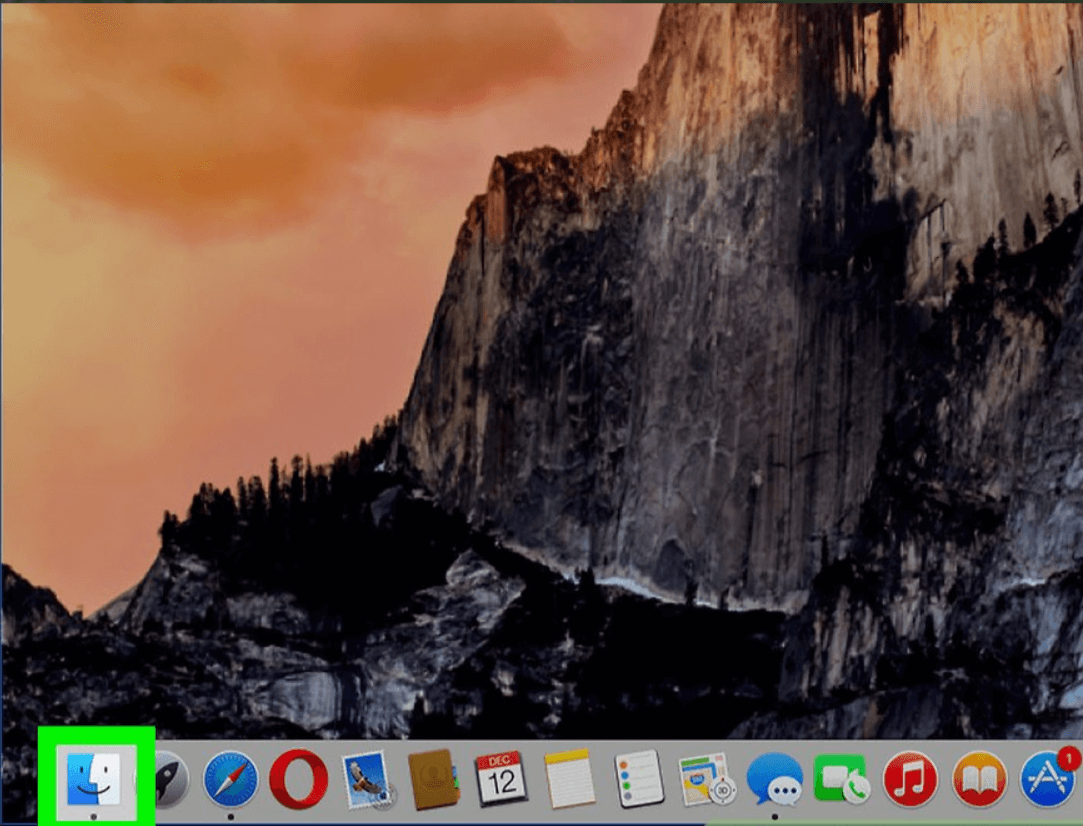
步骤1:继续并单击Dock中的Finder应用程序。
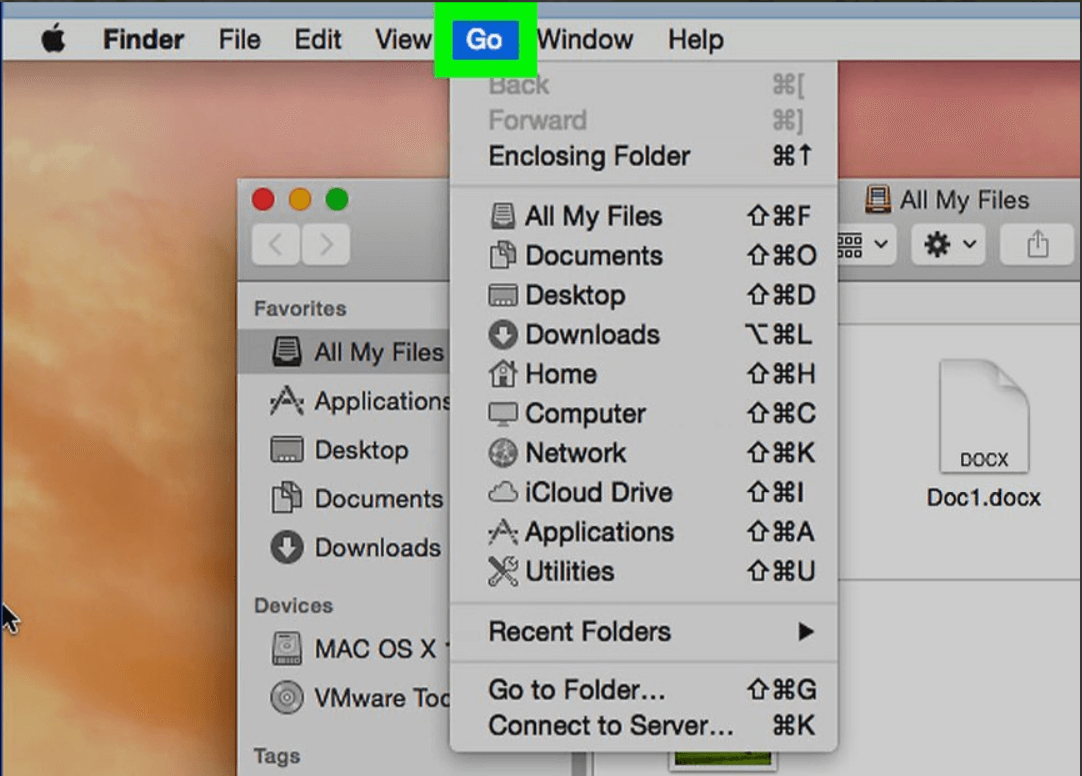
步骤2:之后,单击屏幕顶部菜单栏中的“Go”按钮。
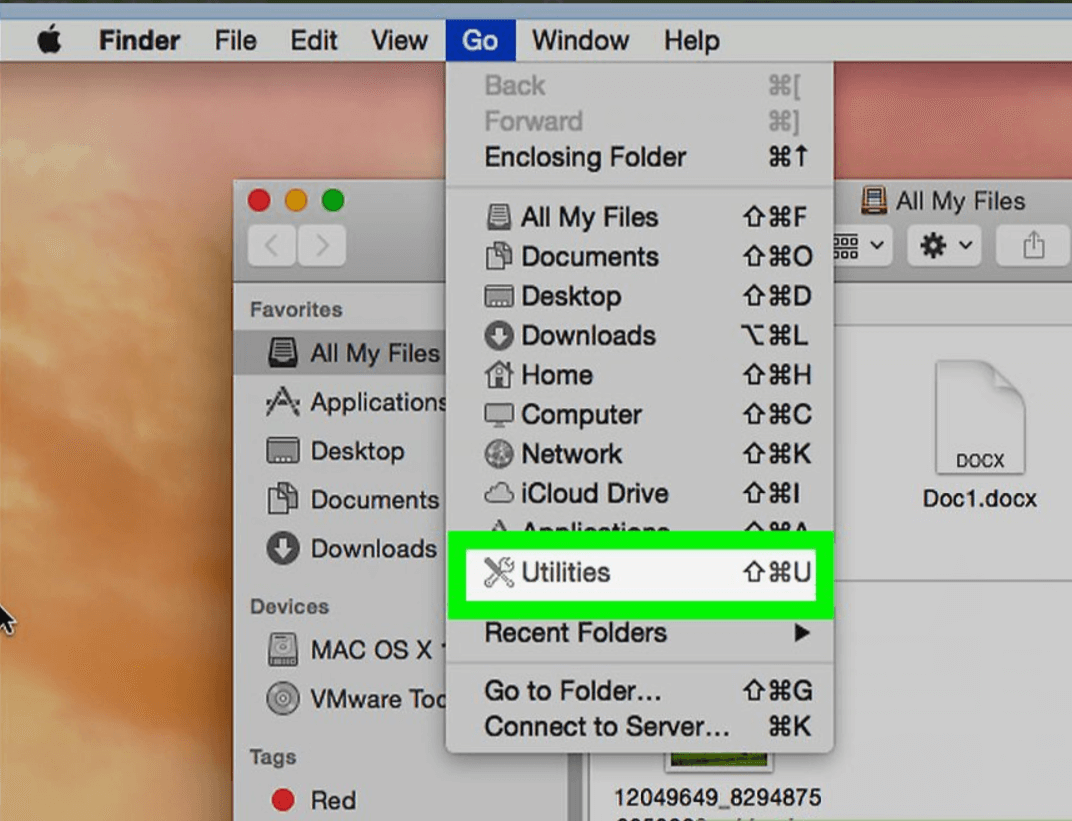
步骤3:之后,继续并单击Utilities。
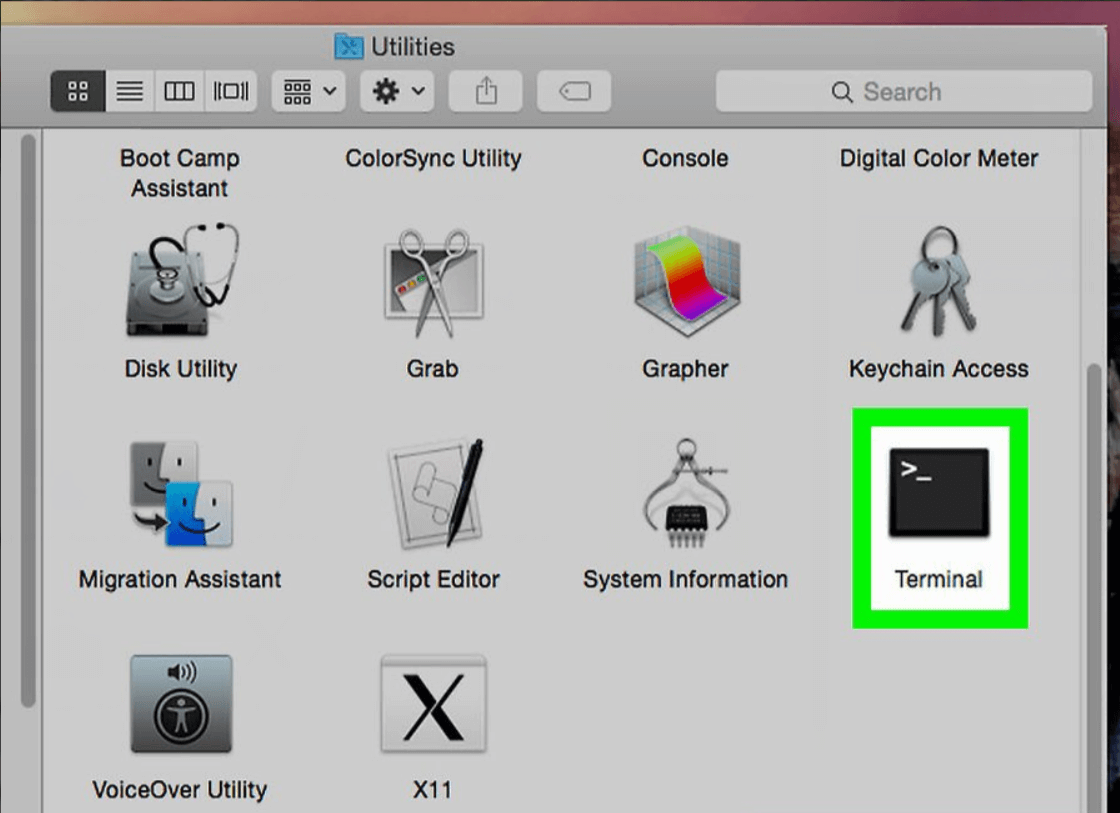
步骤4:然后,继续向下滚动,然后双击“实用工具”窗口中的“终端”。
步骤1:继续并单击位于屏幕右上角的Spotlight图标。

步骤2:然后,继续在搜索栏中输入“终端”。 等待终端图标出现在屏幕上。
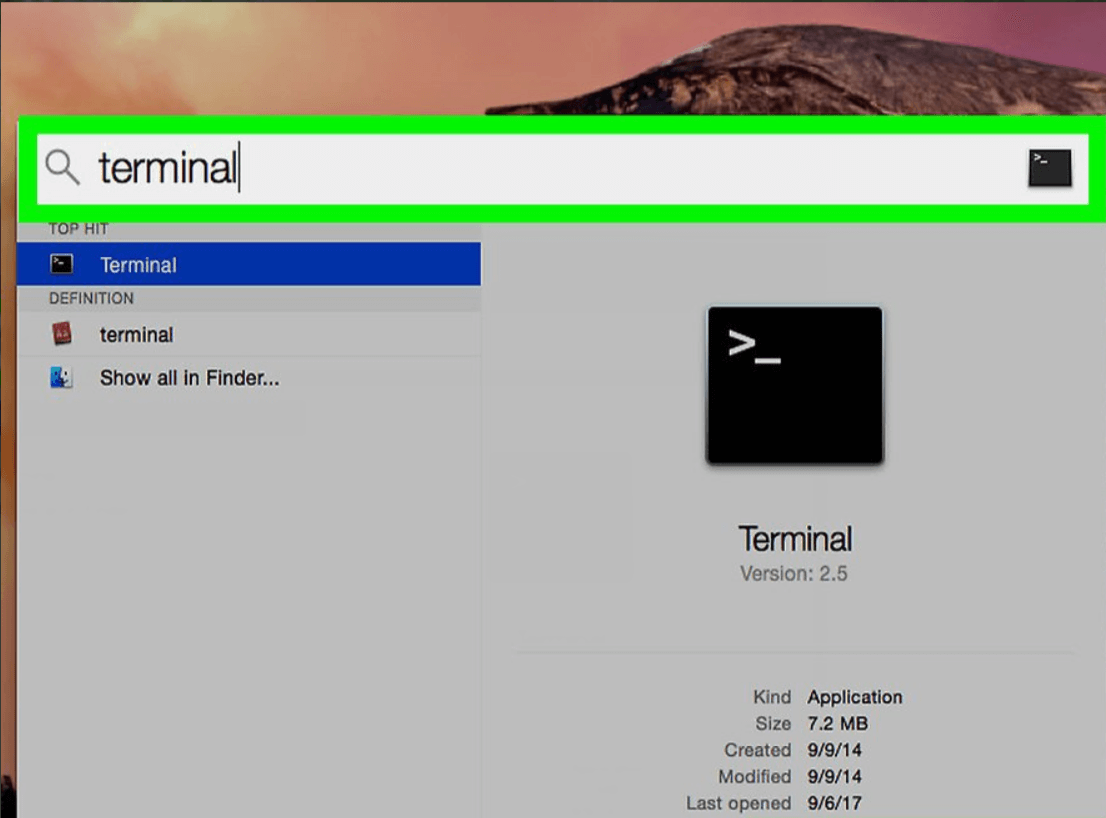
步骤3:然后,继续双击终端,终端窗口将在您的屏幕上启动。
就是这样。 关于如何在Mac上打开终端,您可以选择以下两个选项之一。 然后,一旦完成,您将能够在屏幕上看到一个白色背景的小窗口。 在标题栏上,您可以看到您的用户名,单词“bash”以及窗口的尺寸(以像素为单位)。 如果你问“bash”是什么意思,它实际上代表“Bourne again shell”。
实际上有很多不同的shell可以在Unix命令上运行,而Mac Bash实际上是终端使用的那个。
如果你想让你的窗户更大,你所要做的就是点击右下角,然后简单地拖走它。 如果您对白色背景和黑色文本感到不舒服,那么您只需转到Shel菜单然后选择“新窗口”即可。 之后,继续并从屏幕上显示的选项列表中进行选择。
人们也读关于如何在Mac上清除缓存的Ulitmate指南如何在Mac上显示隐藏文件
由于我们之前已经提到过,实际上有一些基本命令需要知道哪些可以在Mac上的终端中使用。 了解基础知识实际上是您在终端等任何方面提升知识水平的关键。
请记住,每个命令实际上由三个元素组成,如下所示。
•命令本身
•参数 - 告诉您输入的命令是您要输入的源。
•修改输出的选项。
例如,当您尝试将文件从一个文件夹移动到另一个文件夹时,您将使用命令“mv”,然后输入您想要将其移动到的位置,然后包含文件的名称和您想要移动它的位置。
您也可以键入cd~ / Document然后点击Return按钮,以便能够转到Home文件夹。 您也可以输入Is,然后输入单词Return。
之后,您将能够在屏幕上看到Documents文件夹下的文件列表 - ls是用于列出文件的命令。
并且为了能够看到终端中可用的所有命令,您只需按住退出按钮然后按Y即可看到一个问题,询问您是否希望看到商场。 如果你想看到更多的命令,你所要做的就是按Return键。
您需要知道的另一个信息是Unix通常有自己的内置手册。 你知道它们的方法就是输入man [命令的名字]。
就像任何其他程序一样,终端也有自己的规则,你需要遵循。 这样,您就可以知道输入正确的命令还是输入正确的格式。
你需要知道的第一件事是你必须考虑每个角色都很重要。 这包括命令中的空格。 因此,您必须始终确保您拥有正确的空格,并且您拥有正确的字符,并且字母在正确的情况下。
您也可以尝试使用PC的鼠标或终端中的触控板。 或者您也可以使用键盘上的箭头键进行导航。 如果您想要重新运行某个命令,您只需向上按箭头直到达到目标。 一旦你达到了目标,就继续按回车键。 如果您想要中断正在运行的某个命令,那么您所要做的就是键入Control-C。
此外,您必须记住,该命令也应该输入正确的位置。 因此,如果您没有在命令中包含该位置,那么它将继续执行您上次移动的最后一个文件夹。 它也可以转到您输入的最后一个命令。 您可以使用命令cd,后跟目录路径。
除此之外,还有另一种方法可以指定某个位置。 您所要做的就是去找你的Finder。 然后,继续和/或文件或所需的文件夹,然后将其拖到终端窗口。 确保在键入路径时要执行此操作。
下面是一个示例,其中您实际上要在Documents目录中创建一个可以称为“TerminalTest”的新文件夹。
步骤1:继续在Mac上启动Finder。
步骤2:之后,继续打开Documents文件夹。
步骤3:然后,输入命令cd,然后将Document文件夹拖到终端窗口。
步骤4:之后,继续输入mkdir“TerminalTest”
步骤5:之后,返回Finder,然后打开Text Edit并创建一个名为“TerminalTestFile.rtf”的新文件。
步骤6:然后,将其保存到Documents文件夹中的TerminalTest文件夹中。
步骤7:然后在终端窗口中,继续输入以下命令:cd~ / Documents / TerminalTest
步骤8:之后,按Return键。
步骤9:然后,键入命令ls然后您将能够看到屏幕上列出的“TerminalTestFile”。
如果您想更改某个文件名,您只需输入以下命令,我们将在下面向您展示。 但是,您必须确保在每个步骤后按下“返回”按钮。
步骤1:cd~ / Documents / TerminalTest
步骤2:mc TerminalTestFile TerminalTestFile2.rtf
这样,您就可以将文件名更改为“TerminalTestFile2”,也可以将其更改为您想要的任何名称。 您也可以使用mv命令将其移动。 您所要做的就是在终端输入。
mv~ / Documents / TerminalTest TerminalTestFile.rtf~ / Documents / TerminalTest2 TerminalTestFile.rtf
一旦你真的熟悉了你应该在终端中使用的所有基本命令,那么现在是时候进入高级命令了。 终端可以在Mac上使用不同类型的任务。 其中一些实际上可以使用Finder应用程序执行,但如果你在终端中执行它会更快。 我们在这里列出了一些您可以使用的样本。
步骤1:转到终端,然后键入以下命令:
它
[文件夹1] [文件夹2] - 文件夹1实际上是指它来自何处,文件夹2是您将文件复制到的位置。
步骤2:如果要查看在“终端”窗口中复制的文件,请继续并在命令后键入-v。
在这里,您需要拥有要下载的文件的URL才能使用终端。
步骤1:输入命令:cd~ / Downloads /
步骤2:然后输入命令:-O [要下载的文件的URL]。
如果您想将该特定文件下载到另一个文件夹,您只需将〜/ Downloads /替换为您想要的文件夹名称即可。 或者,您只需在键入cd命令后将其拖到终端窗口即可。
如果您不想在桌面上保存屏幕截图,则可以执行此操作。
步骤1:默认写com.apple。
抓屏
location [要保存屏幕截图的文件夹的路径]
步骤2:然后点击Return键。
步骤3:然后输入命令:
killall
SystemUIServer
步骤4:然后点击Return键。
作为默认格式,您的Mac会将所有屏幕截图保存在.png文件中。 现在,为了能够使用终端将其更改为.jpg,您需要执行此操作。
步骤1:默认写com.apple。
抓屏
键入JPG
步骤2:然后,继续按下Return键。
步骤3:然后输入以下命令:
killall
SystemUIServer
步骤4:然后点击Return
除了所有这些之外,还有一些其他高级命令可以在终端应用程序中使用。
所以,就是这样。 就如何做就这么简单 打开终端应用程序 在你的Mac上。 此外,您应该了解很多关于终端的内容,尤其是您需要使用的命令。
发表评论
评论

科技网站写作 /内容优化
每天唱歌,微笑,每天都令人惊讶!
因此,作为一名技术作家,我有责任收集有效且可靠的解决方案,以回答有关如何处理其设备所遇到的问题的问题。

热门文章
 /
/
有趣乏味
/
简单困难
谢谢! 这是您的选择:
Excellent
评分: 4.5 / 5 (基于 97 评级)