FoneDog屏幕录像大师
FoneDog屏幕录像大师
特别优惠
特别优惠


作者: Nathan E. Malpass, 最新更新: 2018年12月22日
为了保护您的隐私或其他人,您可能更喜欢在Mac上隐藏一些文件。 它是Mac用户可以访问的便捷功能。 但是,在将文件隐藏在Mac上之后,您是否知道显示隐藏文件的方法? 去读! 本文旨在告诉您 如何在Mac上显示隐藏文件.
人们也读2019中最好的Mac清洁软件!Mac运行缓慢? 这是如何解决!
部分1。 找出带路径的隐藏文件部分2。 通过终端显示隐藏文件部分3。 将隐藏文件更改为正常部分4。 如何在Mac上隐藏文件部分5。 结论
有一种简单的方法可以在Mac上找到隐藏文件。
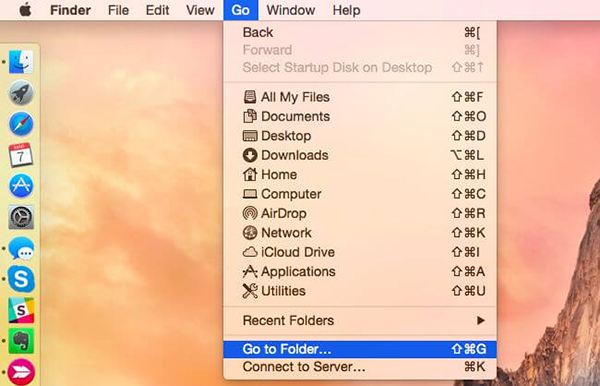
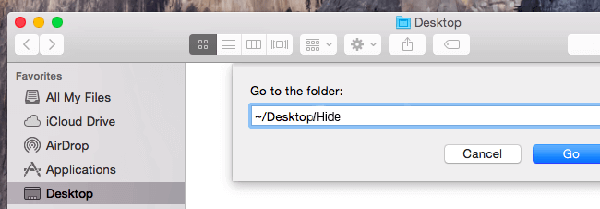
请注意: ~ 代表用户文件夹。 然后第二部分是隐藏文件所在的位置。 最后一部分是隐藏文件的名称。 如果您有一个名为的隐藏文件 地址 保存在 下载,你可以输入 〜/下载/位置 在专栏中。

请注意: 即使隐藏文件无法在Mac上显示,您也可以通过Finder中的路径直接找到并查看它。
如果您不知道隐藏文件的路径,也可以尝试使用此方法。
路径: Launchpad>其他>终端 或按 命令+空格 输入 终端 并按下 输入 完成。
默认写入com.apple.finder AppleShowAllFiles TRUE
killall查找器
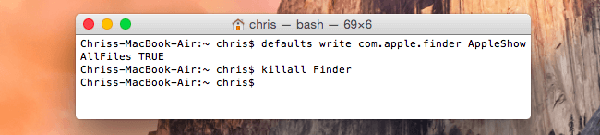
它将命令Finder在Mac上显示所有隐藏文件。 隐藏文件可以用晦涩的颜色显示给您,与Mac上的普通文件不同。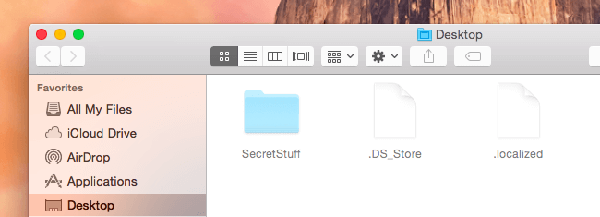
提示: 如果您想停止Finder显示隐藏文件的过程,请复制并粘贴下面的代码以取消命令并获取未显示的文件。 按下 输入 每一步后按钮:
您可以方便地创建Automator脚本,以帮助您通过印刷机显示和隐藏Mac上的文件。 按键或选择一个选项时,脚本将开始执行命令以显示隐藏文件。
除了前两种在Mac上显示隐藏文件的方法之外,您还可以选择显示隐藏文件。 它是将它们更改为普通文件。
的chflags nohidden (记得在“nohidden”的末尾添加一个空格)
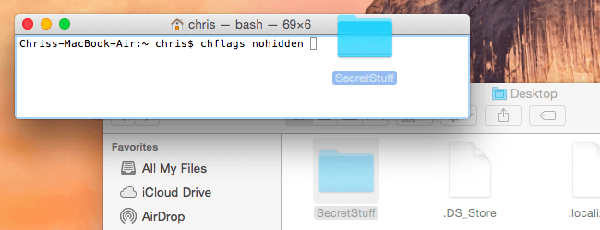
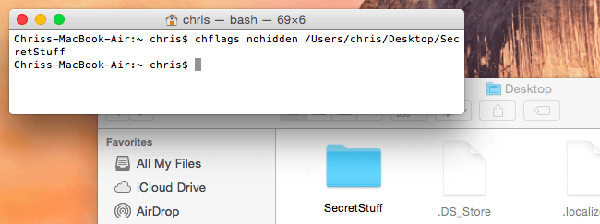
提示: 如果你曾经在终端中隐藏文件(介绍方式) 创建一个隐藏文件 在部分4中,您可以单击上一个命令的向上箭头图标。 然后,您可以找到隐藏文件的命令,并使用左箭头键将“隐藏”状态更改为“nohidden”。 后来,按下 输入 来完成。
前三部分是告诉您如何在Mac上显示隐藏文件的方法。 然后,在这部分中,它是关于您在Mac上轻松隐藏文件的方法。
尽管Mac为其用户提供了隐藏文件的功能,但用户找不到隐藏文件的路径并不直接。 与Windows和Linux不同,Mac需要先隐藏文件之前设置“隐藏”属性。 此外,隐藏文件会自动设置为在Mac上的Finder和其他应用程序中不显示。
创建一个隐藏文件
的chflags隐藏 (记得在“隐藏”的末尾添加一个空格)
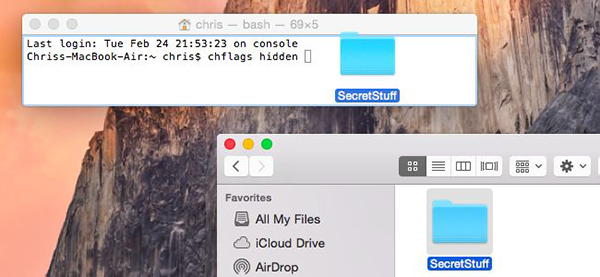
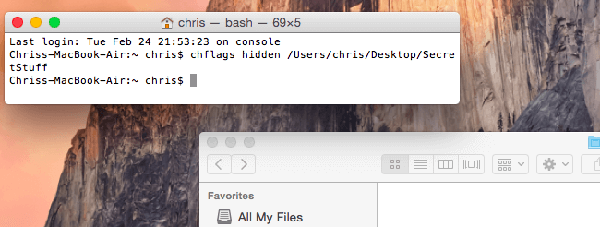
然后文件或文件夹的路径将在终端中显示。 按下后 输入 按钮,文件或文件夹消失。 这意味着默认情况下文件或文件夹已隐藏在Finder中。
使用PowerMyMac隐藏文件
您还可以通过第三方应用程序隐藏Mac上的文件。 PowerMyMac 这里是您的最佳选择。 您不仅可以隐藏文件,还可以加密它们。
让我们看看下面的步骤。
提示: 以下图像在Mac上的暗模式下。
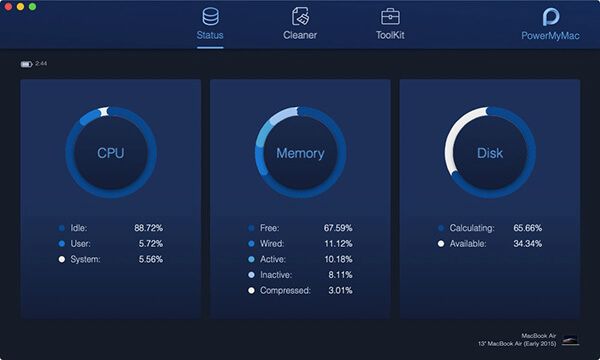
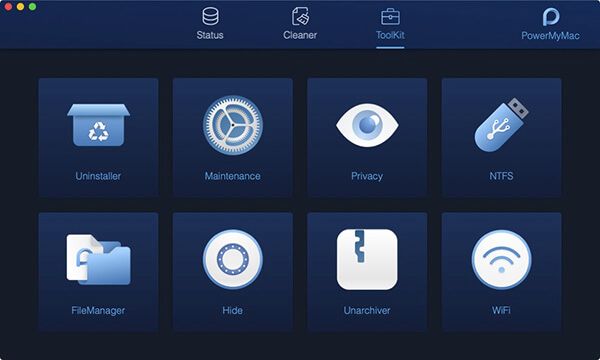
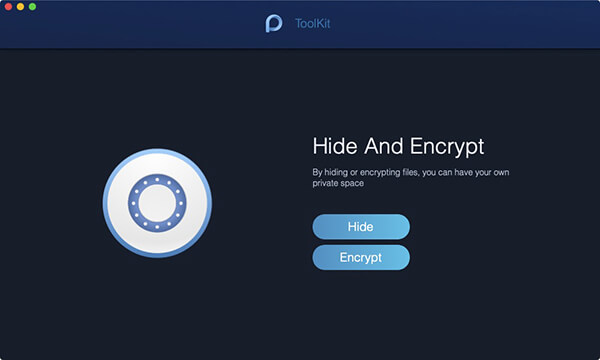
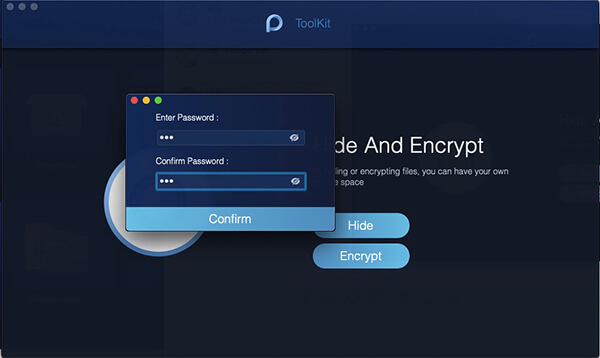
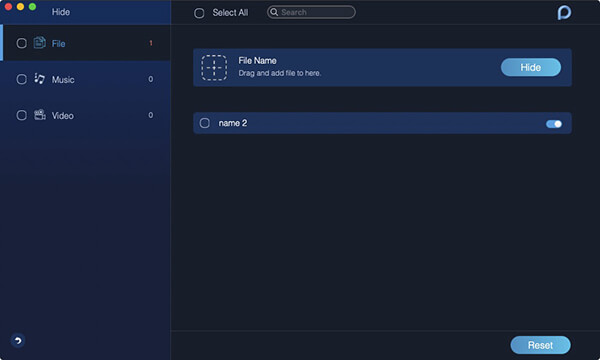
请注意: 下面有一个开关按钮。 关闭该按钮,可以再次显示您在最后一步中拖动的文件。
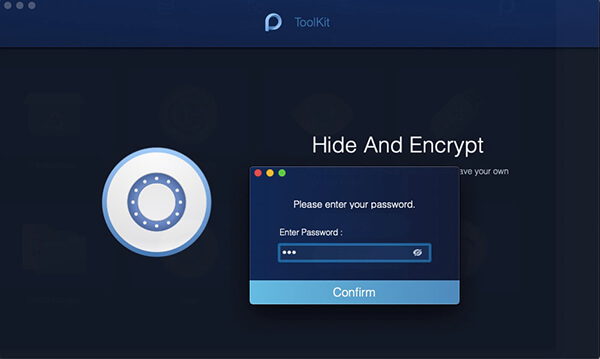
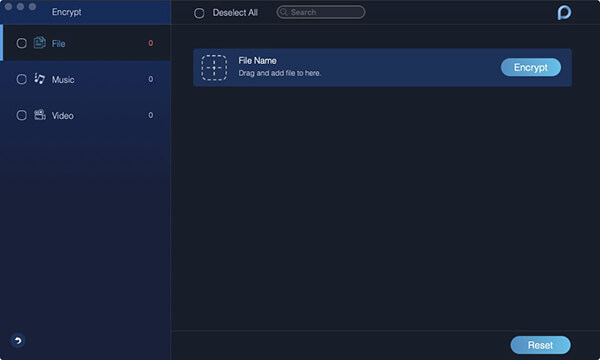
请注意: 如果文件位于隐藏列表中,虽然它没有隐藏,但无法加密。 如果需要加密此文件,则需要先将文件从列表中删除。
在Windows系统中,您还可以使用点重命名文件以隐藏它们,例如 “。秘密“。 但是,您无法以这种方式从Finder窗口重命名文件或文件夹。 因此,建议您在终端中或在帮助下隐藏您的文件夹 PowerMyMac.
了解隐藏文件和在Mac上显示隐藏文件的方法,您可以保证并保护您在Mac上的隐私。 如果您在办公室或其他地方与其他人共用一台Mac,现在是时候了解如何在Mac上隐藏或加密某些个人或机密文件和文件夹这些非常关键的操作。
如果在Mac上显示隐藏文件的任何问题,请放心告诉我们。 您可以在下面写下您的评论或发送电子邮件与我们联系。
发表评论
评论

iPhone/Android设备的维护专家
待在家里,听音乐,写科技文章
许多人要求我修理他们的手机,所以我在手机维修方面有很多经验,并且我对Android或Apple手机了解很多。

热门文章
 /
/
有趣乏味
/
简单困难
谢谢! 这是您的选择:
Excellent
评分: 4.7 / 5 (基于 98 评级)