FoneDog屏幕录像大师 FoneDog屏幕录像大师
特别优惠 特别优惠
只需 只需
$4.49 $4.49
即可获得一个月的许可证 即可获得一个月的许可证
促销在 xx 天后结束 促销在 xx 天后结束
立即购买
sale

如何在Mac上允许弹出窗口

作者: Gina Barrow, 最新更新: 2019年6月14日

对于大多数人来说,弹出窗口通常会令人讨厌,但它有其用途。 一些银行,金融和税务网站利用弹出窗口来展示文档或额外信息。

虽然大多数人认为这些网站弹出窗口是不好的元素或只是一个烦恼,但它们通常是使用网站或访问某些材料时的必要组件。 此外,Safari for Mac中已禁用弹出窗口。 如果您想要访问这些弹出窗口,可以使用各种方法 如何在Mac上允许弹出窗口.

为什么弹出窗口出现在Mac上如何在Safari上启用弹出窗口如何在Firefox上启用弹出窗口如何在Chrome上启用弹出式窗口关于使用维护工具的快速提示

人们也读如何使用Mac磁盘工具?如何删除Mac设备上的Cookies?

为什么弹出窗口出现在Mac上

弹出窗口的主要目的是吸引你的注意力。 在大多数情况下,它们会悬停在阻止视图的Web浏览器窗口上。 这会引起您对弹出窗口而不是Web浏览器的注意。

通常,一旦您访问可能包含成人内容的可疑网站,弹出窗口就会出现。 它们还会弹出常规的第三方网站,声称您赢得了某些内容或Mac存在问题。 通常,这些弹出窗口不会在真实网站上显示,除非您的设备上安装了某种类型的广告软件。

在大多数情况下,只需关闭弹出窗口即可解决此问题。 在某些情况下,您可能会被迫关闭网站,因为弹出窗口可能会持续存在。
如何在Mac上允许弹出窗口

如何在Safari上启用弹出窗口

对于Mac用户,大多数人使用Safari作为主要的Web浏览器。 如果您使用Safari并且出于任何原因需要访问弹出窗口,则有几种方法可以允许您使用Safari访问的网站弹出窗口。

让我们仔细看看各种方法 如何在Mac上允许弹出窗口.

如何允许Safari在特定网站上弹出窗口

如果您打算使用利用弹出窗口的特定网站,您可以通过Safari中的“首选项”轻松地允许此特定网站的弹出窗口。

  1. 如果Safari应用程序尚未打开,请打开它。 继续执行要为其启用弹出窗口的网站地址。
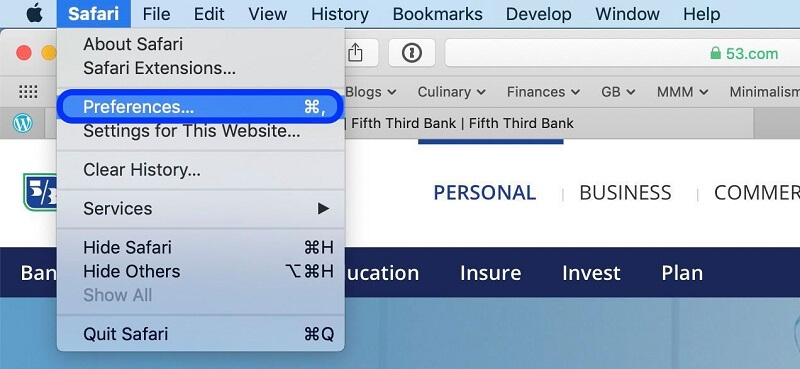
  2. 在Safari菜单上,选择“首选项”
  3. 选择“网站”选项卡,然后点击菜单左侧的“弹出窗口”
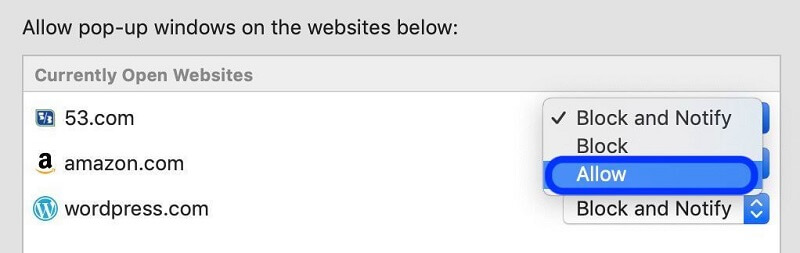
  4. 在列表中找到网站网址,然后点按该网址旁边的下拉选择菜单,然后选择“允许”
  5. 关闭Safari“首选项”

使用这种方法,它是理想的选择,因为它允许您阻止Safari中的所有常规弹出窗口,同时允许它们在需要使用它们的指定网站上正常运行。
允许在Mac Safari上使用Pop Ups

有关如何在Safari中快速允许弹出窗口的步骤

访问尝试打开弹出窗口的特定网站时,Safari会发送此操作的通知。 此时,您可以决定如何允许看到弹出窗口。 您可以按照以下步骤执行此操作。

  1. 在Safari中,导航到要启用弹出窗口的特定网站。
  2. 弹出窗口尝试显示后,您会注意到URL栏更改为指示“弹出窗口已阻止”的消息。 此时,点击微型弹出窗口图标以启用当前活动网站的弹出窗口。

请记住,此功能需要在Safari的“首选项”的“弹出窗口”设置区域中启用“阻止和通知”选项。

有关如何在Safari中允许所有弹出窗口的步骤

如果您决定允许Safari中的所有弹出窗口,您应该仔细查看以下步骤:

  1. 如果尚未打开Safari应用程序,请打开它
  2. 下拉Safari菜单并选择“首选项”
  3. 选择“网站”选项卡,然后点击菜单左侧的“弹出窗口”
  4. 找到“访问其他网站时”旁边的下拉选择菜单,然后选择“允许”以从所有正在访问的网站启用Safari中的所有弹出窗口。
  5. 关闭Safari“首选项”。

请注意,建议不要为所有网站启用所有弹出窗口,因为您可能会在以后遇到一些可能滥用此功能的网站。 这就是为什么它们在大多数现代Web浏览器中被禁用的原因。 如果您需要此设置,您可以轻松启用它。

通常,有些网站通过访问新窗口打开弹出窗口,但是对于Safari,它会将其打开为标签。 这一切都取决于它们是如何从网站发起的以及Safari的配置方式。

根据您将用于允许Safari中弹出窗口的方法,您可以在以后根据需要调整设置。

虽然我们专注于Safari for Mac,但您也可以选择在Safari for iPad或iPhone中启用弹出窗口。 如果您需要访问Safari中的弹出窗口,则只需对设置进行最少的调整即可。

如何在Firefox上启用弹出窗口

对于拥有Mac的用户来说,Firefox一直是首选的网络浏览器。 由于您使用的是Firefox作为Web浏览器,因此如果您想允许弹出窗口,则应该熟悉一些步骤。
  • 步骤1。 在Firefox窗口中,选择可以精确定位为三个点的“菜单”。 点按“偏好设置”。
  • 步骤2。 您必须找到“隐私和安全”面板。 转到称为“权限”的部分。 您将看到标有“阻止弹出窗口”的标题,旁边有一个复选框。 只需取消选中该框以允许弹出窗口。
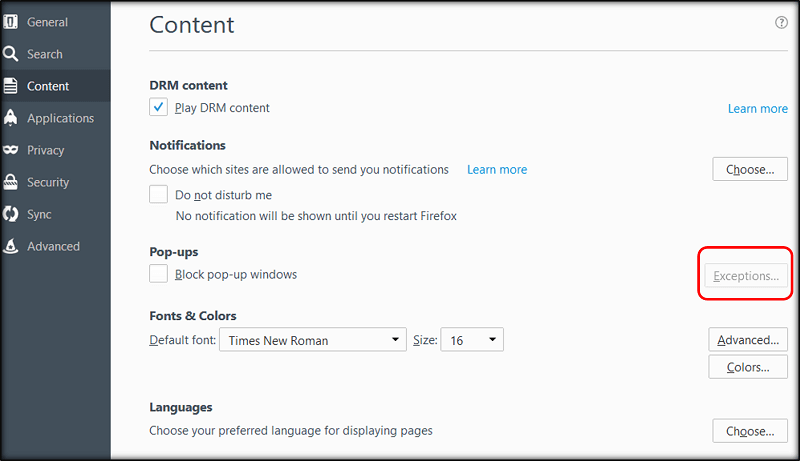
  • 步骤3。 请记住,不建议允许所有弹出窗口,特别是涉及具有可疑性质的网站时。 作为替代,点击“例外”。 将打开一个新窗口,您可以在其中指定允许弹出窗口访问的特定网站。 只需从地址栏中复制正确的网址,然后将其粘贴到“例外”表单上,然后点击“允许”。 将尽可能多的网站添加到列表中,然后稍后将其删除。

在Mac Firefox上允许弹出窗口

如何在Chrome上启用弹出式窗口

对于那些在Mac上使用Chrome作为网络浏览器的用户,如果要允许弹出式窗口,则必须执行不同的步骤。

  • 步骤1。 打开Chrome并点按界面右上角的三个点,然后选择“设置”。 这将打开一个包含设置选项的其他选项卡。 转到此窗口的最下方,然后选择“高级”。
  • 步骤2。 选择“高级”后,将打开另一部分“隐私和安全”。 在此部分中,点按标有“内容设置”的标签。
  • 步骤3。 打开另一个部分,其中有一个标记为“弹出窗口”的条目。 选择它,您将被带到另一个窗口,可以选择从“已阻止”或“允许”切换。 点击“允许”以启用弹出窗口。
  • 步骤4。 在此部分,有“允许”选项,您可以在其中枚举允许弹出窗口的特定网站。
  • 步骤5。 还可以选择常规启用您将访问的网站的弹出窗口。 如果页面阻止弹出窗口出现,地址栏中会出现一个微型图标,表示“弹出窗口被阻止”,它与一个有X的窗口非常相似。点击图标以启用弹出窗口或选择特定网站的选项。

关于使用维护工具的快速提示

除了上面讨论的步骤 如何在Mac上允许弹出窗口,您可能需要PowerMyMac中的一个工具。 在PowerMyMac的Toolkit模块中,您将找到包含多种工具的维护,这些工具可以帮助优化和加快Mac的整体性能。

免费下载

发表评论

评论

评论 ()
author image

Gina Barrow

技术/创意作家

厨房,我的安全空间; 黑色,我最喜欢的颜色

曾担任技术专家一段时间,对智能手机和软件相关问题进行故障排除,直到撰写文章引起我的注意。

PowerMyMac logo

PowerMyMac

全内置的Mac软件,将Mac OS清理后提高Mac的速度。

免费下载

您如何喜欢这篇文章?

Check icon/ Check icon

有趣乏味

Check icon/ Check icon

简单困难

谢谢! 这是您的选择:

为这篇文章评分: Excellent

评分: 0 / 5 (基于 0 评级)

PowerMyMac logo

PowerMyMac

全内置的Mac软件,将Mac OS清理后提高Mac的速度。

免费下载

FoneDog使用cookies来确保您在我们的网站上获得最佳体验。 点击 查看更多 了解更多信息。