FoneDog屏幕录像大师
FoneDog屏幕录像大师
特别优惠
特别优惠


作者: Nathan E. Malpass, 最新更新: 2018年12月13日
Cookie只是您实际访问的不同网站的数据(微小信息)的一部分。 这些cookie存储在您的计算机设备中,当您下次再次访问时,它们可以帮助您访问的网站识别您(或您的设备)。
所以, 为什么有必要删除cookie? 那么,cookie可能是网站或企业的营销策略所必需的。 但是,这对你来说可能很麻烦。 有些网站会在您下次访问时提高其产品的价格。 有些网站会显示您不希望每次都看到的优惠。 或者,这些网站可能会显示您不知道密码的旧用户名,或者您不再使用这些用户名。
坦率地说,您有时需要删除Mac上的cookie。 因此,本文是一个指导,将告诉你的来龙去脉 顺利 删除cookie 在Mac设备中.
第一部分:如何清除饼干最快,最简单第二部分。 如何在Safari中删除Mac上的Cookie第三部分。 如何在Chrome中删除Mac上的Cookie第四部分。 如何在Firefox中删除Mac上的Cookie

清理你的cookies并不复杂。 但是,如果您使用多个浏览器,可能需要相当多的时间和精力。 如果你不想浪费大量的时间和精力,你应该尝试一下 FoneDog的Mac Cleaner.
以下是如何使用FoneDog的Mac Cleaner删除Mac上的cookie的步骤:
步骤1:在Mac上启动Mac Cleaner
从FoneDog官方网站下载FoneDog Mac Cleaner,在Mac设备中启动该程序。 主界面将显示所述设备的系统状态。
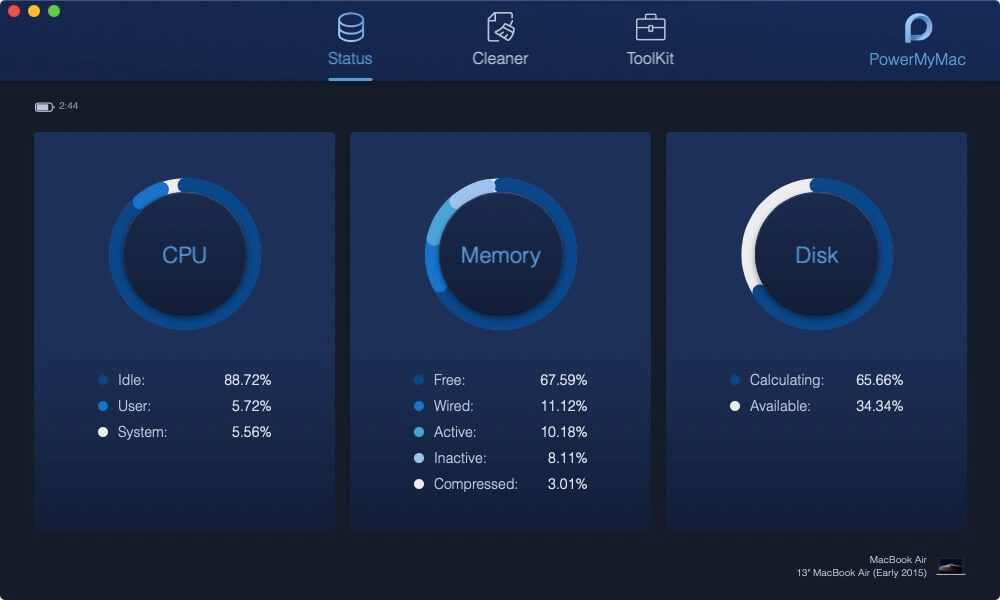
步骤2:在Mac上扫描Cookies
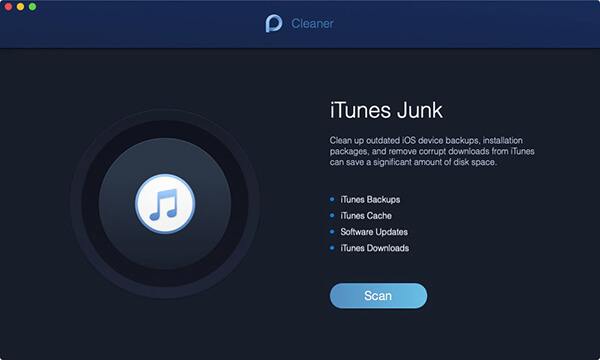
在ToolKit中选择隐私。 然后,单击程序的“扫描”按钮以扫描整个Mac设备上的cookie。
步骤3:查看并选择要清理的Cookie
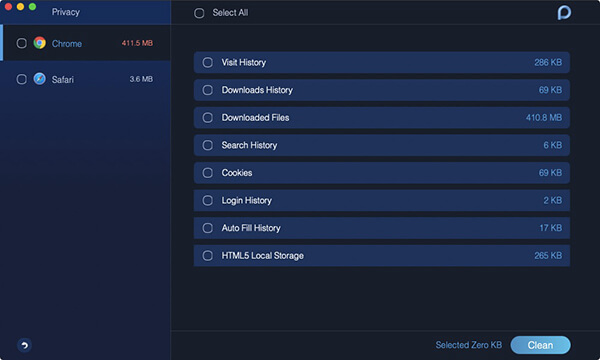
扫描过程完成后,您可以单击“查看”以查看扫描结果。 选择所需的特定类别。 接下来,选择要清理的Cookie。 单击“清除”按钮。
步骤4:双重确认
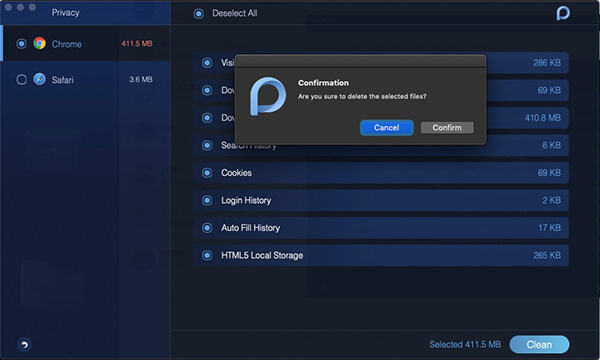
单击“确认”开始操作。
人们也读如何解决外置硬盘问题没出现在Mac上MacBook Pro或Mac SSD升级的操作指南
为了在Safari中手动清除cookie,您需要深入挖掘其设置。 虽然,这个过程不会花太长时间。 以下是在Mac的Safari浏览器中删除Cookie时可以遵循的步骤:
步骤01 - 启动Safari。
步骤02 - 转到位于屏幕顶部的菜单栏。
步骤03 - 选择名为HIstory的选项卡。
步骤04 - 按清除历史记录。
步骤05 - 选择时间范围。 它可以是从最后一小时到最开始的时间。
步骤06 - 按清除历史记录。
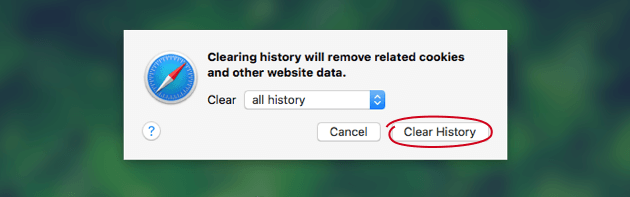
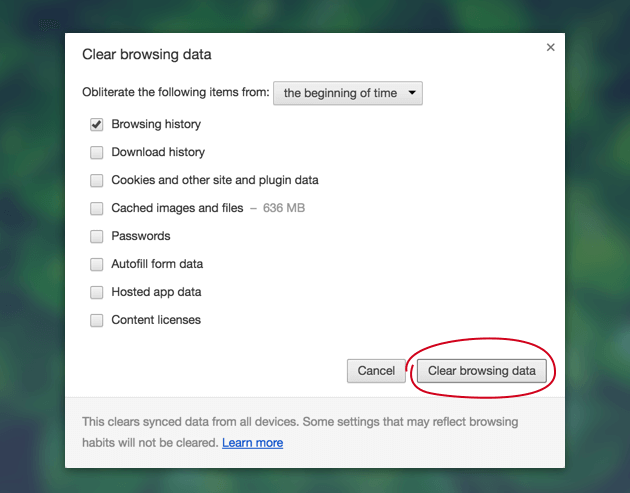
要使用浏览器Chrome手动清除Cookie,您需要转到名为“历史记录”的标签。 这是将cookie存入的地方。 Cookie在技术上是搜索历史的一部分。 因此,您应该按照以下步骤清除Chrome中的Cookie:
步骤01 - 启动Chrome。
步骤02 - 转到汉堡图标,即菜单。 它位于屏幕的角落(右上角)。
步骤03 - 找到历史记录并将其悬停在其中。
步骤04 - 等待几秒钟,直到加载整个列表。
步骤05 - 在新列表中按历史记录。
步骤06 - 选择清除浏览数据。
步骤07 - 选中表示Cookie,插件数据和站点数据的框。
步骤08 - 选择要清理的时间范围。
步骤09 - 按清除浏览数据。
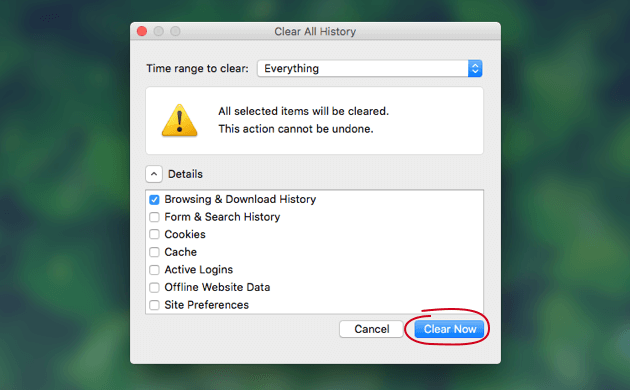
在Mac的Firefox浏览器中删除cookie是件小事,不需要太长时间。 可以在顶部的菜单栏上访问浏览器的最近历史记录。 以下是在Firefox浏览器中删除Cookie的步骤:
步骤01 - 启动Firefox。
步骤02 - 转到顶部并找到菜单栏。
步骤03 - 寻找历史。
步骤04 - 选择清除最近历史记录。
步骤05 - 选择您要清理的时间范围。
步骤06 - 打开标记为详细信息的箭头。
步骤07 - 选择Cookies。
步骤08 - 按“立即清除”。
为确保定期清理cookie,请在每x个时间段内针对不同的浏览器执行上述步骤。 还建议定期清理存储的数据和缓存。
填充旧数据的浏览器可能会导致故障。 或者,他们可能会显示一些与您要查找的内容无关的内容。 有时,浏览器也可能依赖于广告。
清理cookie是保持浏览器清洁并释放一点空间的好方法。 此外,它有助于为您的浏览器提供一个全新的开始。 您可以手动执行,也可以使用名为的工具执行此操作 FoneDog的Mac Cleaner。 该工具具有浏览器清理模块,可让您高效,快速地清理浏览器。
发表评论
评论

iPhone/Android设备的维护专家
待在家里,听音乐,写科技文章
许多人要求我修理他们的手机,所以我在手机维修方面有很多经验,并且我对Android或Apple手机了解很多。

热门文章
 /
/
有趣乏味
/
简单困难
谢谢! 这是您的选择:
Excellent
评分: 4.5 / 5 (基于 95 评级)