FoneDog屏幕录像大师
FoneDog屏幕录像大师
特别优惠
特别优惠


作者: Gina Barrow, 最新更新: 2019年6月20日
在Mac上清除Chrome浏览器上的缓存非常简单。 所需要的只是摆脱大型缓存文件,历史记录和图像的一些好步骤。 通过删除缓存文件,使您的设备性能达到最佳状态。 找出 如何在Mac上清除Google Chrome上的缓存。
部分1。 快速查看Mac上的缓存部分2。 自动清除Chrome上的缓存部分3。 如何通过设置清除Chrome上的缓存部分4。 在Mac上使用键盘快捷键清除Chrome上的缓存部分5。 通过Mac上的主菜单清除Chrome上的缓存部分6。 如何通过终端清除Mac上的用户缓存
人们也读5让你的Mac跑得更快的方法关于如何在Mac上清除缓存的终极指南
缓存在Mac中占用大量空间,就像所有Web浏览器一样。 谷歌浏览器存储用户浏览习惯的缓存。 浏览器为所有访问量最大的网页执行此操作,以便更快地加载。
Mac中实际上有3种缓存:
通常,加载网页需要一段时间,特别是图像,制作缓存,以便用户可以轻松检索并返回他们访问的这些常用站点。 缓存还会占用Mac上的大量空间。
如果你注意到了 你的设备正在放慢速度, 这可能是由于系统中存储了大量文件或许多缓存文件。 删除或删除此类文件可以大大节省一些空间,并为您提供更多的性能空间。
很多Mac用户都希望这样 清除Chrome缓存,包括网络数据,下载历史记录,浏览历史记录和Cookie。 了解如何做到 从Mac上的Chrome浏览器中清除缓存 在这篇文章中!
您是否厌倦了时不时地手动重复这些过程? 实际上,您可以通过自动删除这些垃圾文件来节省大量时间。
你需要的是什么 FoneDog PowerMyMac。 该软件为一系列Mac问题提供优化,清理和工具包。
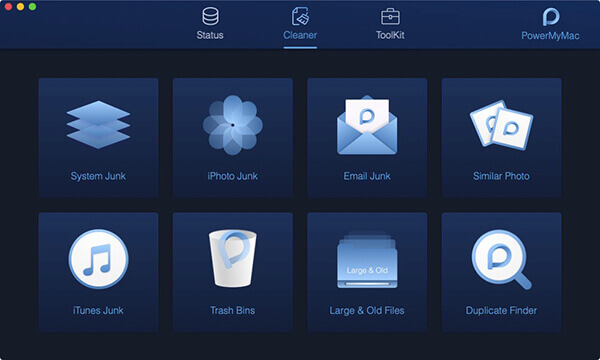
实际上,您可以清理系统中的大量垃圾文件并获得更多空间! 以下是清除缓存的方法:
而已! 您不再需要进行一系列菜单和设置。 更重要的是,您还可以使用更多功能!
关于如何做的非常基本的一步 明确 雅康 缓存 on 铬 on Mac 遵循谷歌给出的步骤。 如果您没有缓存问题,可以将其保留在Mac中,但是,有时会在网站更新期间导致问题,并且保存在Mac中的缓存文件不匹配。
这可能会给用户带来不便,因此清除缓存是确保您遇到的任何问题实际上是网站出错的一种方式,而不是使用不同浏览器导致的不一致。
除了本文之外,我们还将为您提供有关如何使用键盘快捷键和终端清除缓存的其他步骤。
等到清算完成。 这些步骤也非常类似于其他浏览器; 关于在哪里找到设置或菜单只有很小的变化。
不喜欢过手动步骤的想法吗? 还有一种更快捷的方法可以清除Chrome上的缓存,即使用键盘快捷键。
您不再需要执行几个步骤来转到清除缓存窗口,只需一个键盘快捷方式即可直接路由您。
实际上,您可以对Google Chrome,Mozilla Firefox和Internet Explorer浏览器执行此操作。
这个过程类似于通常的方式,但更快,因为您不再需要通过一系列菜单。
关于如何在Chrome上清除缓存的第三种简单方法是通过Mac菜单。 它比第二个选项更快,更加用户友好。 您肯定会在此过程中节省更多时间。 这是如何做:
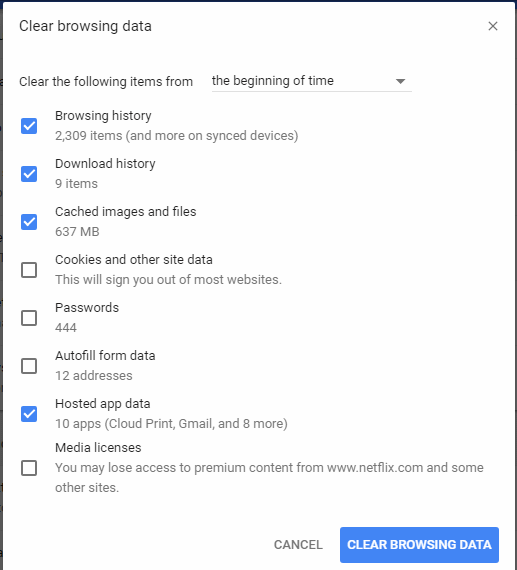
除了清除这些文件的手动选项外,您还可以通过Mac中的本地文件夹删除它们。
一些用户发现通过终端轻松导航和管理系统文件。 终端是主命令行,您可以轻松管理Mac的所有文件夹和设置。
如果您是其中之一,还可以使用命令清除或清空缓存文件。 请注意,如果您不熟悉终端的工作原理,请仔细按照以下步骤操作:
只需按以下步骤操作:
最后,我们讨论了如何使用四个手动操作清除Chrome上的缓存。 我们了解到Mac提供了几个删除缓存文件的过程。
如果您选择一站式解决方案,则可以使用 FoneDog PowerMyMac 工具包,除了清除缓存和垃圾文件之外,您还可以利用其他功能。 找出最适合您需求的选项!
发表评论
评论

技术/创意作家
厨房,我的安全空间; 黑色,我最喜欢的颜色
曾担任技术专家一段时间,对智能手机和软件相关问题进行故障排除,直到撰写文章引起我的注意。

热门文章
 /
/
有趣乏味
/
简单困难
谢谢! 这是您的选择:
Excellent
评分: 5.0 / 5 (基于 4 评级)