FoneDog屏幕录像大师
FoneDog屏幕录像大师
特别优惠
特别优惠


作者: Gina Barrow, 最新更新: 2019年1月8日
如何让我的Mac跑得更快? 我们收到了很多用户关于如何有效提升Mac的担忧,让我们全面学习如何安全方便地加速Mac的5方法。
Part1。 重启MacPart2。 检查iOS更新Part3。 清理垃圾文件和缓存Part4。 清空垃圾桶 Part5。 添加SSDPart6。 概要
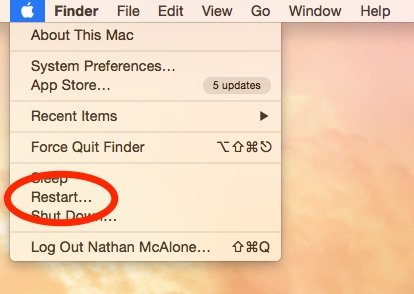
这可能听起来多余,但是当你遇到缓慢而且表现不佳的Mac时它会起作用。 这通常发生在我们让设备只是睡觉并关闭盖子而不关闭电源时。
通过这样做,它仍然在您的系统中留下缓存,尤其是从您使用的浏览器和存储的系统缓存。 如果您在唤醒设备时遇到延迟,请重新启动它,以便删除上次浏览会话中保存的缓存。
如果您有更新的Mac型号,它现在配备了可以从睡眠模式快速唤醒的SSD驱动器。
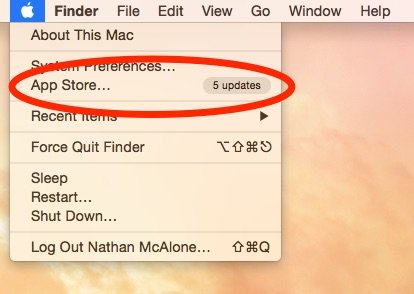
您的Mac会自动提供最新的操作系统更新,这些更新提供了影响设备性能的错误修复和故障。 您还可以检查是否有更新的版本,以便您可以立即安装和下载。
1。从Apple菜单转到系统偏好设置
2.Click软件更新以检查最新
3。如果有可用更新,请单击“立即更新”按钮进行安装
要自动进行设置,请选择“自动保持我的Mac最新状态。”它将在更新可用和安装时通知您,并可能需要您重新启动。 (您也可以选择稍后安装更新)
重新启动并更新Mac后,仍然很迟钝,请考虑删除所有垃圾文件,包括缓存。 这些是Mac内部不重要的记录,占用大量空间。 大多数情况下,Mac的性能受这些容器和缓存的影响很大。
要一次删除这些文件,请使用 FoneDog - Mac Cleaner,通过清除所有垃圾文件,缓存甚至不再需要的大型和旧记录来提高性能的一体化解决方案。 FoneDog Mac Cleaner提供一键式处理,可以从Mac中删除垃圾文件和系统缓存,用户缓存和浏览器缓存。
您所要做的就是下载并安装程序并选择您想要使用的清洁工具。
人们也读如何删除Mac设备上的Cookies?如何将Google Chrome书签导出到Safari
您的浏览器也是消耗大量空间的嫌疑,特别是当您在同一时间和不同情况下使用多个空间时。 您可以简单地删除浏览器历史记录和缓存,以提高Mac的启动速度和整体速度。
1。 单击桌面左侧的Safari
2。 选择清除历史记录和网站数据
3。 选择所有历史记录并单击清除历史记录
1。 启动Firefox浏览器
2。 单击桌面左上角的“历史记录”
3。 选择要删除的历史记录
4。 单击设置
5。 选择删除按钮
1。 启动Chrome浏览器,然后单击右上角的3虚线
2。 滚动并选择设置
3。 转到隐私和安全
4。 查找并单击清除浏览数据
5。 选择时间频率或点击“开始时间”
6。 选中要清除的项目框
7。 单击清除数据按钮删除
1。 单击桌面左侧的Opera。 您也可以启动Opera浏览器
2。 转到“菜单”并单击“历史记录
3单击“清除浏览数据”
4。 从下拉菜单中,选择时间频率
5。 选中要删除的框
6。 单击“清除浏览数据”
提示: 如果您选择从某些浏览器中删除浏览历史记录和Cookie,则可以选择保留密码,除非您要先登录已保存的站点并存储密码。
如果您想要平滑且快速的浏览器清理,请使用FoneDog - Mac Cleaner。 它还可以轻松删除Mac中的浏览器历史记录,缓存,下载和其他不需要的垃圾文件。
“废纸篓”文件夹包含您不需要的所有不重要的文档,照片,视频和其他文件。 除非您已将其设置为自动删除并清空垃圾箱文件夹,否则所有这些文件都会卡住,并会随着时间的推移而累积更多。 然后它将消耗更多空间并可能导致延迟问题。
您可以通过以下方式手动清空垃圾箱:
1。 单击“废纸篓”图标,然后单击“清空废纸篓”
2。 您也可以使用快捷键:Command + Shift + Delete
或者您可以使用FoneDog - Mac Cleaner来删除系统内所有垃圾文件的无缝过程。

删除并删除Mac中的所有垃圾文件后,如果没有任何实际效果,但仍然遇到速度慢和最差,内存不足的情况,如果您使用的是MacBook Pro,则可以添加SSD。
1。将SATA色带轻轻地连接到SSD并将其塞入到位
2.Fix支架,以确保它适合正确和返回到位
3.Return MacBook盖板并拧入之前卸下的所有部件
在MacBook Pro上使用4.Switch并进入系统偏好设置
5。单击“启动磁盘”并检查是否已选择SSD
6.Restart Mac
通过添加SSD,您可以划分用户文件和操作系统的空间。 您的新SSD将存储macOS和应用程序,同时保留所有用户文件的现有硬盘。 一旦您开始使用添加了SSD的Mac,它将加快启动时间并启动应用程序。
我们提出了几种方法 如何让Mac运行得更快 并提高其整体表现。 您可以从我们提到的五种不同的有效方法中进行选择,以防您稍后陷入这种情况。 为了获得最佳和更快的结果,您可以选择使用FoneDog - Mac Cleaner进行快速安全的清洁。
没有更好的方法来维护您的Mac,而不是确保其速度和健康状况良好。 与朋友分享这个美好的新闻!
发表评论
评论

技术/创意作家
厨房,我的安全空间; 黑色,我最喜欢的颜色
曾担任技术专家一段时间,对智能手机和软件相关问题进行故障排除,直到撰写文章引起我的注意。

热门文章
 /
/
有趣乏味
/
简单困难
谢谢! 这是您的选择:
Excellent
评分: 4.6 / 5 (基于 70 评级)