FoneDog屏幕录像大师
FoneDog屏幕录像大师
特别优惠
特别优惠


作者: Adela D. Louie, 最新更新: 2023年1月24日
众所周知,Mac App Store是一个可以下载任何类型的东西的地方,例如为Mac制作的应用程序和其他程序。 但是,就像任何设备中的任何应用程序商店一样,它也会带来一些每个用户可能遇到过的常见错误。 最常见的情况之一是Mac App Store向您显示错误消息 “无法连接到App Store”.
有了这个,许多用户想知道如何在Mac无法连接到应用商店时解决问题。 嗯,当您在Mac设备上访问App Store时,实际上有几个原因导致您遇到此问题。 由于很多人都想知道他们如何解决这个问题,我们在这里有你的问题的答案。
我们都知道当你的时候它会让我们生气 Mac无法连接到App Store特别是如果我们需要做一些非常紧急和重要的事情,我们需要为它下载某个程序或应用程序。 这就是为什么我们为这类问题编制了所有可能的解决方案。
部分1:为什么我的Mac无法连接到App Store?部分2:Mac无法连接到App Store时的其他解决方案第3部分:结论
在我们开始介绍您在Mac上应用的某些解决方案之前,我们在此处首先介绍一些您可能需要考虑的事项。
选项#1:您需要做的第一件事是确保您的互联网连接没有问题。 您必须检查您的Mac是否已连接到互联网。 您可以尝试浏览某些网站,看看它们是否会在Mac上加载。 如果他们不这样做,那么你可以做以下事情:
选项#2:您必须确保Mac App Store的服务器正在运行。 为了让您这样做,您可以继续前往Apple的System Status网站。
选项#3:在Mac上打开iTunes。 在其菜单栏上,继续点击“帐户”选项,然后选择“注销”。 然后几分钟后,继续并重新登录。
选项#4:您还可以尝试打开Mac App Store,然后点击位于上方菜单栏的Store按钮。 从那里开始选择退出。 几分钟后,继续并再次登录。
选项#5:如果您使用的是VPN或代理连接,您可以继续禁用它们,并检查这是否真的可以解决您对Mac App Store的担忧。
选项#6:Mac设备已更新到最新版本。 并且为了能够看到任何可用的更新,您可以执行以下操作。
选项#7:您还必须确保您的Mac具有正确的时间和日期。 对于您这样做,这是一个快速指南。
选项#8:您可以做的另一件事是以下内容。
人们也读如何解决Mac无法连接到Wi-Fi的问题2023年的“做什么”提示 - Airdrop在Mac上不起作用
除了我们上面提到的所有第一个故障排除步骤之外,还有一些其他方法可以解决您使用Mac App Store时出现的错误。 这里有一些。
为什么你的原因 Mac无法连接到App Store 是因为您的DNS连接可能存在问题。 为了能够解决这个问题,您所要做的就是拥有Mac的DNS服务器并将其变成Google的DNS服务器。 为了能够处理这个问题,以下是您需要做的事情。
步骤1:继续并单击位于屏幕顶部的Apple徽标。 从那里开始,只需选择系统偏好设置即可。
步骤2:然后,继续选择位于屏幕左侧的网络,然后选择“高级”。
步骤3:然后从那里继续选择DNS。
步骤4:然后,继续并单击位于DNS服务器框下方的加号(+),并键入此DNS地址“8.8.8.8”。
步骤5:之后,再次执行相同的步骤,但输入DNS地址“8.8.4.4”。
注意:提供的两个DNS地址都是Apple的全局DNS地址。
步骤6:输入DNS地址后,继续并单击“确定”按钮。
步骤7:之后,继续并退出网络设置,然后重新启动Mac。
步骤8:一旦你的Mac启动并运行,请继续检查问题是否仍然存在。 如果是这样,那么您可以继续进行下一个提供的解决方案。
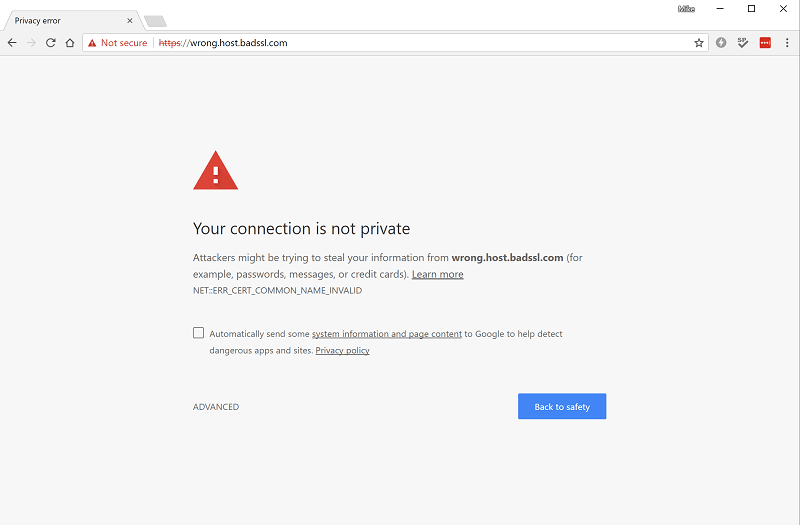
当您看到显示的错误消息时 在Mac上“无法连接到App Store” 那么这也可能是因为您拥有的证书无效或不正确。 因此,如果这是您的Mac无法连接到App Store的问题,那么这就是您需要做的事情。
步骤1:继续在Mac上打开Finder。
步骤2:之后,点击Go按钮,然后从上下文菜单中选择Go to Folder。
步骤3:然后,一旦您进入Go窗口,请继续并输入以下键:/ var / db / crls /
第 4 步:输入这些密钥后,Mac 上将启动另一个窗口。 然后,继续查找 crlcache.db 和 ocspcache.db 这两个文件并将它们删除。
步骤5:删除这两个文件后,继续并重新启动Mac。 一旦您的Mac重新启动并运行,请继续尝试访问您的Mac App Store。 如果这仍然不起作用,请继续尝试为您提供的其他解决方案。
您在Mac上的KeyChain包含您在Mac上使用的密码和其他证书,以便您能够通过使用包含Mac App Store的应用程序获得安全连接。 但是,它也可能是您收到错误消息的原因 使用Mac时“无法连接到App Store”.
因此,如果它是导致您获得错误的那个,那么以下是您需要遵循的步骤,以便能够在KeyChain应用程序中编辑证书并解决此问题。
步骤1:继续并导航到您的应用程序。
步骤2:从那里,只需选择实用程序。
步骤3:从您的实用工具中,继续选择KeyChain Access。
步骤4:然后从“类别”部分继续,只需选择“证书”。
步骤5:之后,继续使用位于窗口屏幕右上角的搜索选项卡查找Class。 然后,从屏幕上显示的结果开始,双击以蓝色突出显示的证书。
步骤6:之后,证书包含的信息将在Mac上启动。 从那里开始,只需单击Trust按钮,然后选择Always Trust for Secure Sockets Layer(SSL)。
步骤7:之后,继续并退出屏幕上的窗口。 然后,再次打开证书窗口,但此时,您必须选择“使用此证书时使用自定义设置”。 然后,继续关闭窗口。
步骤8:然后,继续并重新配置安全套接字层(SSL)的“始终信任”。 此外,使用蓝色突出显示的“当使用此证书用于其他证书时”也是如此。
步骤9:一旦完成上面给出的所有步骤,请继续,只需重新启动Mac设备即可。 一旦启动并运行,请继续尝试访问Mac上的App Store。
我们将向您展示的以下步骤将删除您的信任设置。 因此,在这种情况下,您可能需要考虑转到图书馆并转到“设置”。 从那里,您可以继续前往Trust并在文件夹上进行备份,并将其放在另一个位置供您保存。
完成后,您可以继续执行以下步骤。
步骤1:在Mac上,继续并启动终端。
步骤2:然后从那里,只需输入以下路径:/ Library / Security,然后按键盘上的Enter按钮。
步骤3:然后继续输入以下内容:sudo ditto -ck“Trust Settings”TrustSettingsBackup.zip。
步骤4:输入命令后,继续输入以下内容:cd“/ Library / Security / Trust Settings”
步骤5:您要输入的最后一个命令应该是:sudo rm * .plist。
完成上述所有步骤后,您应该做的最后一件事是关闭终端窗口。 然后,继续并重新启动Mac设备。 一旦你的Mac已经启动并运行,请继续尝试连接到Mac App Store,看看你现在是否可以访问它。
无法连接到Mac App Store 是可能发生的最令人沮丧的事情之一。 因为没有Mac App Store,您将无法下载任何真正适用于Mac设备的程序或应用程序。 因此,如果您在访问App Store时出错,那么您可以继续执行我们上面指出的以下解决方案。
上面的解决方案可能看起来有点复杂 - 但事实上,它并非如此。 上述解决方案实际上很容易实现,即使您可以自己完成,而无需前往服务中心或没有专业人士的帮助。 您需要做的就是按照我们上面提供的每个步骤进行操作,您很快就能再次访问Mac App Store。
发表评论
评论

科技网站写作 /内容优化
每天唱歌,微笑,每天都令人惊讶!
因此,作为一名技术作家,我有责任收集有效且可靠的解决方案,以回答有关如何处理其设备所遇到的问题的问题。

热门文章
 /
/
有趣乏味
/
简单困难
谢谢! 这是您的选择:
Excellent
评分: 2.3 / 5 (基于 3 评级)