FoneDog屏幕录像大师
FoneDog屏幕录像大师
特别优惠
特别优惠


作者: Nathan E. Malpass, 最新更新: 2019年6月8日
如果您的网络浏览器开始说没有互联网连接怎么办? 如果您的电子邮件软件和Mac上的其他在线应用程序抱怨您没有连接到网络怎么办? 您可能需要做很多事情来弄清楚如何解决它。 位于您和您的Internet服务提供商的任何位置的中断都可能导致中断。 但是,在哪里找到原因并不明显。
在本文中,我们将介绍如何进行故障排除的步骤 Mac无法连接到Wi-Fi。 让我们开始吧。
如何解决Mac无法连接到Wi-Fi的问题快速提示:了解如何加速Mac让自己再次连接到Wi-Fi网络
人们也读如何在Mac上找到WiFi密码检查Mac上谁与您的Wi-Fi连接
以下是解决Mac设备无法连接到Wi-Fi网络问题的主要方法:
如果您想确保问题不在您要浏览的网站上,请尝试访问Google.com等高度可靠的网站。 应用也是如此。 如果您无法将应用程序连接到Internet,则可能需要使用另一个应用程序。
如果您认为该网站存在问题,您可以访问该网站 为每个人或只是我。 在此站点中,您可以输入有问题的站点的URL。 它将告诉您该网站的服务是否与您一样对其他人都有效。

某些类型的网络问题可能会导致您的浏览器显示网络诊断按钮。 通常情况下,这是Mac的方式告诉您在Internet连接问题时需要帮助。 建议您采取此帮助。
如果没有显示按钮,您可以执行以下操作:
步骤01:转到Apple菜单并访问系统偏好设置。
步骤02:按网络,然后按“协助我”。
步骤03:按诊断。
网络诊断实用程序将指导您完成各种测试和问题。 这些可能包括检查您的Wi-Fi连接,查找以太网,配置网络或修改DNS服务器等。
有时候实用程序可以自己解决问题。 但是,如果它不能这样做,它会为您提供有关问题性质的详细信息,并为您提供有关如何解决问题的解决方案。
如果您使用Wi-Fi网络将Mac连接到互联网,请转到屏幕右上角,然后仔细检查Wi-Fi菜单。 现在,确保您已连接到正确的网络 - 您真正想要连接的网络。 有时,Mac设备会连接到您不打算使用的其他网络。
当在Wi-Fi图标中找到感叹号时,表示计算机无法成功连接到任何类型的网络。 您可以使用菜单关闭Wi-Fi。 在此之后,等待大约30秒。 然后,重新打开Wi-Fi。 如果没有播放,则应重新启动Mac设备。 有时,这些看似明显的提示是修复Mac无法连接到Wi-Fi的错误的唯一方法。
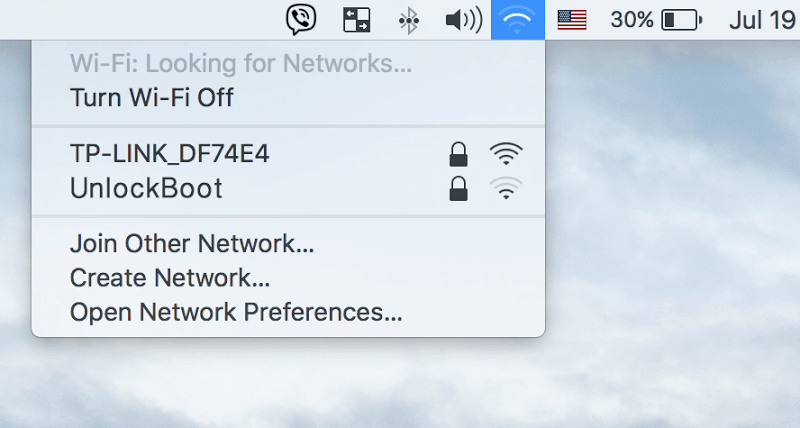
你有另一台移动设备或另一台电脑吗? 检查其他设备是否可以实际连接到同一Wi-Fi网络。 如果没有,您可以排除Mac设备出现问题的概念。 现在,您可以针对您的问题寻找另一种解决方案。 但是,如果其他移动设备或计算机CAN连接到Wi-Fi网络并且您当前的Mac无法连接(在重新启动Mac设备后),则只需转到6th 提示是检查您的DNS设置。
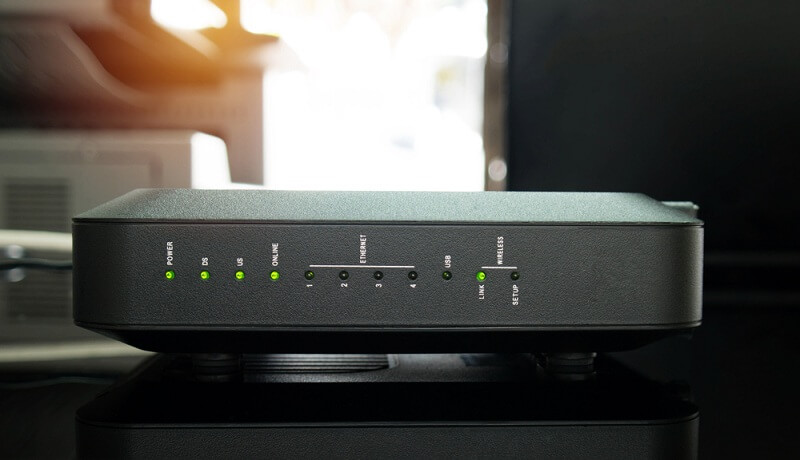
可能有Mac连接的网络设备。 这些可能包括Time Capsule,交换机,路由器,集线器或机场基站。 如果您控制这些设备,则可以将其关闭。 在此之后,等待20秒或更长时间。 然后,再次打开它。 等待设备“完全打开”。有时,该过程涉及多个步骤并占用几分钟。
但是,如果Mac计算机和Internet之间有多个网络设备,该怎么办? 例如,您可能还有机场快车,仍然必须连接到您的电缆调制解调器。 你可以做的是从最接近整个设备开始。 重置每个,直到您必须重新启动Mac设备。
DNS指的是域名系统,它允许您的Mac设备将域名(例如,Google.com)转换为IP地址(例如,196.254.123.218)。 如果您的Mac有错误,缓慢或脱机的DNS服务器,您将无法按名称连接到服务或网站。
有一种方法可以检查DNS是否正常工作。 转到您的浏览器并输入以下内容:http:// 74.125.230.243。 它应该显示在Google的网站上。 如果这样做,这意味着您与Internet的连接运行良好。 它表明问题出在您的DNS上。
要修复此问题,请转到“系统首选项”并启动“网络”窗格。 左侧的列表将显示您的Internet连接。 选择此特定连接。 然后,按“高级”并按DNS。 查找标记为DNS服务器的字段,您应该注意到那里有IP地址。
如果IP地址为黑色(不是灰色),请选择其中每个地址并按减号( - )。 现在,无论地址是否以灰色显示,您都应按加号(+)并输入以下内容208.67.222.220。 重复这些步骤并输入208.67.222.222。
所述IP地址实际上指向OpenDNS。 这是一种免费服务,与ISP使用的服务器相比,通常具有高可靠性。 按确定。 在此之后,按Apply。 现在,您可以再次连接到Wi-Fi网络。
您的Mac可能充满了不必要的文件,妨碍了它以最佳性能工作的能力。 如果你觉得你的Mac电脑总是崩溃,那么现在是时候搞定了 FoneDog PowerMyMac 工具。
此工具可帮助您查找Mac计算机中所有不重要的文件,并通过功能强大的扫描系统将其删除。 此外,PowerMyMac还有一个Wi-Fi工具包,可让您分析Wi-Fi网络并测试连接速度。 它甚至可以显示您之前连接的所有Wi-Fi网络的历史记录。
这款功能强大的应用程序是Mac用户必备的应用程序。 下载FoneDog PowerMyMac工具 请点击此处 现在。
按照上述步骤操作后,成功不是保证的结果。 这是因为存在无法控制的中断。 ISP设备故障不仅会影响其客户,也会影响其他客户。
此外,主光纤电缆的损坏可能导致整个区域内的互联网连接丢失。 因此,有时候,您只能等到问题得到解决。 如果问题超出您的控制范围,您的互联网服务提供商可能会向您提供详细信息并在必要时修复问题。
发表评论
评论

iPhone/Android设备的维护专家
待在家里,听音乐,写科技文章
许多人要求我修理他们的手机,所以我在手机维修方面有很多经验,并且我对Android或Apple手机了解很多。

热门文章
 /
/
有趣乏味
/
简单困难
谢谢! 这是您的选择:
Excellent
评分: 0 / 5 (基于 0 评级)