FoneDog屏幕录像大师
FoneDog屏幕录像大师
特别优惠
特别优惠


作者: Nathan E. Malpass, 最新更新: 2019年7月17日
共享文件是常见的沟通形式,尤其是在与其他业务开展业务时。 这是保持数据从发送方到接收方的完整性的一种方法。 使用任何传输设备(如蓝牙或互联网)都可以传输数据。 最重要的是,传输的安全性是首要任务。
实际上有很多技术产品描述了传输过程中数据隐私的保证,并且它们的例子是Apple产品。 众所周知,Apple产品仅针对其设备具有自己的功能。 因此,充分了解这些设备如何工作是必要的,因此,将获得获得最佳性能的特权。
Apple设备之间的文件安全传输变得简单。 Apple设备之间有很多其他方法可以共享文件,这些是Apple的iCloud Drive,OneDrive,电子邮件,Dropbox和Airdrop。 在上述备选方案中,最简单的数据传输方式是Airdrop,但有时我们需要 处理空投不工作的问题。
部分1:如果Airdrop无法在Mac上运行该怎么办?部分2:为什么Airdrop不能在Mac上运行第3部分:结论
必须在Mac的Finder中手动启用Airdrop才能使其工作。 确保选择“Everyone”选项以便轻松发现。 它取决于蓝牙和WiFi。 因此,在完成故障排除过程之前,必须先检查这两个。 如果其中一个被关闭,那么 Airdrop无法运作.
为确保正确建立连接,请关闭并重新打开WiFi以及蓝牙。 参与数据共享的设备不得超过彼此远离的30英尺。 为了获得更好的接收效果,请将设备靠得更近 如果上述步骤均无效,请按照以下疑难解答步骤操作:
步骤1:确保Airdrop已打开。 单击侧栏中的Airdrop图标。 然后,Airdrop状态将提示显示“允许我被发现”。
步骤2:如果它显示“No One”,则任何人都无法发现它,当它显示“仅联系人”时,则表示只有添加到“联系人”应用程序的联系人才能发现Airdrop。
步骤3:也许,会有一个显示“无法使用Airdrop”,因此,通过WiFi的互联网连接已经共享。 单击显示屏旁边的向下箭头“允许我被发现”并选择“仅联系人”以避免Airdrop的陌生人,或选择“Everyone”以最大化被发现的概率。
重启Mac。
有几次蓝牙或WiFi无法正常工作,重启设备是最好的解决方案。
运行软件更新。
更新软件非常重要,以便错误不会占用系统并导致功能故障。
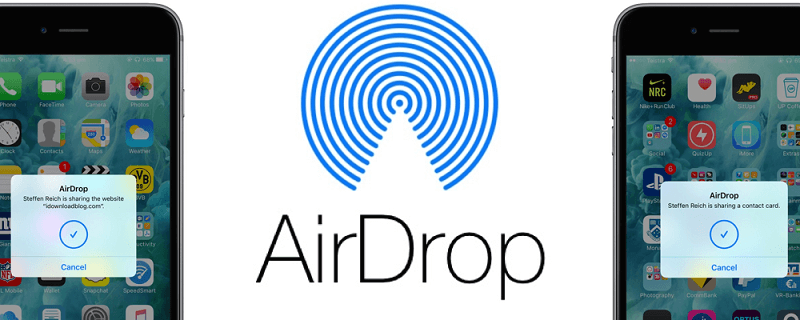
完成上述故障排除步骤后,没有迹象表明文件传输成功,即 airdrop仍无法在mac上运行, 然后在得出最终结论之前仍有待验证的因素。 以下可能是文件传输失败的原因:
文件传输过程中涉及的设备可能处于睡眠状态。 这可能是数据传输未能发生的原因。 这是因为Airdrop无法被发现。 因此,请确保设备处于唤醒模式并解锁。
没有WiFi会导致数据传输失败。 或者,如果连接正在与其他设备共享,则Airdrop将无法使用空中WiFi。 因此,停止或关闭互联网共享。
同样,如果打开iPhone的热点,那么Airdrop将无法使用,因为它需要WiFi才能启用Airdrop。
显然,当WiFi和蓝牙将被禁用时,要打开飞行模式,这样就无法启用Airdrop。
请注意,即使没有互联网连接,Airdrop仍应运行。 它仅使用WiFi天线创建网络以在两个设备之间建立连接。
否则,蓝牙可能是主要原因。 其中,应该丢弃与其连接的其他设备以测试它是否有所不同或尝试连接到另一个蓝牙以查看其功能是否存在问题。
如果在房屋内部进行空投程序,并且有使用磁波和放射性波的设备/设备正在使用,那么这些可能会阻碍该过程。
为了使过程继续进行而不中断,必须禁用Mac的防火墙。 这是因为防火墙的主要目的是阻止可能侵入和破坏系统的传入威胁。 而且,传输和接收文件可能是这些威胁的承载者。
这些是非常有用的指南,尤其对那些刚刚感染Airdrop或即将了解如何使用Airdrop并帮助您 处理空投不工作的问题。 对于那些不熟悉Airdrop功能的人来说,这听起来很简单但非常复杂。 这些指导原则是满足能够最好地利用Airdrop的要求。
Airdrop有其优点和缺点。 在提交传输处理方面,这是最简单但最安全的工具。 它不仅保留了发送的照片和视频的质量,还对正在传输的数据进行加密。 互联网连接的疏忽证明它可以安全地传输数据而无需访问iCloud服务器。 这可能需要对可能导致其功能失效的任何其他因素进行大量敏锐的观察,但一旦它顺利运行,这将确保正在传输的数据在严格的安全性下得到妥善处理。
发表评论
评论

iPhone/Android设备的维护专家
待在家里,听音乐,写科技文章
许多人要求我修理他们的手机,所以我在手机维修方面有很多经验,并且我对Android或Apple手机了解很多。

热门文章
 /
/
有趣乏味
/
简单困难
谢谢! 这是您的选择:
Excellent
评分: 0 / 5 (基于 0 评级)