FoneDog屏幕录像大师
FoneDog屏幕录像大师
特别优惠
特别优惠


作者: Nathan E. Malpass, 最新更新: 2019年1月21日
假设你打开应用程序的常用方法并不适合你,Launchpad可能就是你想要的
Mac OS有很多方法可以启动Dock,Finder甚至Spotlight搜索等程序和应用程序。 对于那些了解另一种方法的人,Launchpad。 什么是Launchpad和 如何使用Launchpad 你现在可能会问一些问题吗?
部分1。 什么是Launchpad部分2。 如何在Mac上使用Launchpad部分3。 总体思路
就像名称所暗示的那样,Launchpad是应用程序或程序的启动点。 Launchpad通常会显示各种各样的应用程序图标,正如人们可能推测的那样,这些是/ Applications文件夹中的程序。 所以如果你老实想一想,如果你对iPad或iPhone的界面非常满意,这可能确实是一个与你同意的程序。 如果您知道如何使用Launchpad,那么它非常方便,如果您想了解更多信息,请继续阅读。
好吧,开始使用Launchpad,我们最好知道如何启动Launchpad。 好东西,苹果的好人,决定允许Launchpad多种方式开放。 您可以使用以下任何方法打开它:
- 在Dock中找到它,只需单击Launchpad即可
- 使用触摸板并进行四指捏,这也应该有效
- 检查键盘,你应该注意到大多数Mac上的Launchpad按钮,通常在F4中,以使事情变得更容易
如何将应用程序添加到Launchpad
现在我们已经开始了,您可能已经注意到一些您喜欢的应用程序可能不在启动板中。 这让你很难使用它而且毫无意义,不是吗? 好吧,不用担心,将应用程序添加到Launchpad非常简单,当然也是如何使用Launchpad文章的一部分。
首先打开Launchpad,然后只需找到要添加的应用程序,左键单击它直到它开始摆动,然后将其拖动到Launchpad。 而且这很简单。
如何从Launchpad中删除应用程序
很高兴你能够将应用程序添加到Launchpad,但很可能你不想在那里开始使用所有应用程序。 现在让我们继续讨论如何删除这些应用程序。 但请注意,并非所有应用都可以删除,有些是内置的或在后台运行。
要开始删除,请启动Launchpad,找到要删除的应用程序。 再一次,长按直到它开始摆动。 您会注意到右上方有一个X,按下它,它应该从您的Launchpad中删除该应用程序。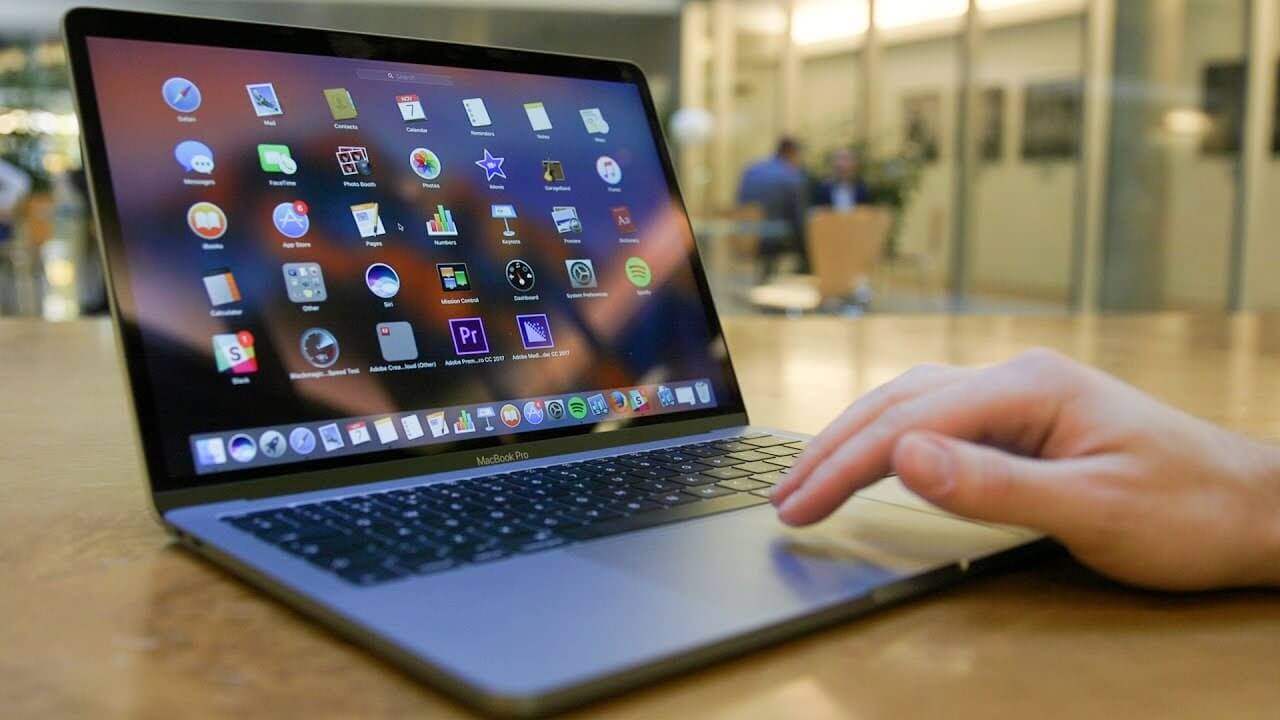
如何使用Launchpad进行搜索
好吧,你和Launchpad的情况很好,你已经根据自己的喜好进行了定制,几乎不能没有它。 现在,看起来你有点过于渴望,并且有太多的应用程序浮动在Launchpad上。 你需要一点点订单,但首先要做的事情是,你需要那些你一直在寻找的应用程序。 再次,幸运的是,要照顾搜索功能并不是很难。
一旦启动Launchpad并且所有应用程序都显示出来,您就会注意到Launchpad顶部的搜索栏。 选择它,然后输入应用程序的名称,它应该尽快显示。
人们也读卸载Microsoft Office 2016 for Mac如何清理Mac
如何在Launchpad中移动应用程序
这是一个在相当混乱的Launchpad中找到应用程序的好方法。 您意识到需要一些订单并需要有关如何使用Launchpad的文章的一些说明,并且您想知道如何移动应用程序。 别担心,就像其他动作一样,它也很简单。
再次打开Launchpad,选择要移动的应用程序并按住它,直到再次发生熟悉的摆动。 从那里只需将它拖动到你想要的地方就可以了。
您还会注意到,如果您将其拖到另一个应用程序上,它将提供一个文件夹,您可以根据自己的方式对其进行分类,这是实际保持组织有条理的一种方便方法。
在Launchpad上缺少应用程序
有些应用程序可能会从Launchpad开始消失,甚至在安装后也可能无法显示,这可能有点令人沮丧。 这通常是第三方应用程序发生的事情,虽然它可能不是解决问题的确定方法,但这是尝试修复它的好方法。
这次从桌面开始。 在上面的栏上搜索Go选项,它应该在View和Window之间。 在下拉菜单中查找库,然后在单击时按住Option键。
您会注意到您可以选择“应用程序支持文件夹”选项,执行此操作然后双击“Dock文件夹”选项。 找到文件.db中结尾的所有文件,并将其全部丢弃在垃圾箱中。 之后重新启动Mac并在启动Launchpad后立即解决所有问题。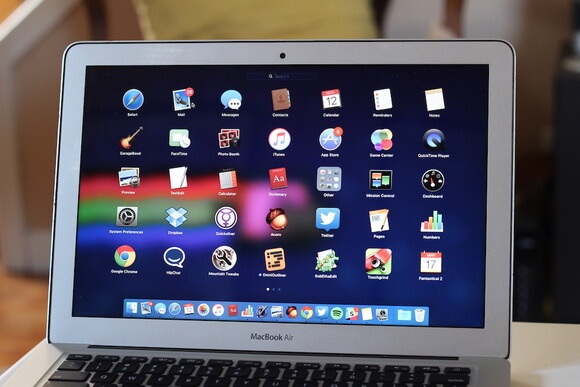
Launchpad是一个非常了不起的工具,特别是如果你真的喜欢iPad和iPhone界面并且通过一些练习,它可以变得非常容易使用。 您有关于如何使用Launchpad的本指南,如果您遵循大部分步骤,事实上,您应该使用该应用程序并且能够根据您自己的个人喜好最大化和自定义它。 快乐冲浪!
发表评论
评论

iPhone/Android设备的维护专家
待在家里,听音乐,写科技文章
许多人要求我修理他们的手机,所以我在手机维修方面有很多经验,并且我对Android或Apple手机了解很多。

热门文章
 /
/
有趣乏味
/
简单困难
谢谢! 这是您的选择:
Excellent
评分: 4.6 / 5 (基于 96 评级)