FoneDog屏幕录像大师
FoneDog屏幕录像大师
特别优惠
特别优惠


作者: Nathan E. Malpass, 最新更新: 2019年1月15日
有互联网问题? 然后Mac网络实用程序是您需要了解和快速!
技术以它的速度增长是一件好事,它让每个人的生活变得如此简单。 保持联系现在是轻而易举的,观看节目就像点击几个链接一样简单,您可以轻松地研究您想要了解的更多信息,就像在搜索栏中输入单词等等一样简单。
当技术变得混乱时会发生什么? 就像你的互联网突然消失一样,你恐慌,想快速解决,好吧......快点! 这就是为什么你想了解Mac上的无线网络实用程序,对吗? 然后你来对了地方。
Mac网络实用程序显示有关您的连接的大量信息,例如硬件和地址,传输错误和冲突的数量等等。 假设您现在遇到互联网问题,您可能想问自己: Mac上的网络实用程序在哪里?
部分1。 Mac上的网络实用程序在哪里部分2。 从网络实用程序开始部分3。 找到通往网络实用程序的方法部分4。 总体结论
正如人们会认为它应该在Utility文件夹中,在哪里它会是正确的? 由于某种原因,它不存在,是吗? 到目前为止,问题在于Mac上的网络实用程序可能会在你脑海中迸发,但不要担心,这篇文章绝对可以帮助你找到它。
首先打开Systems文件夹,搜索库,转到CoreServices,最后是Applications,然后你会找到你一直在寻找的Mac网络实用工具。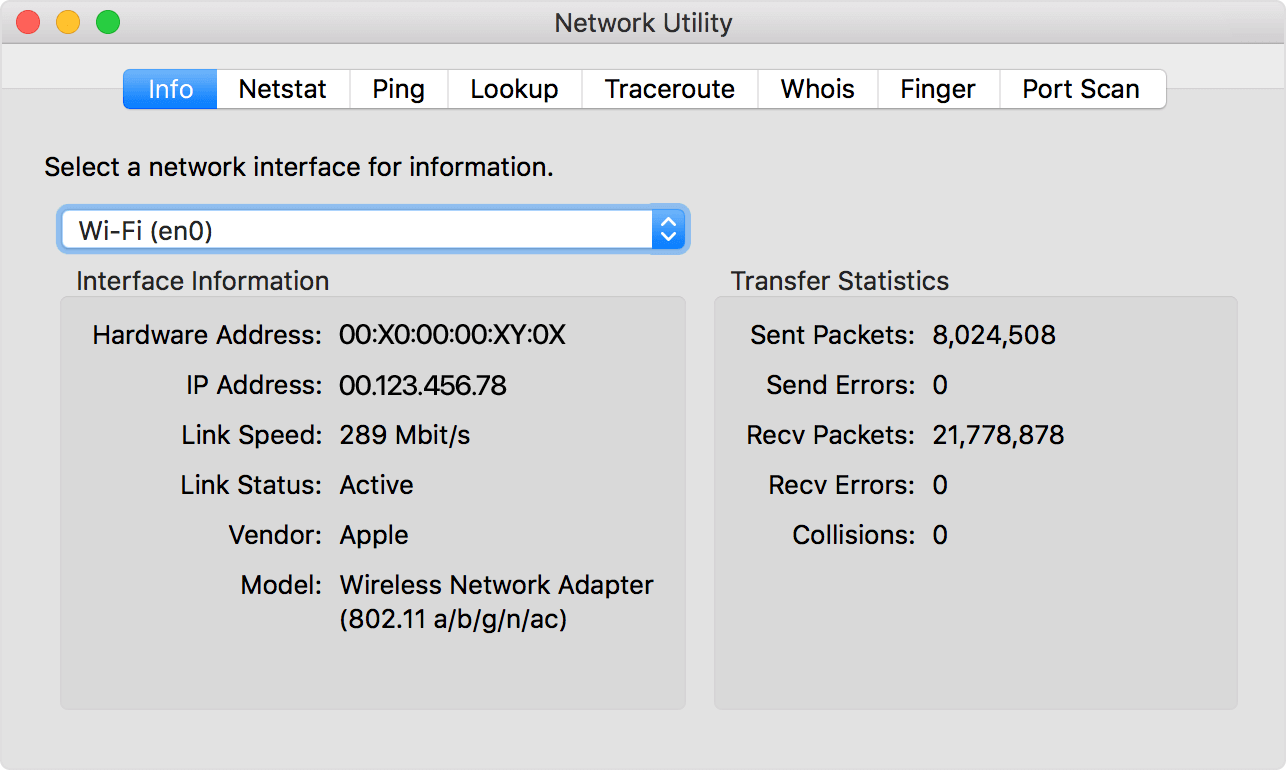
只要您单击它,您就会注意到您立即接触到“信息”选项卡,您可以在其中收集许多其他信息,以防您出于某种原因需要它。 您将看到如上所述的硬件和IP地址,链接速度,链接状态和许多其他项目。
假设您从那里获得了所需的信息,您会注意到还有其他可用的选项卡,这里可以快速分析它们到底是什么。
现在,对于不是网络管理员或非技术人员的人来说,这可能有点压倒性,但此选项卡可以使用TCP,IP,ICMP,IP6等大量协议跟踪Mac的网络路由表。等等,每一个意味着什么是一个完全不同的文章,网络管理员将再次感兴趣。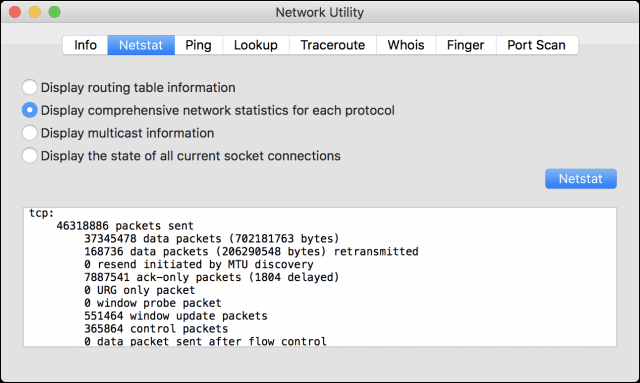
到现在为止,当你听到人们谈论他们的电脑或Mac时,你必须时不时地听到ping一词。 在一个非常简单的解释中,动作和标签ping是Mac与其他已知设备通信的一种方式,比如知道其他设备在那里。 一个很好的例子是,如果你需要将你的iPhone与你的iPhone配对,你的Mac需要能够ping你的iPhone,这样才能找出它的位置并确实存在。 作为基本测试,您的Mac可能会向其他设备发送10次ping,如果一个设备发生故障或过度延迟,可能意味着连接出现问题并应予以纠正。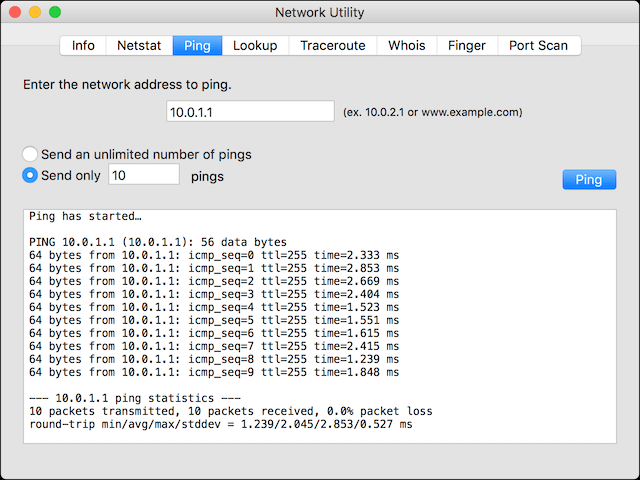
当我们访问网站时,您通常在搜索标签中输入什么内容? IP地址,即一组没有逻辑意义的数字? 与大多数人一样,您极不可能使用网站的字母名称。 你可能知道也可能不知道,计算机语言不是英语,而是实际数字。 因此,当我们输入类似的东西时,DNS不会输入大量网站的IP地址,而是帮助翻译 www.apple.com 到计算机将理解和搜索的数字编号。 这就是为什么Lookup是无线网络实用程序Mac中的窗口的原因。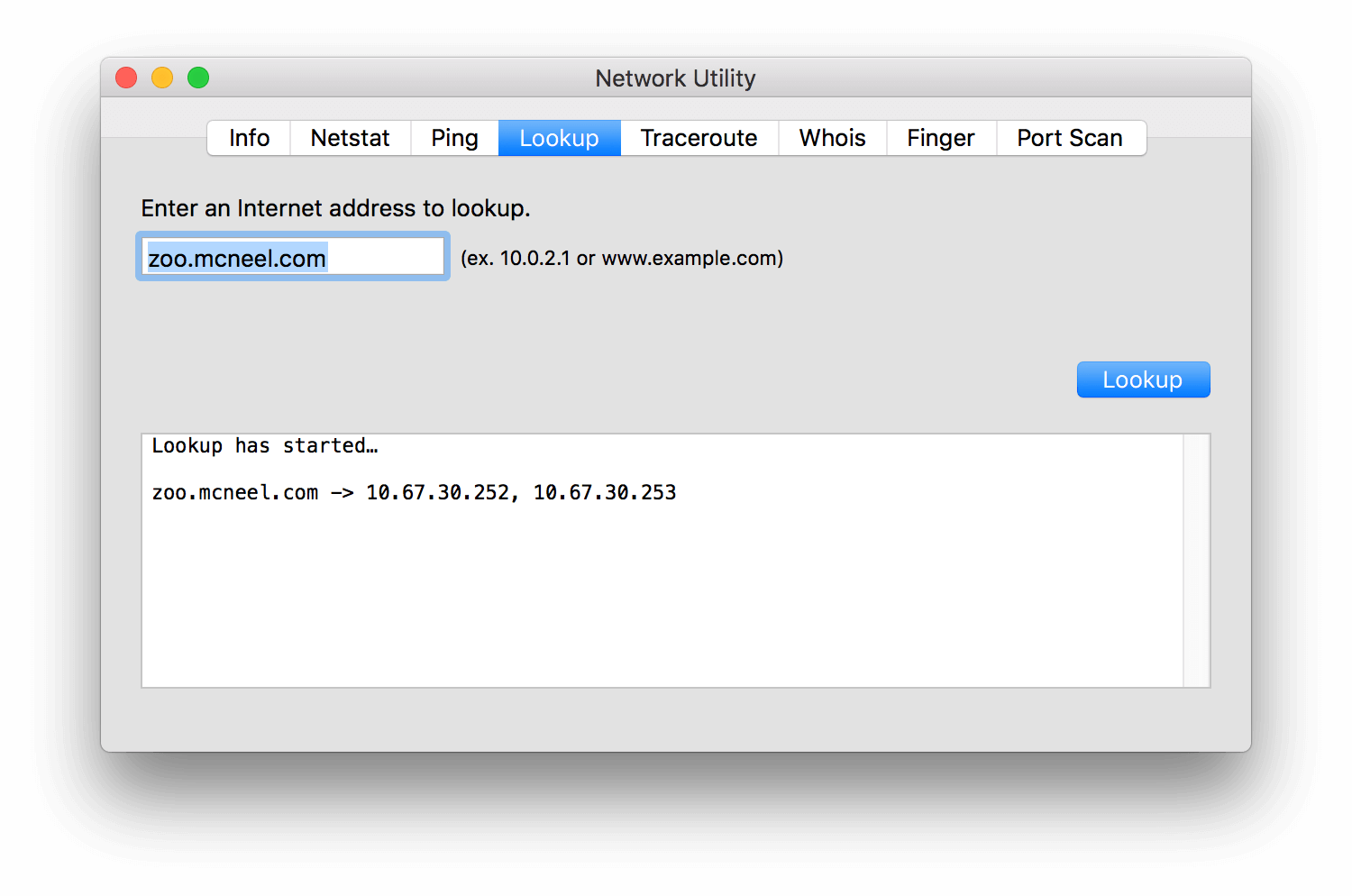
顾名思义,这个窗口是Mac访问过的地方的足迹。 它可以显示进入网站所需的所有动作。 有一个令人眼花缭乱的IP地址,只是为了警告你,但对于那些了解它的人,如果你正在调查用户访问过的任何网站,那么这就是你想去的地方。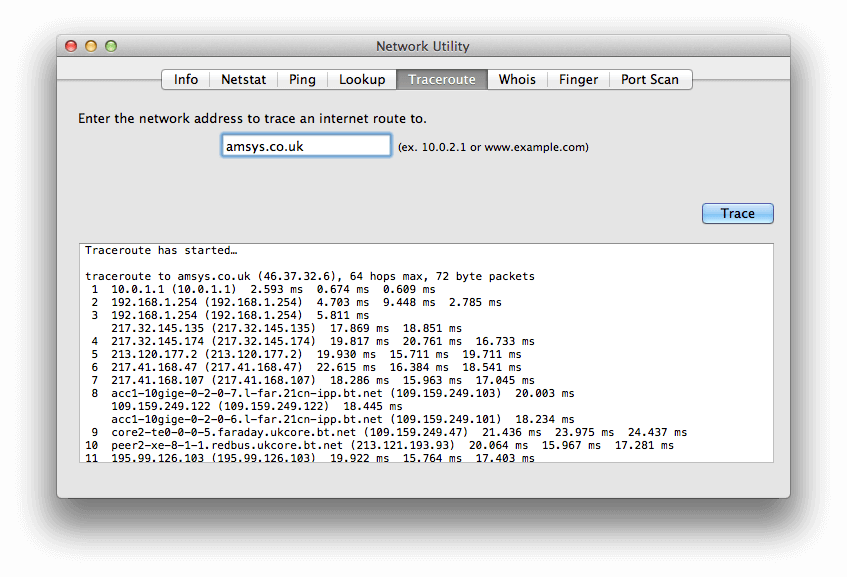
再一次标题很有意义,因为您可以使用此选项卡找出谁刚刚访问过的网站。 当然,很多公司可以购买私有域来隐藏细节,但实际上,每个站点仍然需要离开域名注册商,这反过来有助于特别是当您想要避免来自某些网站的讨厌的垃圾邮件时。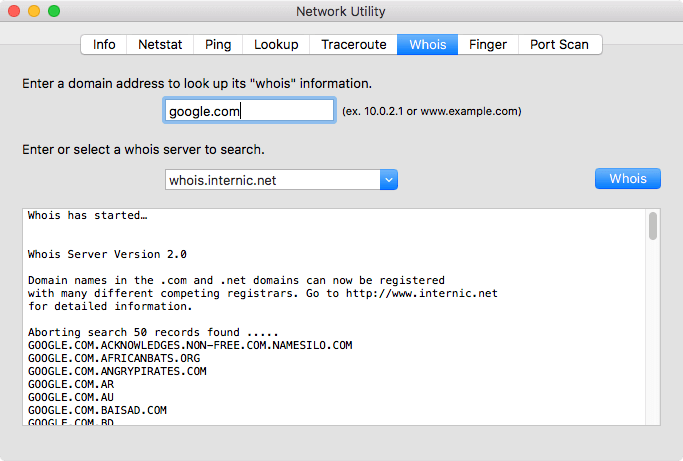
在鼎盛时期,Finger可以精确定位拥有网站的确切人选,现在它变得不那么强大了。 所以至少,虽然这意味着你无法找出究竟是谁,但这可能意味着他们无法找到你究竟是谁。 所以这绝对是我们都应该感恩的事情。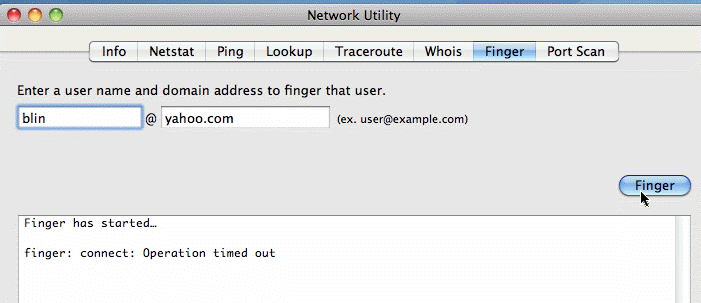
最后一个选项卡和一个非常重要的选项卡。 这可以检测计算机的开放端口及其附带的协议。 当您使用Mac时,您总是希望受到保护,如果您的功课正确,所有Mac的端口都会因防火墙等问题而关闭。
这就是解释典型Mac OS网络实用程序中所有选项卡的内容。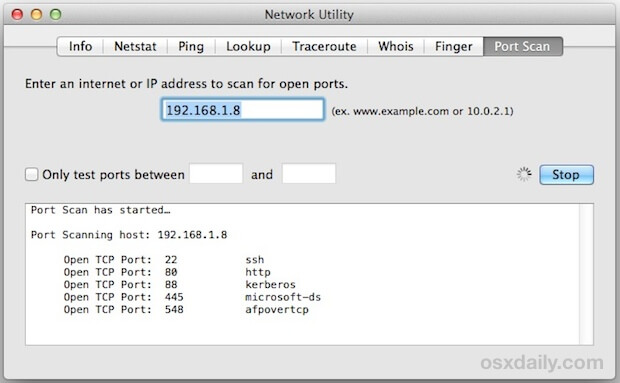
如前所述,网络实用程序在几个文件夹中相当深。 虽然以旧方式访问它可能是正常的,但仍然有很多选项可以访问它,所以你知道。
我们只是说你更喜欢把它放在实用程序文件夹中,为什么不呢,对吧? 当然你可以通过常规方式访问它,但万一你想要移动它是简单的步骤来做到这一点。
在某些文件夹中尽可能深,按Command + Shift + G直接打开它并准备好Go To选项,这样您就可以在首选项的右侧文件夹中获得快捷方式。 突出显示Mac网络实用程序并按Command + Option,然后将网络实用程序图像拖到您选择的文件夹中。 您的Mac将创建新文件夹的别名或快捷方式,您将不再有任何问题潜入每个文件夹以找到无线网络实用程序Mac。
现在,如果你对别名不满意也是可以理解的,有些人就是这样,那里没有问题。 文件夹潜水也不是他们的事,根本不是问题。 您始终可以转到Spotlight搜索选项并使用该选项进行搜索。
只需在右上方滚动到小放大镜并输入网络实用程序,就可以轻松找到选项列表。 当然,如果您更愿意避免使用鼠标并使用Apple开发的那些漂亮的小快捷方式之一,只需按下Command + Space栏命令即可快速打开Spotlight搜索,这是一个方便的小技巧,可以帮助您完成很多天。
最后,还有另一种选择,它更有可能涉及鼠标。 首先单击Apple菜单,向下滚动到About This Mac按钮,然后您将进入一组新选项。 找到窗口按钮,你会发现网络实用程序。 你有它。 现在您知道有几种方法可以访问Mac OS网络实用程序。
虽然对于许多对计算机和Mac不太了解的人来说,它看起来势不可挡并且有点令人困惑,但对于知道如何处理它的人来说,Mac网络实用程序确实是一个非常方便的工具。
另一方面,对于正常和平均每天的Joe来说,它可能有点过多而且几乎忽略了Mac的使用效果。 另一方面,如果你真的需要检查这样的事情并且不想通过网络实用程序那么有3rd 派对程序或应用程序,可以轻松地完成您需要的一切,一个这样的程序是 PowerMyMac 它可以选择检查任何Mac设备上的Wi-Fi连接。 值得考虑的是,如果你真的发现任何上述项目有点太混乱。
发表评论
评论

iPhone/Android设备的维护专家
待在家里,听音乐,写科技文章
许多人要求我修理他们的手机,所以我在手机维修方面有很多经验,并且我对Android或Apple手机了解很多。

热门文章
 /
/
有趣乏味
/
简单困难
谢谢! 这是您的选择:
Excellent
评分: 4.6 / 5 (基于 72 评级)