FoneDog屏幕录像大师
FoneDog屏幕录像大师
特别优惠
特别优惠


作者: Nathan E. Malpass, 最新更新: 2018年12月22日
部分1。 介绍部分2。 如何查找和恢复WiFi密码 部分3。 如何在Mac上记住或忘记WiFi 部分4。 结论
无线网络 似乎是最伟大的发明之一。 它为设备进入互联网提供无线网络。 无论是在技术领域还是在社交日常生活中,WiFi确实在我们的社会中遥遥领先。 进入WiFi的方式也很简单。 您只需要一个网络,一个无线网络接口控制器和您的设备。 此外,您需要知道特定的WiFi帐户及其密码。
您知道如何通过WiFi访问在线无线冲浪。 但是,您是否了解了如何在Mac上找到WiFi密码? 如果您的设备记住您曾经使用的WiFi,则下次打开WLAN按钮时可以自动连接到此可用的WiFi,而无需再次输入密码。 但是,如果您知道如何找到此WiFi的密码,以便您可以与您的朋友共享无线网络。 或者您只是想在Mac上找到WiFi密码或出于其他原因。 没问题。 直走! 本文将为您提供在Mac上查找WiFi密码的最佳方法。
这里介绍了两种主要的有用方法,可以在Mac上查找和恢复WiFi密码。 一种是直接在Mac设备上检索WiFi密码。 另一个是借助功能强大的第三方软件恢复WiFi密码。 请阅读这些方法的以下步骤,并为您自己选择合适的方法,以便在Mac上找到WiFi密码。
一世。 在Mac上直接检索WiFi密码您的Mac将记录您的WiFi历史记录。 通过这种方式,您可以直接在Mac上找到忘记的WiFi密码或恢复其他WiFi密码。
继续阅读步骤并恢复您的WiFi密码。
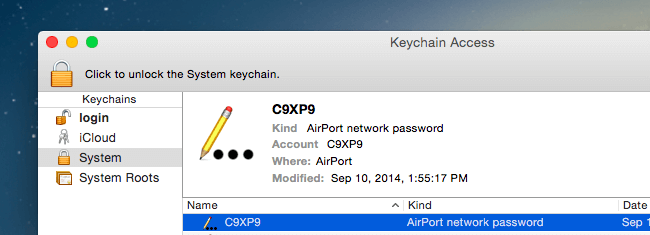
请注意: 在检查WiFi密码之前,您需要输入Mac的用户名和密码。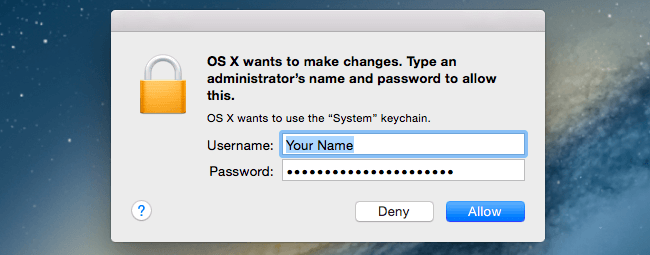
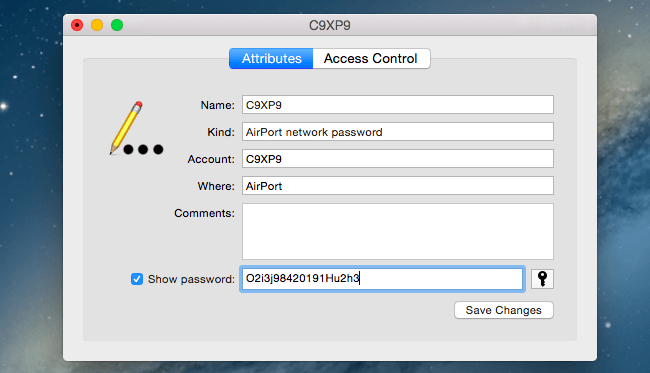
此外,您还可以:而不是双击您选择的WiFi,您还可以:
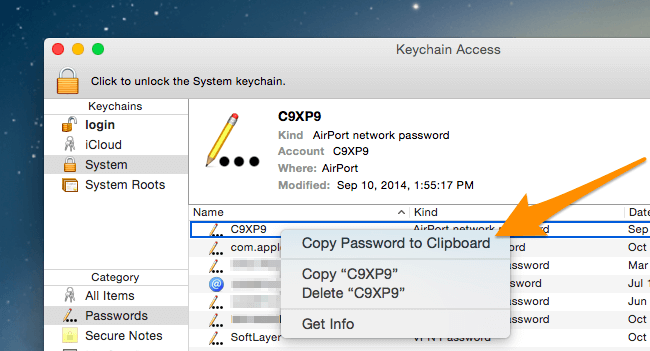
现在WiFi密码已经在剪贴板中。 您还可以在剪贴板中查看WiFi密码。 此外,如有必要,请将其复制并粘贴给您的朋友以共享WiFi。
更加快速和简单,您可以使用可靠安全的专业第三方软件管理您的WiFi。 例如, PowerMyMac。 通过其ToolKit模块中的WiFi分析,您可以检查WiFi信息,例如WiFi密码和用户名。 此外,您还可以访问测试您的在线速度并查看WiFi的更多相关信息。
让我们看看如何在PowerMyMac中恢复您的WiFi密码。
步骤01 - 下载并安装PowerMyMac
单击下面的按钮或访问FoneDog的官方网站,在Mac上下载并安装PowerMyMac。
步骤02 - 在ToolKit中选择WiFi
在Mac上启动PowerMyMac后,您可以在主界面上查看运行状态。 接下来,在ToolKit中选择WiFi。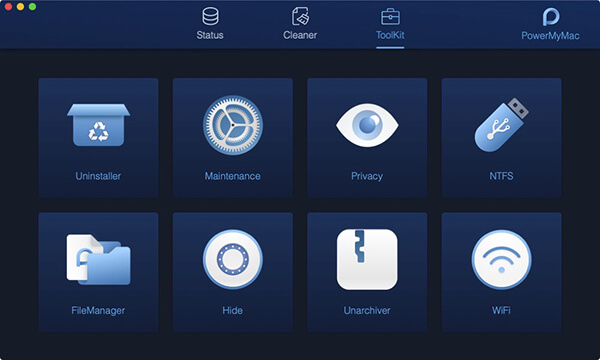
步骤03 - 分析您的Mac
按 分析 按钮,以获取Mac上的WiFi详细信息。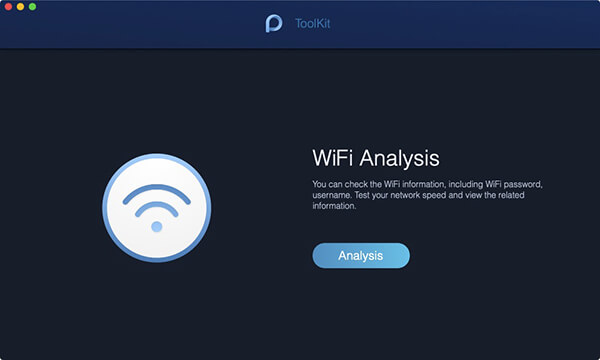
步骤04 - 测试您的WiFi
进入WiFi信息页面,左栏两个主要类别告诉您WiFi的详细信息。 击中 网络速度,然后按 测试 右下角的按钮可测试您的WiFi。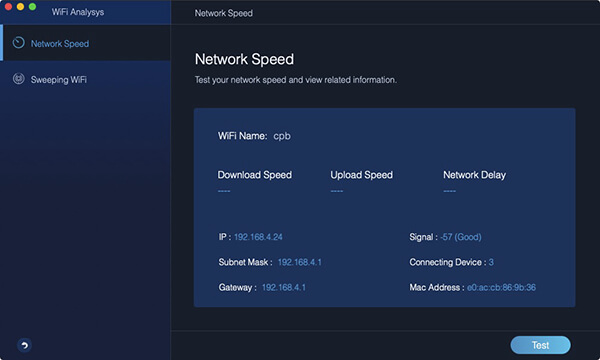
请稍等一下。 显示连接WiFi信息的一般信息:WiFi速度,上传速度,网络延迟,IP,信号,子网掩码,连接设备,网关和Mac地址。
步骤05 - 显示您的历史WiFi
然后,点击 宽敞的WiFi。 您可以通过历史记录连接查看历史WiFi信息。 点击 展示 继续。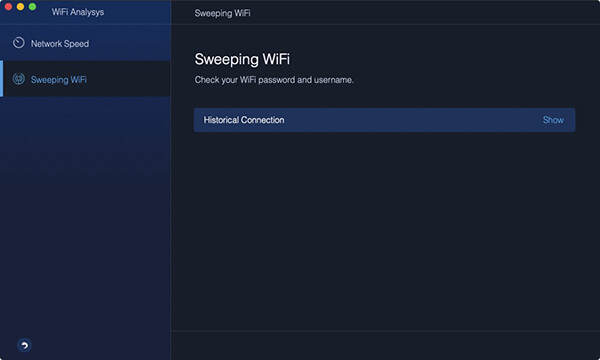
步骤06 - 显示密码
列出了您曾经访问过的WiFi。 如果要显示WiFi密码,请打开开关并在Mac上输入密码进行检查。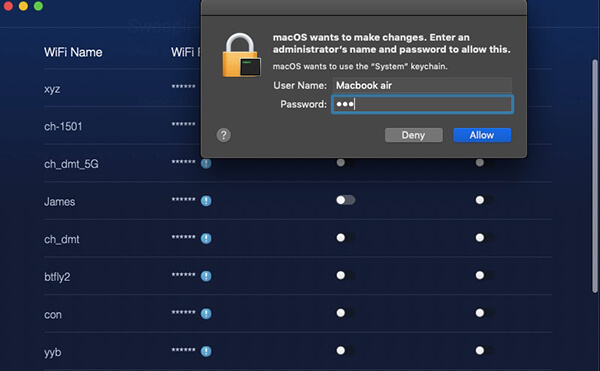
提示: 您也可以通过PowerMyMac中的开关按钮连接到另一台WiFi。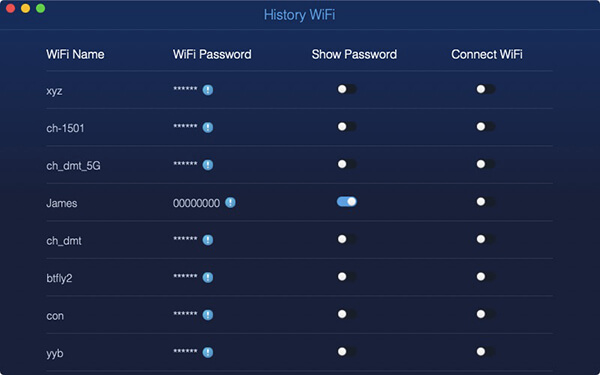
WiFi信息也在您的隐私领域。 因此,请注意Mac上的WiFi密码。 按照上述方法,您可以定期检查WiFi密码,并确认是否需要更改WiFi的密码或连接到另一个可靠的WiFi网络,因为网络安全是我们身边的一个大问题。 此外,您最好记住或忘记一些WiFi密码,以保护您免受意外的私人数据泄露。
如何记住Mac上的WiFi
在Mac上记住WiFi的一种方法是在进入此无线网络时首先选择“记住”选项。
如果没有,请按照步骤重新设置:
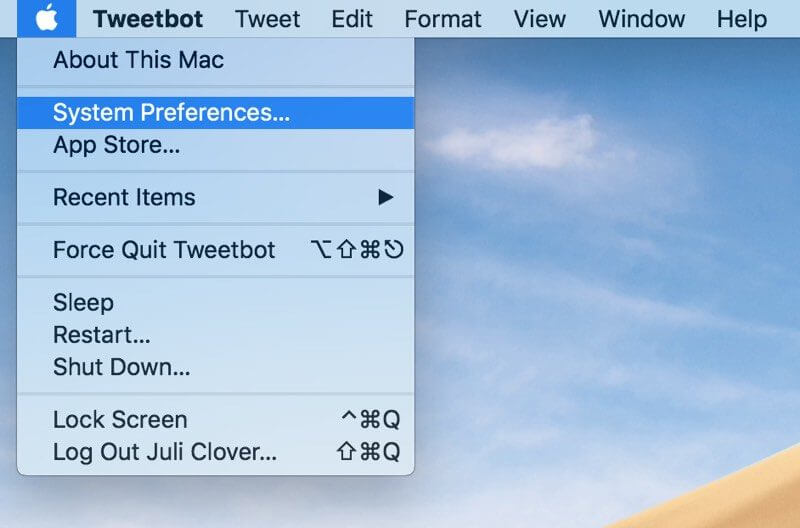
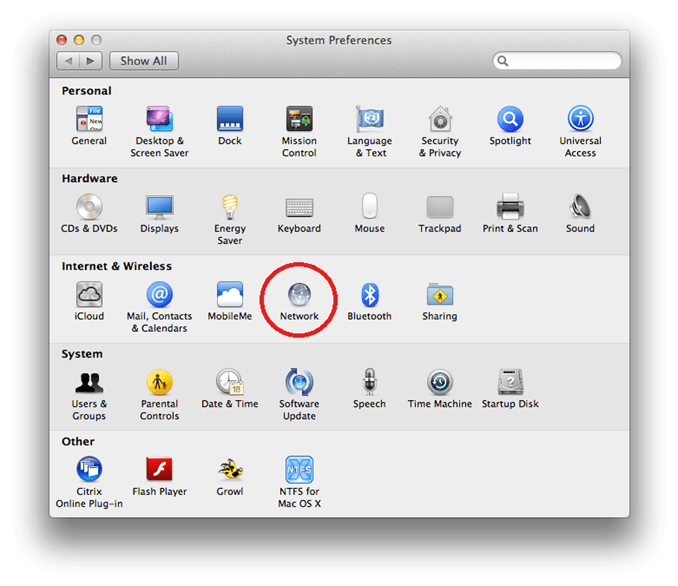
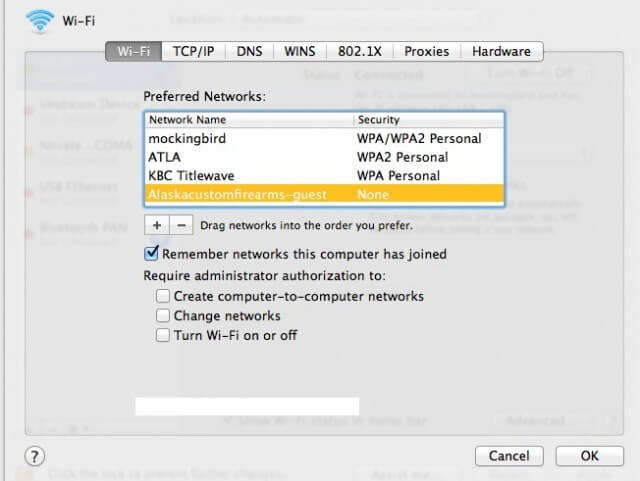
如何忘记Mac上的WiFi
人们也读如何在Mac上安全删除文件?如何知道应用程序在Mac上不安全?
如果您正在寻找一种更有用,更快捷的方式在Mac上查找WiFi密码甚至全面处理您的WiFi信息,那么借助第三方软件PowerMyMac管理您的WiFi信息会更好,因为它不仅可以找到您的WiFi密码,但只需点击鼠标即可组织您曾经使用过的所有WiFi。 您无需在Mac上打开多个窗口。 PowerMyMac 将始终以最简单的方式解决您的问题。
发表评论
评论

iPhone/Android设备的维护专家
待在家里,听音乐,写科技文章
许多人要求我修理他们的手机,所以我在手机维修方面有很多经验,并且我对Android或Apple手机了解很多。

热门文章
 /
/
有趣乏味
/
简单困难
谢谢! 这是您的选择:
Excellent
评分: 4.5 / 5 (基于 98 评级)