FoneDog屏幕录像大师
FoneDog屏幕录像大师
特别优惠
特别优惠


作者: Adela D. Louie, 最新更新: 2019年1月3日
有没有想过Mac上的Spotlight应用程序? 你知道怎么用吗? 如果没有,那么我们将在本文中向您展示如何在Mac上使用Spotlight搜索。
Mac上的Spotlight应用程序实际上是从2005开始实现的,它可以作为改造。 这意味着您可以使用它在Mac上搜索文件。 随着时间的推移,Mac中Spotlight的功能也得到了扩展,并且有一些您实际上并未意识到的功能。
这个世界上实际上有两种Mac用户。 一个是使用Spotlight搜索的人,另一个是忽略它或不知道如何使用它的人。 因此,如果您是那些实际上没有在Mac上使用Spotlight搜索的人之一,那么您就错过了太多。
Spotlight实际上与您在称为Siri功能的iPhone上的相似。 唯一的区别是Siri是语音激活而Mac上的Spotlight搜索功能不是。 您需要做的就是输入几个键击,然后您就可以在Mac上启动或查找任何您想要的内容。
在这里,我们将向您展示如何使用Spotlight搜索,并向您展示它可以让您的生活更轻松。
部分1:Spotlight搜索入门部分2:关于如何在Mac上使用Spotlight的不同方法部分3:完整聚光灯键盘快捷键列表部分4:维护Mac的性能第5部分:结论
这是一个非常快速的入门,介绍如何在Mac上基本上使用Spotlight。 正如他们所说的那样,如果你不了解基本知识,你就永远无法前进。
所以在这里,您所要做的就是点击屏幕菜单栏上的Spotlight图标。 或者您也可以通过按Command + Space键来启用Spotlight搜索来使用快捷方法。
然后,从那里,您可以继续开始输入,您将能够看到一些将出现在屏幕上的匹配结果。 然后,您可以继续选择一个结果,或者您可以使用键盘上的箭头键来导航屏幕上显示的结果。 当您尝试使用“系统偏好设置”然后单击“Spotlight”时,也可以管理屏幕上显示的这些类别。
所以基本上就是这样。 只需使用Spotlight功能,您就可以在Mac上搜索任何内容。
现在您已经了解了Spotlight的基础知识,现在是时候了解如何在Mac上使用此应用程序的不同方法。 以下是使用Spotlight搜索的方法列表。
这是一些最常见的事情,其中一些Mac用户使用他们的Spotlight搜索。 它也被认为是Spotlight显示的第一件事。 因此,为了能够在Mac上打开某个应用程序,您只需执行以下步骤即可。 让我们以Safari为例在Mac上启动。
步骤1:继续并启动Spotlight或按Mac上的Command + Space键。
步骤2:然后,继续在搜索字段中输入SA。
步骤3:之后,继续按“返回”按钮。
使用Spotlight启动应用程序将帮助您加快执行此操作的过程。
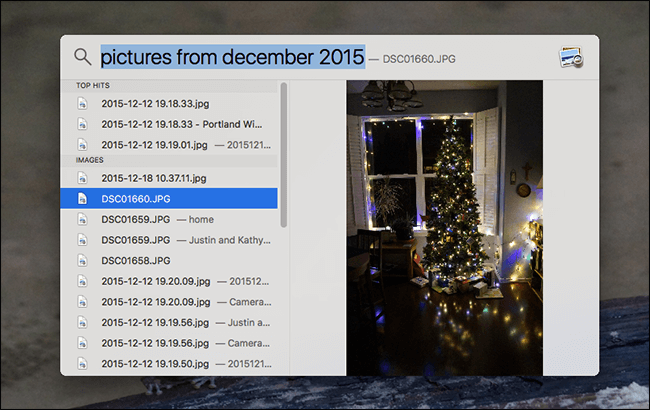
您在Mac上拥有的任何内容实际上都可以更轻松,并且可以使用Spotlight快速找到。 这也可以解决任何混乱的结果。 当您使用Spotlight搜索某些内容时,您还可以使用“kind:”和“date:”等关键字来关注细节。
如果您希望计算与人类有点相似,请使用自然语言搜索进行实验。 请记住,Spotlight搜索功能实际上理解“上周的演示文稿”,“Derek的电子邮件”,甚至“上个月的应用程序”。 您还可以将Spotlight中的某个文件拖到另一个应用程序。 此外,作为替代方法,您还可以按住Command键以查看文件的当前位置。
现在,如果您需要检查某人在Mac上的联系人号码或地址,那么您所要做的就是使用Spotlight搜索而不是通过您的联系人。 您只需输入联系人列表中的人员姓名,它就会显示他们的信息,包括他们的电话号码,电子邮件地址等。
如果您要搜索在日历上预订的活动,则可以在Mac上查看联系人。 您需要做的就是使用Spotlight搜索并输入事件名称或提醒。 从那里,您可以选择它,您在活动中包含的所有信息都将显示在屏幕上。
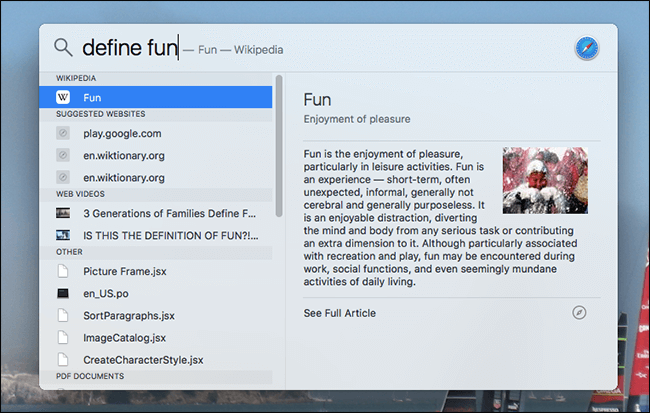
好吧,Spotlight搜索将无法帮助您解决一件事,那就是您的拼写错误,与字典功能不同,它允许您更正任何拼写错误的单词。 但它可以帮助你的是你可以继续输入搜索字段“define”,然后输入你想知道其含义的单词。 然后,您可以简单地继续使用快捷键Cmd + L然后您将能够看到它的定义,而无需打开应用程序您的词典应用程序。
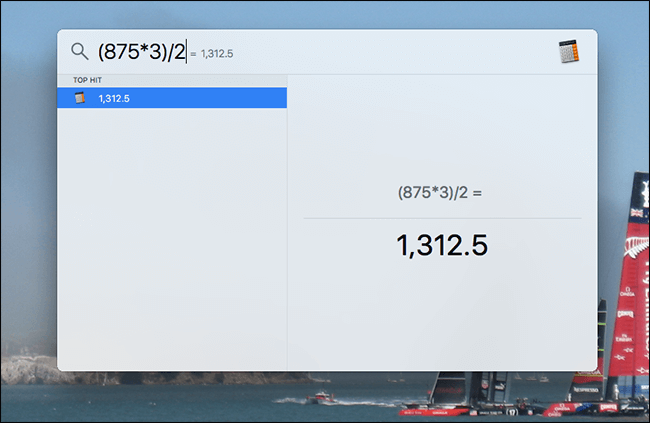
Spotlight还可以帮助您计算事物。 您可以使用此功能,而不是在Mac上打开您的计算器应用。 一旦结果出现在屏幕上,您可以继续按下Cmd + C,如果要将其复制到剪贴板中。 此外,Spotlight应用程序还可以执行转换,如重量,温度等。
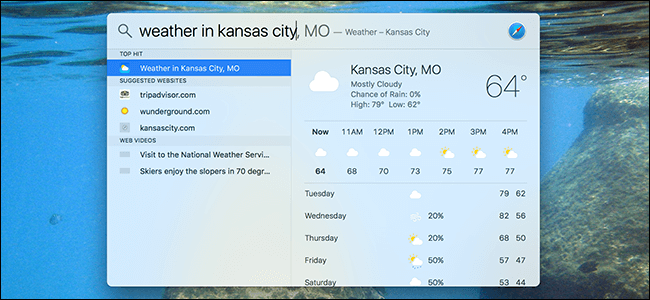
Spotlight搜索的另一个有用功能是您可以真正了解您所在地区的天气。 您所要做的就是打开Spotlight并输入“weather”。 然后,Spotlight将能够向您显示您所在地区以及接下来六个小时和第二天的天气预报。
现在,如果您实际上参加了体育比赛并且您正在关注某个团队并且您错过了比赛,那么您实际上可以利用Spotlight并搜索您团队的分数。 这将更容易,而不是在网上搜索。
如果您喜欢听音乐,那么您也可以使用Spotlight来查找Mac上的歌曲。 您也可以在那里输入歌曲的专辑,然后您就可以收听iTunes的预览。
所以你有它。 除了我们上面已经提到过的东西之外,你还可以通过很多方式在你的Mac上使用聚光灯搜索,你会惊讶于它实际上可以完成所有这些事情。
现在,为了你能够 充分利用Spotlight,那么你还应该学习可以使用的不同键盘快捷键。 这样,您就可以更轻松地浏览屏幕上显示的所有结果。 所以在这里,我们已经指出了使用Spotlight时可以使用的所有键盘快捷键。
1。 Command + Space - 这将在Mac上启动Spotlight应用程序。
2。 右箭头 - 这将帮助您完成正在使用的搜索,这将使您的查询成为其全名。
3。 向上和向下箭头 - 这将允许您浏览屏幕上显示的列表。
4。 命令启动和命令关闭 - 这将允许您在结果的类别之间跳转。
5。 输入 - 这将允许您打开所选结果。
6。 Command + R或Command + Enter - 将在Finder中显示结果。
7。 Option + Command + Space - 然后将在Finder上打开当前搜索。 这样,您就可以深入了解更多工具。
8。 Command + L - 允许您跳过任何搜索词的定义。
9。 Command + B - 这将通过在默认浏览器中使用默认搜索引擎来查找您的搜索词。
10。 Command + I - 这将启动“获取结果的获取信息窗口”。
11。 Command + C - 这将复制结果,就像在Finder中一样。
现在,众所周知,Spotlight还占用了Mac上的一些空间,并且它可能会影响其性能。 这就是为什么我们可以让你从你很少使用的Mac上的那些设置维护你的Mac。 您可以使用全新的FoneDog PowerMyMac工具轻松完成此操作。
FoneDog PowerMyMac是我们为您提供的最好的应用程序之一 清理所有垃圾文件 你在Mac上有。 不仅如此,它还具有许多可以使用的功能。 这是因为 FoneDog PowerMyMac 是一个多合一的Mac应用程序。
您将能够使用FoneDog PowerMyMac做任何事情。 它可以是Mac Cleaner,App Uninstaller,Performance Monitor,Secret Keeper,File Unarchive和Wi-Fi spite。
现在,您可以使用PowerMyMac by FoneDog在Mac上维护Spotlight。
从我们的官方网站下载PowerMyMac并将其安装在Mac上。
之后,继续在Mac上启动FoneDog PowerMyMac。 然后,您将能够在程序的主界面上看到Mac的系统状态。
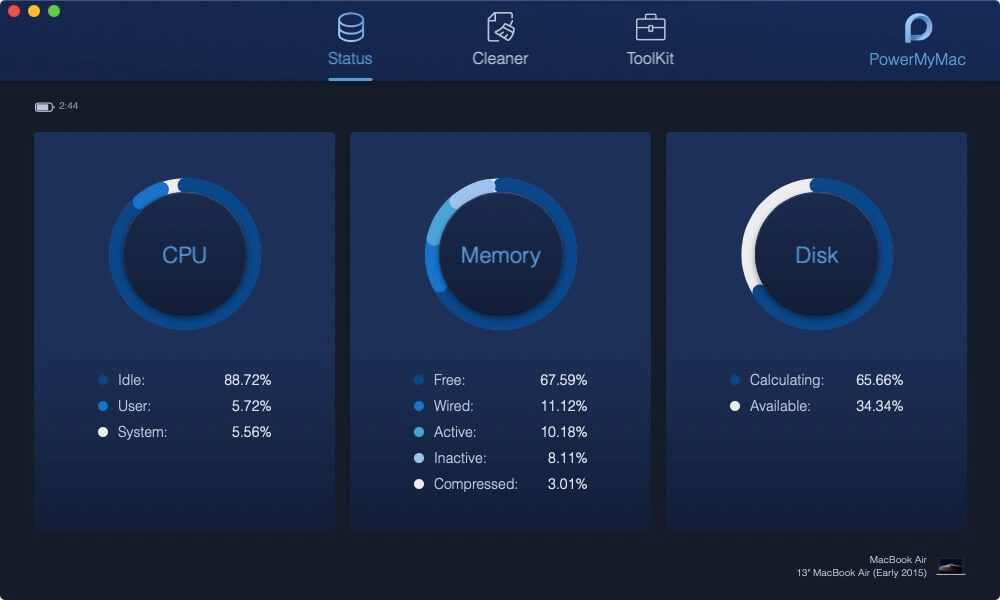
现在,在屏幕顶部,您将能够看到三个选项。 Status,Cleaner和Toolkit。 从那里开始选择“Toolkit”。
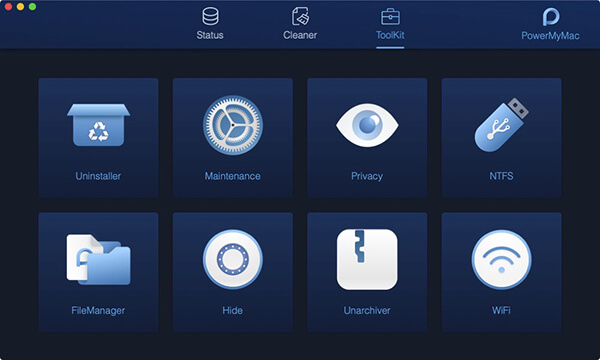
在下一页上,您将能够在屏幕上看到一个列表,例如卸载程序,隐私,隐藏等。 从该列表中,继续并选择“维护”。 这是您可以加快Mac性能的部分。
在维护模块下,继续并选择“Spotlight”。 这是因为有一些额外的插件可以让你的Spotlight更强大和多功能。 一旦这些插件变得过时,那么你可以继续禁用它们。
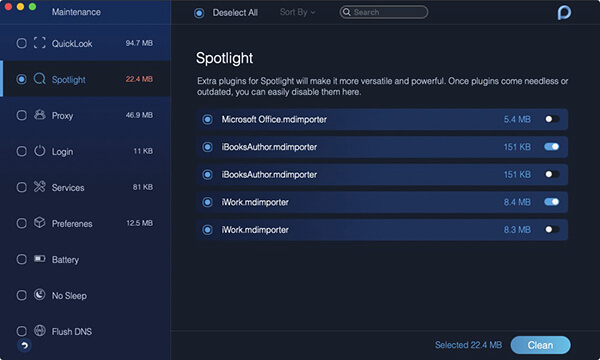
如您所见,有很多方法可以在Mac上使用Spotlight搜索。 但是,您仍然必须确保实际上保持良好的维护。 这样,你的Mac仍将以最好的甚至更好的方式运行。 而对于你这样做,你可以拥有FoneDog PowerMyMac,这将是一块蛋糕。
发表评论
评论

科技网站写作 /内容优化
每天唱歌,微笑,每天都令人惊讶!
因此,作为一名技术作家,我有责任收集有效且可靠的解决方案,以回答有关如何处理其设备所遇到的问题的问题。

热门文章
 /
/
有趣乏味
/
简单困难
谢谢! 这是您的选择:
Excellent
评分: 4.7 / 5 (基于 77 评级)