FoneDog屏幕录像大师
FoneDog屏幕录像大师
特别优惠
特别优惠


作者: Nathan E. Malpass, 最新更新: 2019年5月27日
假设您有一个存储在MacBook上的机密或敏感数据供私人使用。 并且您可以系统地或偶尔地将这台笔记本电脑交给另一个可能因为某种原因而使用相同用户帐户的人。 因此,您必须隐藏您的文件,并确保没有人在您不知情的情况下访问它们。
如您所知,某些文件可以完全受到其他人的保护。 你所需要的只是 使用所需文件夹的密码锁定您的Mac。 当然,您可以在大量提供文件和目录加密的第三方应用程序中使用其中一个,但我们建议您首先尝试Mac板载应用程序。
方法1:如何使用FoneDog PowerMyMac锁定Mac上的文件夹(推荐)方法2:如何手动锁定Mac上的文件夹总结
您可能希望在Mac上隐藏和加密文件,但是找不到合适的处理方法。
它是如此简单,你可以想象,只需去 PowerMyMac 并找到一个隐藏的工具来做到这一点。
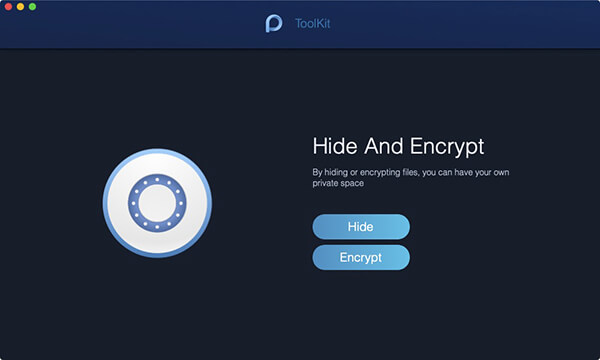
使用PowerMyMac启动Mac设备。 主界面将显示一系列设备状态。 然后,在顶部,单击ToolKit。
该页面显示了大量工具,要继续该过程,请选择隐藏。
您第一次在此页面上键入内容时,可能需要设置并确认密码。
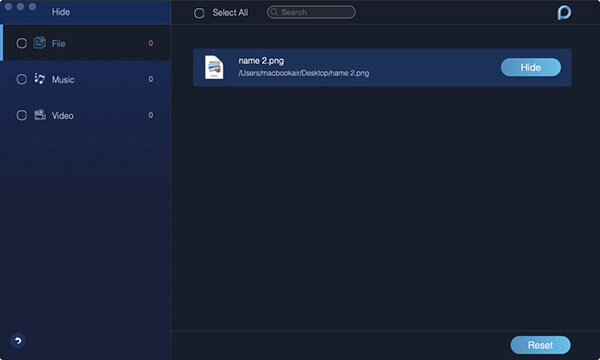
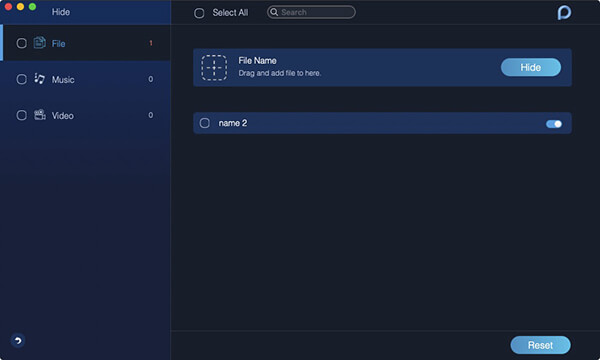
拖动并隐藏屏幕上的文件并将其隐藏。 要完成此步骤,请按“隐藏”按钮。
下面有一个开关。 关闭按钮,它可能会在您的Mac上重新显示您在此步骤中拖动的文件。
返回上一页并选择隐藏和加密以输入您刚才设置的密码。
拖动文件,然后按加密按钮。
现在,在上一个路径中,无法读取该文件。 但是,您可以在“加密”页面上直接查看它。
如果文件出现在隐藏列表中(您曾经隐藏它),即使它没有被隐藏,也无法加密。 如果需要加密此文件,则必须先从列表中删除该文件。
而已! 你完成了! 这种在Mac上隐藏/加密文件的简单方法吧?
您需要打开磁盘工具并在该文件夹上生成磁盘映像以进行加密和密码,以保护您的文件夹免受Mac攻击。 您可以通过搜索Spotlight或打开应用程序>实用程序>磁盘实用程序来执行此操作。 然后按照以下步骤操作
完成使用该文件夹后,您将需要通过删除它来保护密码。 右键单击并为“弹出”选择“文件夹名称”。
下次要访问目录时,只需双击DMG文件并输入密码即可。
您会注意到原始文件夹的原始特性。 此过程使用上述步骤创建文件夹的磁盘映像。 所以,你原来不会发生。 如果您需要,可以移动或删除它,只需使用受密码保护的DMG文件。 如前所述,请记住密码,或保存密码! 如果磁盘映像未被删除,只需按上述方法弹出即可关闭,如果重新打开密码,则不会要求您使用密码。 卸载磁盘映像以保证其安全,每次使用DMG文件时都需要密码。
你明白了,我们学到了 如何在Mac上锁定文件夹 使用隐藏工具 PowerMyMac。 您选择的两种方法最适合您的方便。 除了隐藏文件之外,应用程序中还提供了更多功能强大的6工具。 您有一个关于在Mac上锁定文件夹的深入指南,以避免对它施加压力。 而且,当您成功安全地锁定文件后,您可以使用我们上面提供的提示改进您的Mac。 我们希望您学会了如何充分利用您的设备做更多事情。 不要忘记与朋友谈论这些提示!
发表评论
评论

iPhone/Android设备的维护专家
待在家里,听音乐,写科技文章
许多人要求我修理他们的手机,所以我在手机维修方面有很多经验,并且我对Android或Apple手机了解很多。

热门文章
 /
/
有趣乏味
/
简单困难
谢谢! 这是您的选择:
Excellent
评分: 0 / 5 (基于 0 评级)