FoneDog屏幕录像大师
FoneDog屏幕录像大师
特别优惠
特别优惠


作者: Adela D. Louie, 最新更新: 2019年2月15日
当你没有使用它时,让你的Mac进入睡眠状态会让你烦恼吗? 你经常没有在你的Mac上完成一些大的下载,因为当你不使用它时它会自动进入睡眠状态吗? 如果是这样,那么这篇文章适合你!
我们将向您展示一些方法 如何防止Mac进入睡眠状态。 这样,您就可以完成所需的下载以及您在Mac上留下的其他一些内容,并且需要在您离开Mac时完成。
部分1。 当您的Mac处于睡眠状态时会发生什么?部分2:如何防止Mac进入睡眠状态部分3:通过设置Mac的系统首选项使Mac免于睡眠第4部分:结论
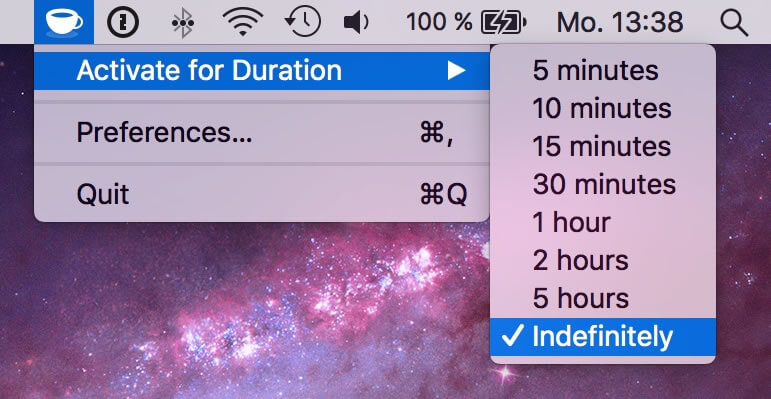
每台Mac都具有此睡眠模式功能,以便您节省更多能量。 但是,仍然存在一些关于Mac进入睡眠状态时会发生什么的问题。 在我们给你答案之前,让我们来看看你的Mac有不同的睡眠模式。
人们也读如何在MacBook上查找和删除类似的图像2019中最好的Mac清洁工
您将从这些Mac睡眠模式中获得的唯一区别是,如果您的RAM在进入睡眠状态之前复制到您的硬盘驱动器上。 一旦你的Mac处于睡眠状态,这就是实际发生的事情。
因此,基于Mac在睡眠时无法完成的所有事情,那么一旦它进入睡眠状态,您将无法完成剩下的任何事情。 因此,让我们继续寻找如何暂时让您的Mac无法入睡的方法。
实际上,每台Mac都会让您必须设置Mac处于非活动状态时显示的时间长度。 一旦您在“系统偏好设置”下获得“节能”窗口,您就可以找到一个可以从1分钟到“从不”的滑块。
如果你真的希望你的Mac在你下载一个巨大的文件时保持清醒,或者如果你只是想在你正在观看某个非全屏模式的视频时让显示器变暗,那么有很多方法可以解决问题。你可以这样做。 您可以对某个滑块进行调整,然后您可以将其恢复到您想要的状态。
这就是为什么在这里,我们将向您展示如何做到这一切的一些方法。 您可以选择使用第三方应用程序,也可以通过系统首选项从Mac本身进行选择。
实际上,让Mac无法入睡的一种最佳方法是使用Mac应用程序。 在这种情况下,您应该拥有的最佳推荐应用程序之一就是 FoneDog PowerMyMac。 这是您可以使用的最强大的工具之一,可以让您的Mac无法入睡。 它也可以做很多事情,因为这个程序被认为是一体化的Mac应用程序。
这是因为该程序将能够帮助您暂时保持Mac的清醒状态,具体取决于您将其设置为清醒的时间。 PowerMyMac具有此功能,称为“无睡眠”,可帮助您完成此操作。
PowerMyMac的“无睡眠”功能是为了保护您的Mac免于睡眠,以便您能够确保以下某些事情。
以下是如何访问PowerMyMac的“无睡眠”功能。 您所要做的就是从我们的官方网站下载FoneDog PowerMyMac并将其安装到您的Mac上。 然后,你很高兴。
步骤1:启动PowerMyMac
一旦您在Mac上成功安装了该程序,请继续并启动它。 然后,您将能够在屏幕上看到三个选项。 如果要单击“状态”,您将能够看到Mac的系统状态。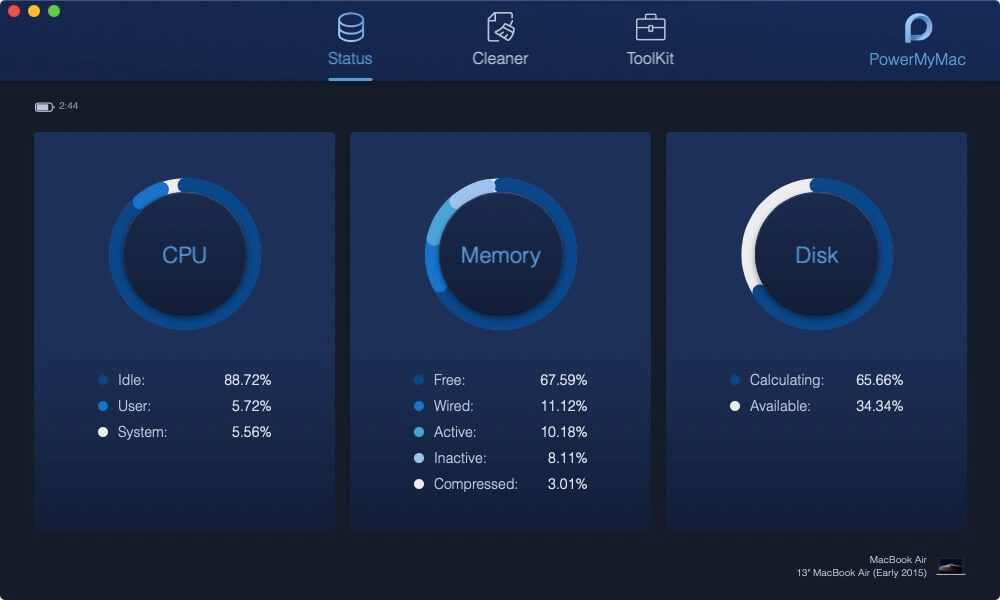
步骤3:选择工具包
一旦您检查了Mac的系统状态,就可以继续并单击Toolkit选项。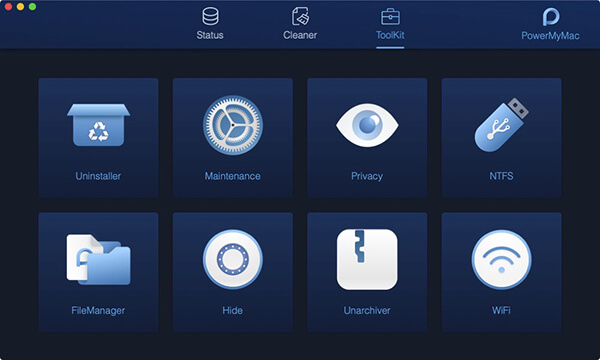
步骤4:选择维护
然后,在Toolkit下,您将能够看到许多模块。 从屏幕上列出的模块中,继续并单击“维护”。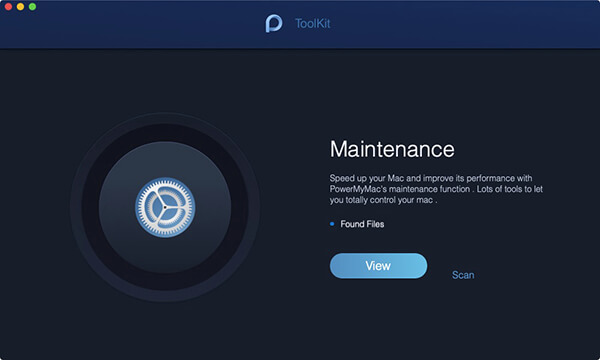
步骤5:选择“不睡觉”
点击“维护”后,您将能够看到更多选项。 从那里开始选择No Sleep。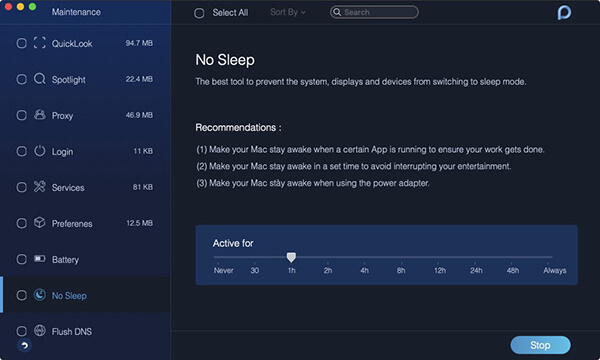
从那里,您将能够调整您想要保持Mac唤醒的时间。 如果您想将Mac设置为始终处于唤醒状态或仅持续一段时间,现在由您决定。
除了使用第三方应用程序之外,您可以做的另一件事是使用Mac的系统偏好设置。 通过这种方式,您可以将Mac设置为在Mac未激活的特定持续时间后进入休眠状态。 而且,您可以将Mac设置为睡眠并唤醒特定的。 现在,您可以通过以下方式执行以下操作。
技巧#1:指定桌面Mac的睡眠和唤醒设置
在做这个技巧之前,你必须记住,根据你使用的Mac,这里的一些选项可能不可用。
步骤1:继续并单击Apple菜单。
步骤2:然后单击“系统偏好设置”。
步骤3:然后继续点击节能器。
步骤4:之后,根据您的需要继续执行以下任何操作。

技巧#2:指定便携式Mac的睡眠和唤醒设置
同样,您必须记住,根据您的Mac,某些选项可能不可用。
步骤1:继续并选择Apple菜单。
步骤2:然后继续并选择系统偏好设置。
步骤3:然后选择节能器
步骤4:然后,继续并选择以下任何一项。
所以这实际上是多么容易暂时 让你的Mac不要睡觉 特别是当你做一些非常重要的事情时,你需要立即完成。 我们上面提供的方法肯定适用于您的Mac,所以请继续尝试。
我们推荐您的最佳方式是使用 FoneDog PowerMyMac 因为它肯定会让你的工作更轻松。 您只需点击几下即可获得所需的一切。
如果你还有一些关于如何做的想法 让你的Mac暂时保持清醒状态,让我们知道,或者您可以在下面评论您的任何建议或想法。 这肯定会是一个很大的帮助。
发表评论
评论

科技网站写作 /内容优化
每天唱歌,微笑,每天都令人惊讶!
因此,作为一名技术作家,我有责任收集有效且可靠的解决方案,以回答有关如何处理其设备所遇到的问题的问题。

热门文章
 /
/
有趣乏味
/
简单困难
谢谢! 这是您的选择:
Excellent
评分: 4.5 / 5 (基于 86 评级)