FoneDog屏幕录像大师
FoneDog屏幕录像大师
特别优惠
特别优惠


作者: Adela D. Louie, 最新更新: 2019年1月2日
也有一些 隐藏文件 已在Mac上标记为隐藏文件。 原因是因为这些文件实际上是您不应删除,更改或不应移动的文件。 通常,这些包含与您的操作系统相关的重要事项。
然而,与Windows操作系统不同,Mac实际上让它变得有点复杂 如何在Mac上隐藏文件。 这就是为什么在本文中,我们将向您展示如何做到这一点 隐藏那些重要文件 你在Mac上有。 这样,如果有人进入你的Mac,没有人能够看到它们。 这是关于如何保护重要文件以便只能访问它的一种方法。
选项1。 如何一键隐藏Mac上的文件选项2。 如何通过启用FileVault来隐藏文件选项3。 如何在库中隐藏文件选项4。 如何隐藏另一个帐户上的文件选项5。 如何使用终端隐藏文件奖金:关于隐藏文件的更多信息
实际上有几种方法可以隐藏Mac上的文件。 以下是一些关于如何做到这一点的方法。
由数百家公司组成的创建、维护和提供物联网(IoT)全球开放标准的 FoneDog PowerMyMac 被认为是最好的Mac Cleaner应用程序之一,您可以使用它来清理Mac上所有不必要的垃圾。 这样,您就可以释放更多的存储空间,让您的Mac运行更快。
但是FoneDog PowerMyMac工具有一些特别之处。 此工具不仅仅用于清洁Mac并释放存储空间。 它可以执行比您想象的更多的操作,例如,加密您的文件。
以下是您可以遵循的快速指南:
步骤1:下载并安装
首先,您必须从我们的网站下载FoneDog PowerMyMac。 一旦下载完成,请继续安装
你的Mac。
步骤2:启动程序
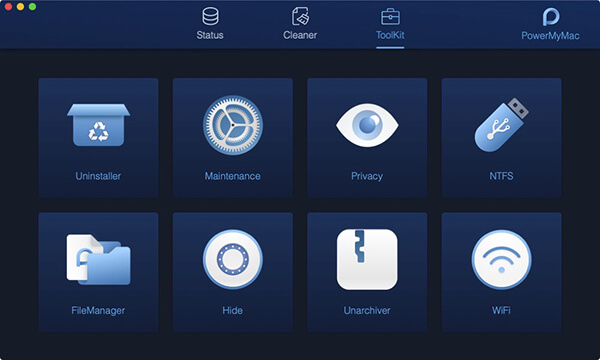
完成安装过程后,继续在Mac上启动程序。 现在,在程序的主界面上,您将能够看到Mac的状态。 此外,您还可以在屏幕顶部看到三个选项。 Status,Cleaner和Toolkit。 从这里开始,选择“Toolkit”。
步骤3:选择选项
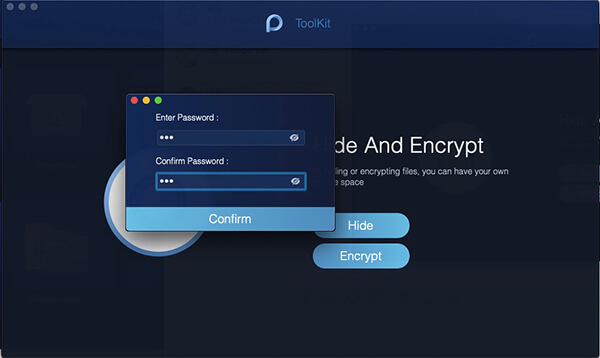
之后,FoneDog PowerMyMac将向您显示Toolkit下的所有选项。 从该列表中,继续并选择“隐藏”。 第一次进入此页面时,程序会要求您设置并确认自己的密码.v
步骤4:开始隐藏您的文件
现在,在此页面上,您可以轻松地拖放PowerMyMacwindow,然后继续并单击“隐藏”按钮。
注意NOTE: 您将能够在隐藏的文件下看到一个切换按钮。 一旦打开此按钮,该文件将再次显示在Mac上。

就是这样! 简单吧? 这样,您就可以在Mac上隐藏文件或文件夹,而无需记住您只需要输入或查看隐藏文件所需的路径。
此方法被认为是隐藏Mac上某些文件的最简单方法之一。 要做到这一点,请继续并按照以下步骤操作。
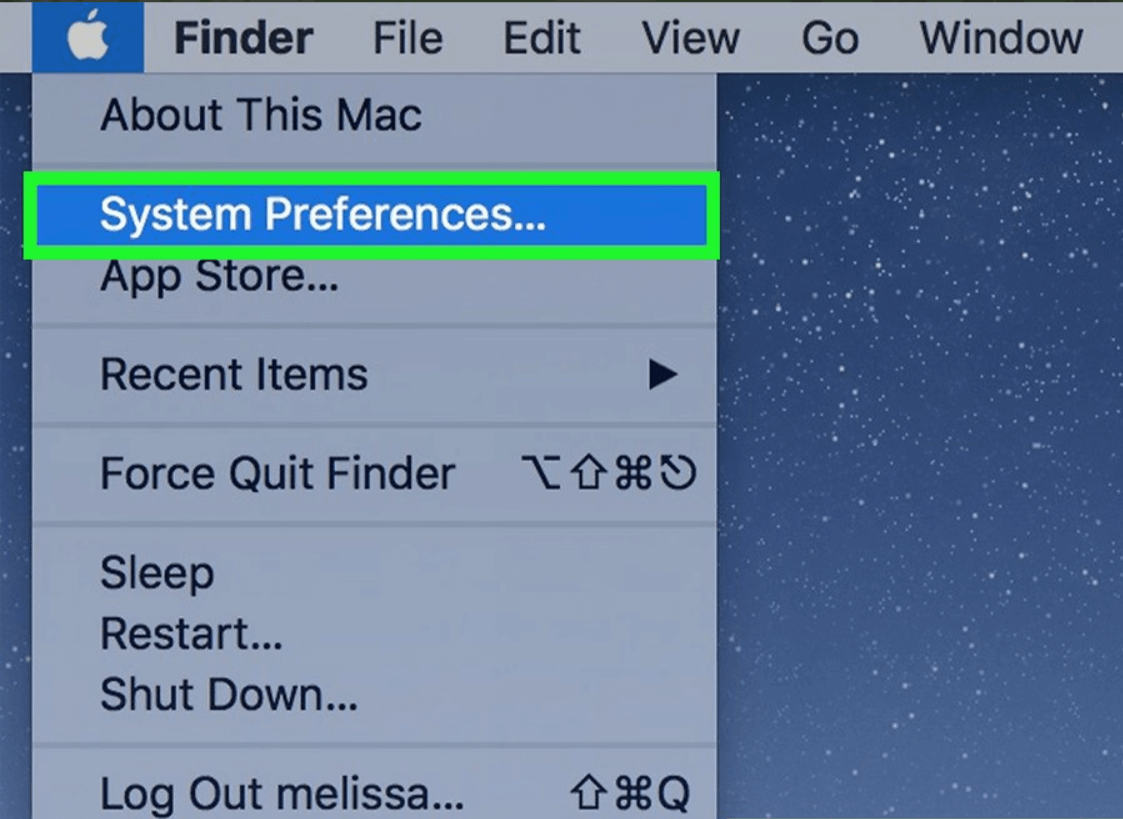
步骤1:在Mac上,继续并启动“系统偏好设置”。
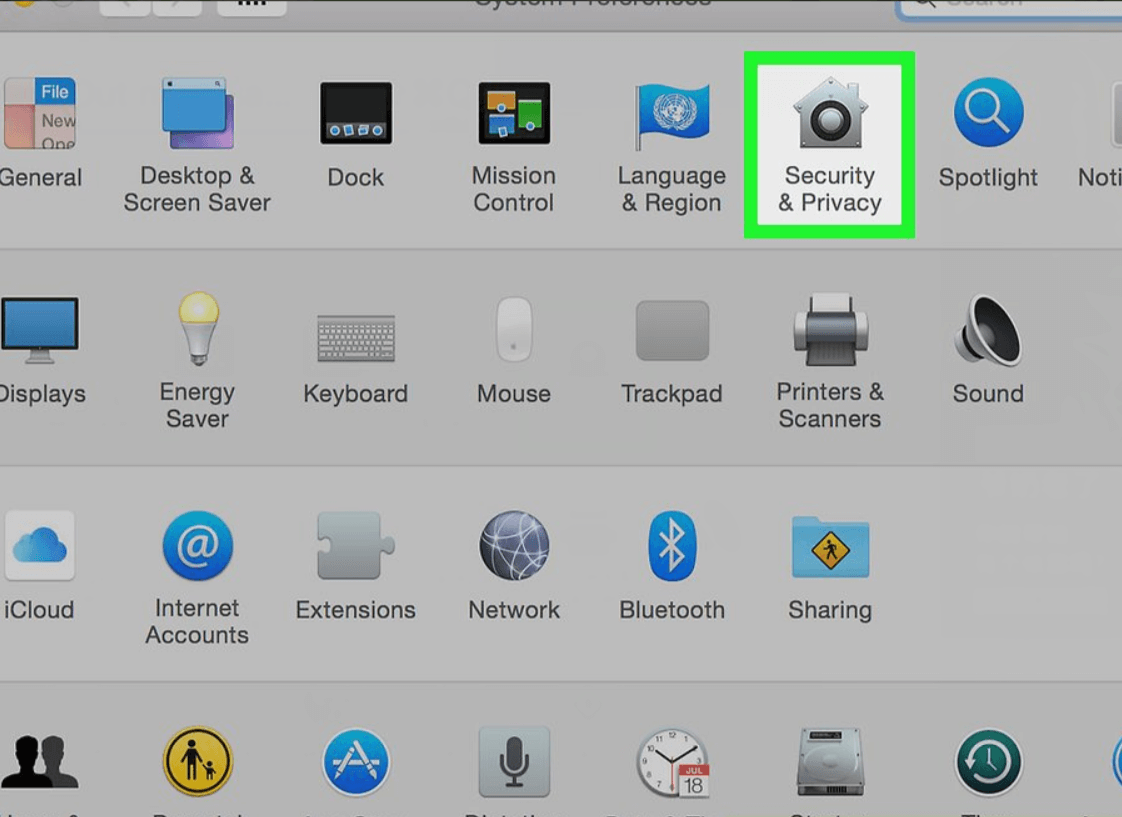
步骤2:之后,继续前进到“安全和隐私”。
步骤3:从那里开始,然后打开你的FileVault。
执行此方法将允许您拥有整个硬盘驱动器的特定密码,以便没有人能够访问它,因为他们需要密码才能执行此操作。
我们假设您的/ Library文件夹实际上隐藏在Mac上。 因此,要隐藏更多文件,您需要做的就是以下步骤。
步骤1:当您打开Finder的Go菜单时,继续按住Option键。
步骤2:然后,继续并启动您的Library文件夹。
步骤3:从那里,继续创建一个新文件夹,或者您可以继续只需将要隐藏的文件拖到Library文件夹中。
此方法是隐藏文件的最简单方法之一。 您所要做的就是在Mac上创建另一个帐户并使用它来存储所有重要文件。 要做到这一点,这就是你需要做的。
步骤1:在“系统偏好设置”中,继续并选择“用户和组”。
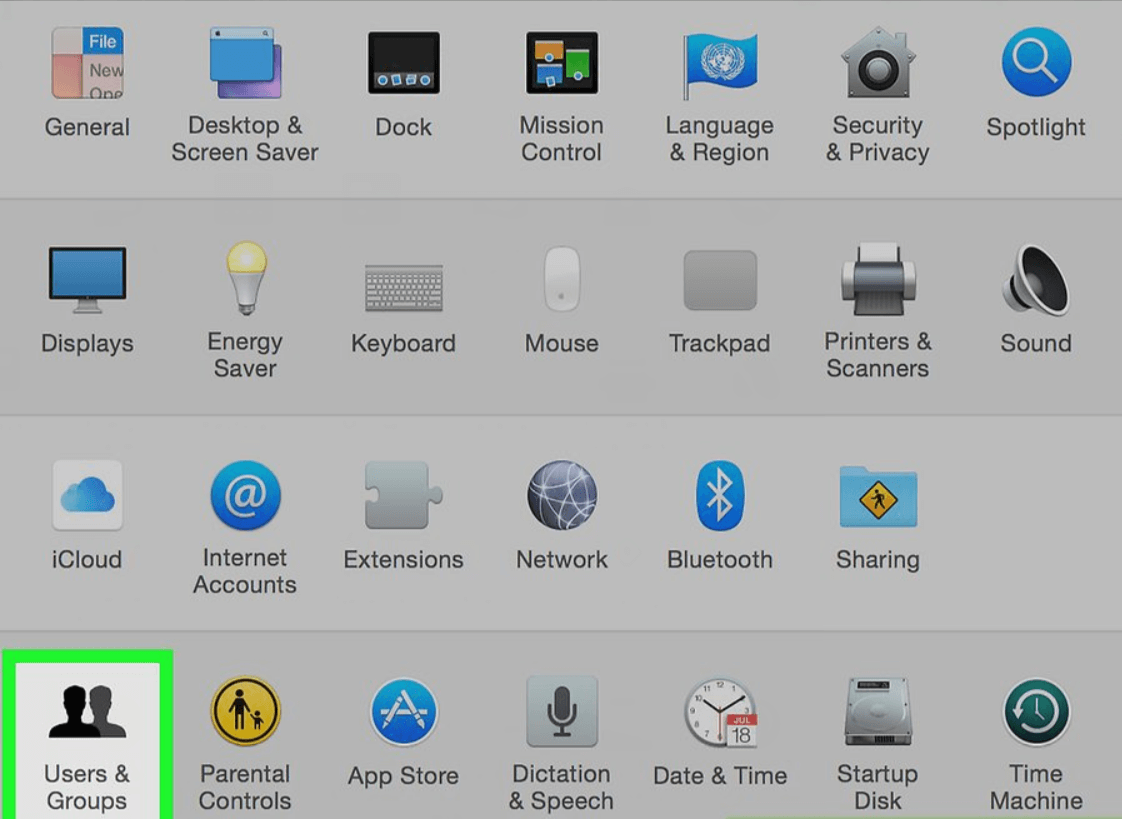
步骤2:从那里开始为Mac创建另一个帐户。
步骤3:之后,您可以继续将要隐藏的所有文件和文件夹放在您创建的新帐户中。
在这里,你必须确保你已经在新帐户上加密了密码,这样除了你之外,没有人能够访问它。
在这里,您可以更轻松地创建隐藏文件夹,以便轻松隐藏它们,而不是单独隐藏文件。 如果您只想隐藏Mac上的单个文件,或者想要隐藏整个文件夹,我们实际上可以使用下面向您展示的步骤。
步骤1:在Mac上,继续并启动终端窗口。 为此,您只需按Command + Space键,然后按Enter键即可。
步骤2:进入终端后,继续输入以下命令。 确保在其末尾包含空格。
隐
步骤3:之后,继续将要隐藏的特定文件或文件夹拖放到终端窗口中。
步骤4:然后,文件的路径将出现在终端窗口中。 您所要做的就是按Enter键以便能够运行该命令。 然后您会注意到您放入的文件或文件夹将消失。 这意味着您实际上已隐藏文件,默认情况下Finder不会向您显示该文件。
I.如何在Mac上访问隐藏文件或文件夹
当然,一旦你在Mac上隐藏了某个文件夹,你可能需要在将来访问它们。 所以在这里,我们将向您展示如何访问Mac上的隐藏文件。 我们将在此向您展示如何快速访问隐藏文件。 您所要做的就是按照以下步骤操作。
步骤1:继续在Mac上启动Finder。
步骤2:从那里开始,选择“开始”菜单,然后选择“转到文件夹”。
步骤3:然后,继续并在对话框中输入文件夹的路径,然后按Enter键。
通常,Mac上的隐藏文件实际上不会出现在Finder上。 但是,执行上述步骤可以让您轻松完成。
II。 如何在Finder中查看隐藏文件
使用您的Finder实际上并没有为您提供选项 查看Mac上的任何隐藏文件。 但是,有可能这样做。 这是通过使用终端命令启用它并重新启动Finder。 这样,您就可以使其有效。 要在Finder中查看隐藏文件,您需要执行以下操作。
1。 继续并启动终端窗口并输入以下命令。 确保在每个按钮后按Enter按钮:
默认写入com.apple.finder AppleShowAllFiles TRUE
killall查找器
然后,此命令将显示Finder中的所有隐藏文件,然后重新启动它。 它们将显示为部分透明,以便您能够知道哪些文件和文件夹是隐藏的文件和文件夹。
2。 如果您想要阻止Finder显示您拥有的所有隐藏文件,您只需在终端窗口中输入此命令即可。
默认写入com.apple.finder AppleShowAllFiles FALSE
killall查找器
如果您只想按一下按钮或只需按菜单选项即可查看隐藏文件,也可以设置Automator脚本。
III。 如何取消隐藏您的文件或文件夹
既然您已经知道如何在Mac上隐藏某个文件或文件夹,那么现在是时候知道如何取消隐藏它们了。 为此,您只需按照以下步骤操作即可。
步骤1:继续并在Mac上启动终端。
步骤2:在终端窗口中,继续并输入以下命令。 确保在命令后按空格键。 chflags nohidden
步骤3:然后,输入要从Mac取消隐藏的文件或文件夹的路径,并在“终端”窗口中输入该路径。
步骤4:进入路径后,继续按“Enter”键。 然后,您正在处理的文件或文件夹将取消隐藏,并且您将能够以正常方式访问它。
人们也读如何在MacBook上查找和删除类似的图像如何清理Mac
如您所见,如果您想在Mac上隐藏文件或文件夹,有很多方法。 虽然这种方法当然有点复杂,但您必须记住某条路径,仅供您访问或查看隐藏文件。
但不要再担心,因为我们拥有您可以使用的完美工具。 而这个工具叫做 FoneDog PowerMyMac 工具。 这肯定会帮助您在几分钟内以非常简单的方式隐藏您想要的所有文件和文件夹。 FoneDog PowerMyMac还具有许多功能,您可以在Mac上使用这些功能,以确保您拥有的文件和其他数据的安全性。
发表评论
评论

科技网站写作 /内容优化
每天唱歌,微笑,每天都令人惊讶!
因此,作为一名技术作家,我有责任收集有效且可靠的解决方案,以回答有关如何处理其设备所遇到的问题的问题。

热门文章
 /
/
有趣乏味
/
简单困难
谢谢! 这是您的选择:
Excellent
评分: 4.7 / 5 (基于 79 评级)