FoneDog屏幕录像大师
FoneDog屏幕录像大师
特别优惠
特别优惠


作者: Gina Barrow, 最新更新: 2018年12月17日
是否可以在Mac上安装第三方应用程序? 我如何知道Mac上安装的应用程序是否已安装?
Apple以其保护其设备免受其他开发人员侵害的能力而闻名。 与Android和其他开源软件操作系统不同,MacOS与众不同。 在应用程序方面,它是如此挑剔和多管闲事。
默认情况下,您只能从AppStore下载应用程序,除非您更改首选项。 然而,并非所有第三方应用程序都不适合Mac,事实上,还有数千种非常适合在Mac上使用,但唯一的问题是它没有与Apple签名。
在本文中,我们将讨论如何安装第三方应用程序的不同场景,如何判断Mac不安全的应用程序是否非常糟糕,当然还有如何从Mac完全删除不安全的应用程序及其相关文件。
部分1。 如何理解应用程序是否安全?部分2。 如何在Mac上安装第三方应用程序部分3。 如何在Mac上删除不安全的应用程序部分4。 完全删除应用程序在Mac及其相关文件上不安全部分5。 概要
我们不希望在我们的设备上做的很多事情是安装和下载恶意软件相关的应用程序,特别是在Mac上。 MacOS以其设备保护和安全性方面的超级大国而闻名。
它使用先进的技术来监控,更新和阻止可疑的应用程序和软件。 然而,无论Apple有多么过度保护,Mac上的应用程序仍然不安全。
问题是Mac实际上阻止了Apple没有签署的所有应用程序。 即便如此 该应用程序是安全的 苹果公司没有对它进行审查,但肯定是不允许的。
如何辨别Mac上的App是否安全?
在您开始安装任何您认为适合您需求的第三方应用程序之前,请考虑以下几点:
在下载并安装应用程序之前,请养成一个习惯,检查开发人员是否已获得认证并具有在线销售的所有合法性。 所有应用程序都应具有所有必需的证书,标识,并且必须始终可靠。
来自已购买应用程序的人的评论在考虑因素方面也是一大优势。 权衡好坏点,如果

大多数应用都需要访问您的个人信息,例如位置,通知等。 如果您认为该应用程序要求更多,那么在下载该应用程序之前请三思而后行。

如果您对应用程序有多个顾虑,请不要犹豫,给开发人员发送电子邮件。 他们将能够在技术性和更多应用详情方面为您提供更好的帮助。

除了上述考虑因素外,请养成更新软件安全性或防病毒的习惯,以确保不会被不安全的应用程序攻击。
如果您的Mac阻止您安装来自身份不明公司的应用程序,那么我们将为您提供有关如何简单下载和安装它的步骤。
1。 转到系统偏好设置
2。 查找并单击“安全和隐私”
3。 将“允许从中下载的应用”设置更改为“App Store和已识别的开发者”
但是,某些应用程序仍被禁止在Mac上安装,如果您遇到此问题,请按照以下步骤操作:
从系统偏好设置打开应用程序:
1。 单击系统首选项
2。 转到安全和隐私
3。 在“允许应用程序下载自”下,您将看到覆盖按钮“无论如何打开”。
4。 确认操作
现在,这将提示Mac允许下载和安装未识别的应用程序。
当您已经安装了应用程序并且您意识到它不安全时,最好先做一些事情来移除Mac上不安全的应用程序。
以下是有关如何删除,卸载或删除Mac上不安全的应用的步骤:
1。在“应用程序”文件夹中找到该应用程序
2.Drag并将应用程序拖放到垃圾箱文件夹中,或单击并选择移至垃圾箱
这就是Apple比Windows更先进的安全性。 MacOS不容易让您从第三方开发人员下载和安装应用程序,但后者允许您在任何给定情况下执行此操作,风险自负。
当然,如果你这样做,安装恶意软件应用程序并不容易。 它的一些代码分布在系统的文件夹中。
当您无法在其他位置找到相关文件时,这是一个非常令人头痛的问题。 您的隐私和重要信息易受感染。 好东西有一个程序专门用于清理这些类型的应用程序和恶意软件相关的软件。
FoneDog Mac Cleaner是一款有效的解决方案,可以清理和加速Mac系统。 您只需下载程序并按照屏幕说明进行点击即可。
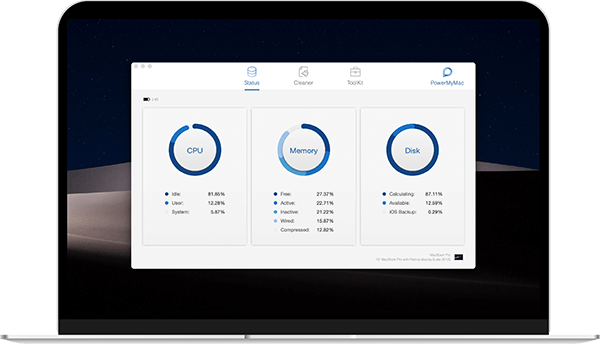
1。 推出FoneDog Mac Cleaner
2。 选择ToolKit
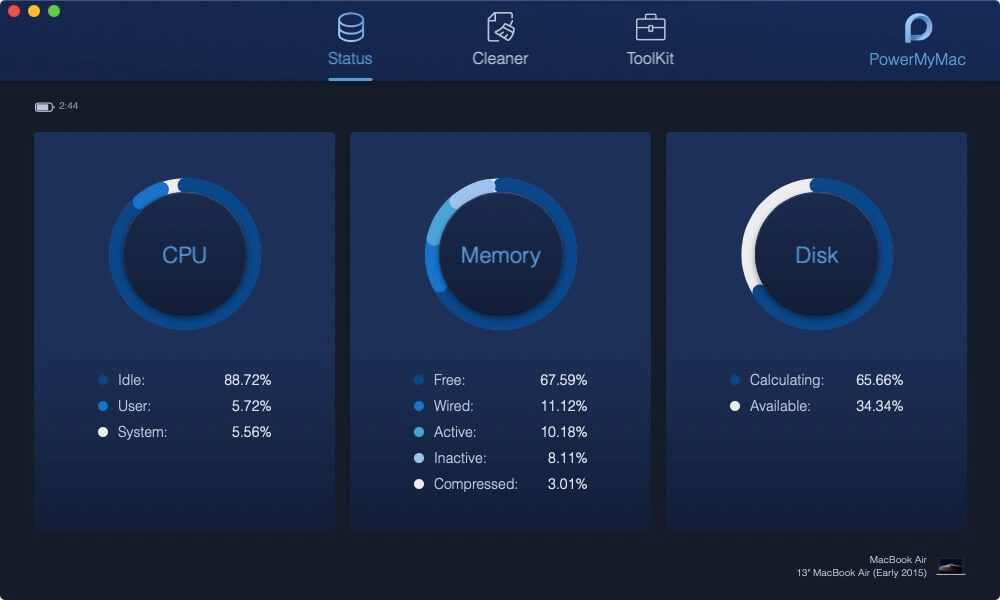
3。 单击卸载程序
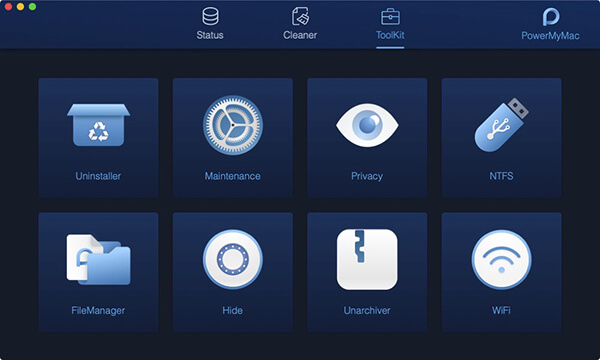
4。 单击扫描
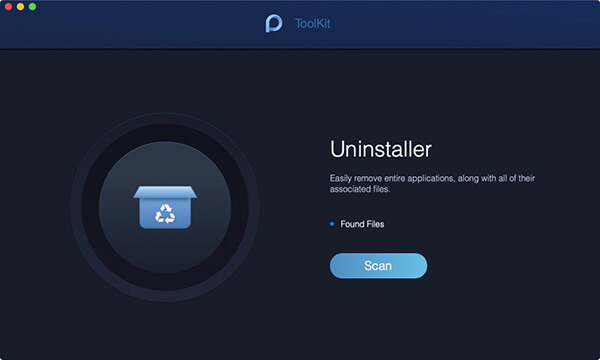
5。 预览并选择不安全的应用
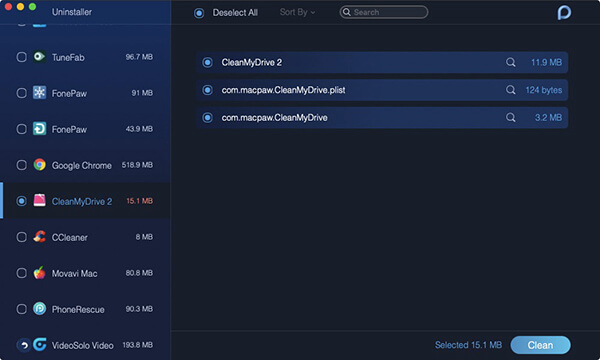
6。 单击“清除”以删除不安全的应用程序及其所有相关文件
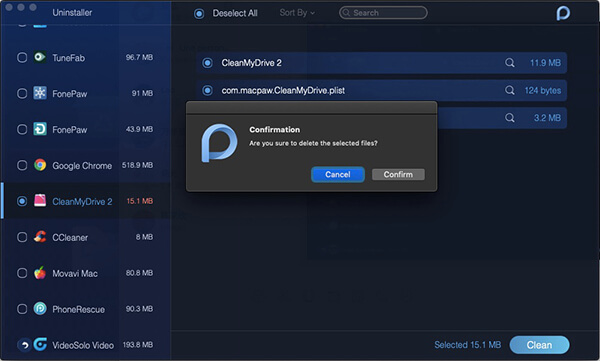
7。 确认
人们也读注册FoneDog PowerMyMac如何使用NTFS
在安全和保护方面,Mac仍然统治着至高无上的地位。 只有少数黑客能够通过但仍然被苹果截获。 您有能力跟上这种保护或违反规则,并让位于Mac上的应用不安全下载。
如果需要安装Apple未列出或审核的第三方应用,请在此之前考虑我们上面提到的要点。 如果您认为已经下载并安装了app / s不安全,请使用FoneDog Mac Cleaner彻底检查整个系统并轻松清理Mac。 它甚至会完全删除应用程序,包括其相关文件。
发表评论
评论

技术/创意作家
厨房,我的安全空间; 黑色,我最喜欢的颜色
曾担任技术专家一段时间,对智能手机和软件相关问题进行故障排除,直到撰写文章引起我的注意。

热门文章
 /
/
有趣乏味
/
简单困难
谢谢! 这是您的选择:
Excellent
评分: 4.7 / 5 (基于 64 评级)