FoneDog屏幕录像大师
FoneDog屏幕录像大师
特别优惠
特别优惠


作者: Adela D. Louie, 最新更新: 2019年7月24日
您的iPhone设备上的照片是您拥有的最大文件大小之一。 因此,当您的设备上保存了大量照片时,您的iPhone将更快地耗尽空间。 因此,如果您想在iPhone设备上节省更多空间,那么这是一个好主意 如何从iPhone下载照片到Mac.
有了这样的话,我们将在本文中向您展示如何将照片从iPhone下载到Mac而不会出汗。 我们将向您展示最简单的方法,让您能够立即完成这项工作,敬请关注。
部分1:将照片从iPhone移动到Mac的好方法部分2:在从iPhone下载照片之前清理Mac部分3:如何从iPhone下载照片到Mac第4部分:结论
人们也读如何将所有照片从iPhone导入Mac6如何将照片从iPhone复制到Mac4解决方案从iCloud下载照片
正如我们之前提到的,实际上有很多方法可以将照片从iPhone设备下载到Mac。 有了这个, 一些方法如下.
众所周知,与iPhone设备相比,Mac在存储方面拥有更大的空间。 嗯,这实际上是我们为什么更喜欢将照片从iPhone设备下载到Mac上的主要原因,对吧? 但是,你还必须记住这一点 Mac上的存储空间也有限制。 您可能需要考虑的限制,因为一旦Mac上的空间不足,您将开始在Mac上遇到性能下降的问题。
因此,你必须 清除你的Mac。 当您清除Mac时,您必须考虑类似的照片。 如前所述,照片是一个占据大空间的数据,因为每张照片都很大。 要在Mac上查找和删除类似的照片,您需要一个功能强大的工具。
作为许多Mac用户推荐的软件,我们希望与大家分享我们的产品。 这就是由PowerMyMac驱动的 FoneDog。
FoneDog PowerMyMac是一款功能强大的工具。 它可用于清除和释放Mac上的空间。 这个软件肯定会让你的Mac运行得很好,就像它是一台新的Mac。 FoneDog PowerMyMac具有许多功能,可用于优化和清除Mac。 其中一个功能是它 相似的照片.
功能“相似的照片“ 可以帮助你 在Mac上查找并删除所有类似的照片。 此功能与“功能完全相同”重复的Finder“由FonePowerMyMac支持。 唯一的区别是,类似照片只能用于处理您的照片,而Duplicate Finder可以处理Mac上的照片,文件和其他数据。
现在,在Mac上删除所有类似的照片是一种快速的方法。 你可以使用 FoneDog PowerMyMac 去做吧。
首先,你必须安装 FoneDog PowerMyMac 在你的Mac上。 你所能做的就是访问官方网站 FoneDog 并下载FoneDog PowerMyMac。
下载后,您可以继续在Mac上打开它。 但您必须注意,您可以在主屏幕上看到Mac的系统状态 FoneDog PowerMyMac。 一旦启动该过程,它将默认向您显示系统状态,以便您可以知道Mac的哪个部分正在获取大量数据。 它可能是您的内部存储,RAM或磁盘的使用条件。
在该过程的同一页面中,您可以从屏幕顶部继续选择所需的模块。 因为我们要在您的Mac上查找和删除您的相似照片,所以请点击“清洁工人". 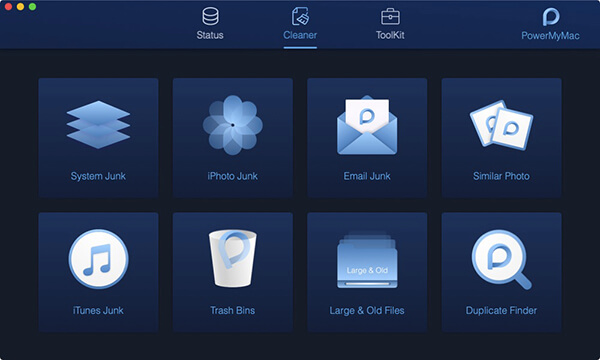
选择模块后,FoneDog PowerMyMac将显示不同选项的列表。 因此,你可以继续选择“相似的照片“在名单上。
然后,程序将要求您扫描。 通过这种方式, FoneDog PowerMyMac将在Mac上找到所有照片。 因此,为了让制作人找到所有照片,你可以直接点击“浏览“按钮。
然后扫描过程将开始。 您所要做的就是等待程序完成。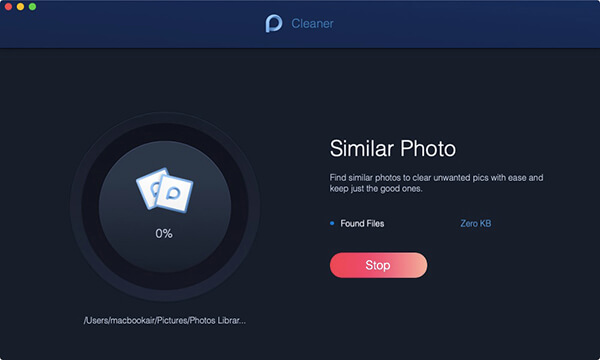
一旦扫描过程完成,您就可以继续了 单击“查看”按钮。 这样,您就可以看到扫描过程的结果。
一旦您在屏幕上看到结果,您就可以继续选择所有想要摆脱Mac的相似照片。 你可以继续 勾选要删除的每张照片.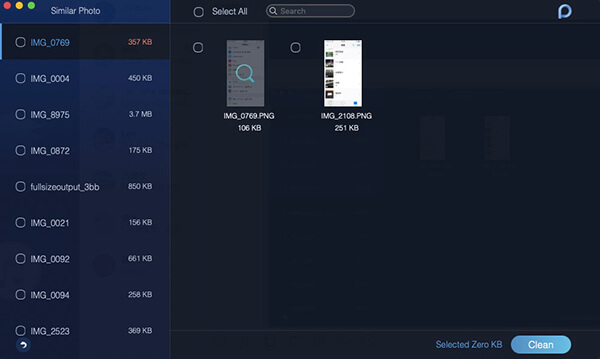
选择了您想要从Mac中删除的所有相似照片后,现在是时候开始清洁过程了。 所以,从这里开始,您需要做的就是 单击“清除”按钮 位于屏幕底部。
然后,您将能够在屏幕上看到一个弹出框,询问您是否允许继续删除过程。 因此,如果您希望继续删除所有类似的照片,请继续 单击“确认”按钮.
然后清洁过程将开始,所以您需要做的就是等待它完成。 该过程所需的时间实际上取决于您尝试删除的相似照片的大小。 所以你需要做的就是等待。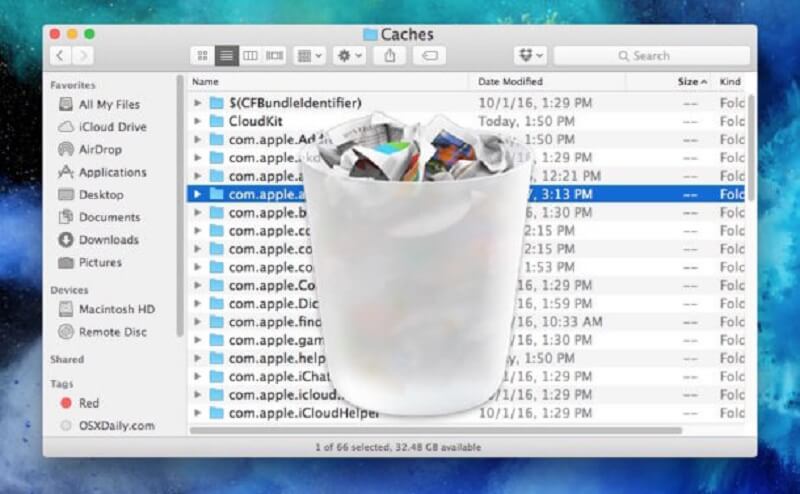
现在,既然您已经能够清理Mac并腾出更多空间,那么您现在可以继续将所需的所有照片从iPhone设备下载到Mac。 有了这个,我们将向您展示如何实现这一目标的几种方法。
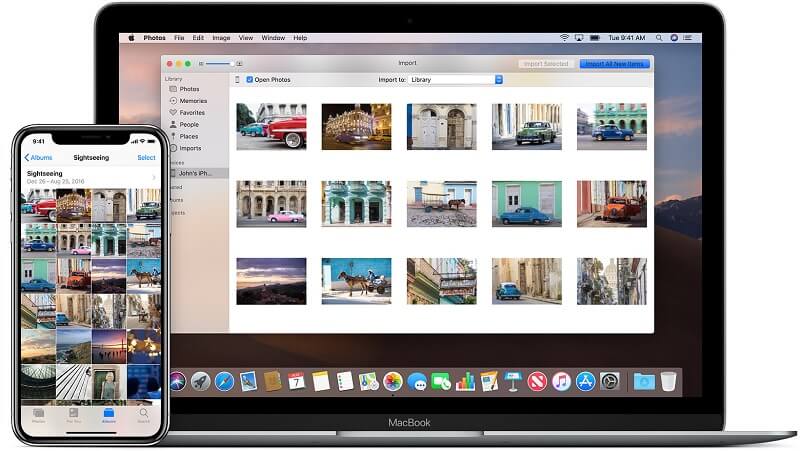
被认为是将照片从iPhone下载到Mac的最简单方法之一是 使用你的USB线。 一旦您使用USB线将iPhone设备连接到Mac,您的macOS Photos App将自动在您的屏幕上启动。 因此,为了进一步帮助您使用此方法,您可以按照以下快速指南进行操作。
步骤1: 来吧 使用USB线将iPhone设备连接到Mac.
步骤2: 然后自动 照片应用程序 然后将在您的屏幕上启动 显示iPhone设备上的所有照片。 一旦您在Mac的屏幕上看到iPhone上的所有照片,您就可以继续选择要从iPhone下载到Mac的所有照片。
注意NOTE: 如果您无法看到iPhone照片,则可以继续选择位于屏幕菜单左侧的iPhone。
步骤3: 一旦你选择了你想要从iPhone下载到Mac的所有照片,那么你可以继续 单击“导入所有新项”按钮 它位于屏幕的右上角。
步骤4: 将iPhone设备上的照片下载到Mac后,就可以继续了 使您的照片自动删除您从iPhone设备下载的照片。 这样,您就可以在iPhone上获得更多空间来拍摄新照片。
您可以将照片从iPhone设备下载到Mac的另一种常见方法是 使用你的iCloud。 这意味着您将使用您的iCloud照片库或称为iCloud照片。
但是,在使用iCloud时,一旦您能够为照片和视频消耗超过5GB的空间,那么您需要升级它以下载更多照片。 你可以选择获得 50GB空间只需$ 0.99,最多只需$ 2即可占用9.99TB空间.
对你来说 使用您的iCloud并在iPhone设备上进行设置,请继续按照以下指南进行操作。
步骤1: 来吧,去你的 设置.
步骤2: 在那之后,继续前进 点击你的名字 位于屏幕顶部。
步骤3: 然后 选择iCloud.
步骤4: 在您的存储的iCloud指标下方,您将能够 查看正在使用您的iCloud的应用程序列表.
步骤5: 从那里开始吧 选择照片.
步骤6: 然后继续简单地说 打开iCloud Photo Library将其打开.
现在,为了你 在Mac上设置iCloud,这是你需要做的。
步骤1: 来吧 打开照片应用 在你的Mac上。
步骤2: 然后, 转到照片菜单 位于应用程序的菜单栏中。
步骤3: 之后, 单击“首选项”.
步骤4: 然后继续前进 点击iCloud.
步骤5: 最后,继续吧 勾选复选标记 在iCloud Photo Library旁边的框中。
现在,在此方法中,您必须确保iPhone设备和Mac都使用相同的iCloud帐户。 这是为了让您的照片在两个不同的设备中同步。 你还必须记住这一点 一旦您在iPhone设备上修改了照片,更改也将自动应用于您的Mac。 这就是为什么如果您想从iPhone中删除一些照片并将它们保存在Mac中,您必须确保在将照片从iPhone下载到Mac后禁用同步。
正如您所看到的,如何将照片从iPhone下载到Mac的过程非常简单。 您可以从我们上面显示的方法中进行选择并应用它。 只要确保你要选择哪一个对你来说更方便。
此外,您必须确保Mac上有足够的空间用于从iPhone设备下载的新照片。 确保这一点的一种方法是使用FoneDog PowerMyMac。
发表评论
评论

科技网站写作 /内容优化
每天唱歌,微笑,每天都令人惊讶!
因此,作为一名技术作家,我有责任收集有效且可靠的解决方案,以回答有关如何处理其设备所遇到的问题的问题。

热门文章
 /
/
有趣乏味
/
简单困难
谢谢! 这是您的选择:
Excellent
评分: 0 / 5 (基于 0 评级)