FoneDog屏幕录像大师
FoneDog屏幕录像大师
特别优惠
特别优惠


作者: Nathan E. Malpass, 最新更新: 2019年1月14日
冷冻程序整天打扰你? 对于如何关闭Mac上的程序,请参阅本指南
没有什么比进入事物更糟糕的了,也许你赢了一场比赛,或者你真的在学校或工作的工作量方面取得了很大的进展,然后由于某种原因屏幕冻结了你。 没有什么比盯着无响应的屏幕更令人愤怒和焦虑的了。 幸运的是,这篇文章是一种方法强制关闭程序 Mac 它可以帮助你摆脱那个讨厌的锁定屏幕。
现在既然你正在寻找如何做的方法 强制程序在Mac上关闭,最好知道有几种方法可以做到这一点,所有这些方法都可以帮助你解决问题。 我们将逐一解决它们,你可以测试它们。
1。 使用Apple菜单关闭程序2。 使用Mac快捷方式关闭程序3。 关闭带有活动监视器的程序4。 使用Dock Panel关闭程序5。 关闭带终端的程序6。 通过重新启动Mac关闭程序7。 关闭具有出厂设置的程序
这是Apple建议在寻找关于如何在Mac上冻结程序的顶级方法时使用的内容。 这是一种非常简单的方法,通常适用于大多数用户。 只需按照以下步骤操作,您就应该通过几个简单的步骤告别冻结窗口。
步骤1:单击Apple菜单,找到强制退出选项
步骤2:按下强制退出选项后,您应该看到一个将打开的新强制退出窗口,它应该包含当前正在运行的程序的所有名称
步骤3:突出显示要强制退出的程序并按下按钮,然后就完成了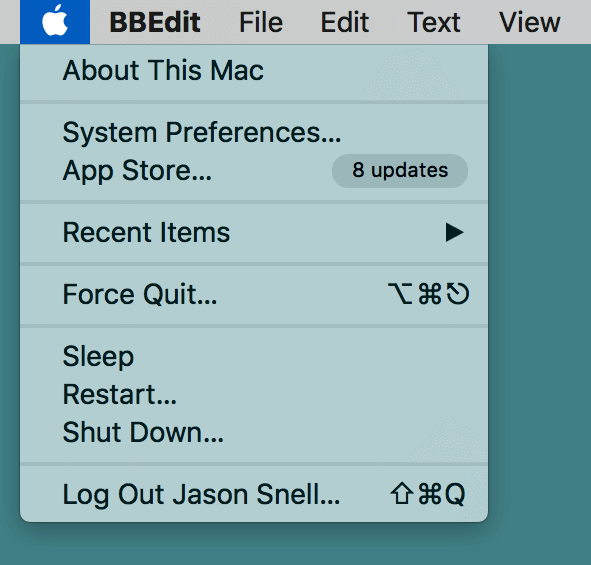
也许你对你的鼠标过于生气并且想要忽略它,或者你沮丧地把它扔在墙上,请不要做后者,或者甚至因为程序而将鼠标冻结,好吧,这可能是选项对于你所有如何关闭Mac选项的程序在这里。
步骤1:完全按下以下按钮Command + Option + Esc,这将打开Force Quit窗口
步骤2:再次选择并突出显示要强制关闭的程序或应用程序
步骤3:按下强制退出按钮,这应该只是完成您的问题
现在,如果您刚刚从Windows操作系统切换到Mac,那么使用活动监视器可能会更加舒适。 活动监视器是一个与Windows操作系统使用的任务管理器类似的程序,如果您更喜欢这个选项,它根本不应该是一个问题。 执行以下步骤打开并使用活动监视器。
步骤1:通过运行Finder并搜索应用程序打开活动监视器,转到实用程序,然后您将看到活动监视器。 当然,如果您熟悉并使用Spotlight搜索,那么您只需输入活动监视器,您就可以立即访问它
步骤2:这里有几个部分,但最左边是您可能需要的部分。 该窗口应该有一个正在运行的程序和进程的列表,并确保您的崩溃程序就在其中。 突出显示所述程序并继续下一步
步骤3:当突出显示所选的冻结程序时,按退出处理按钮,您应该最终关闭该程序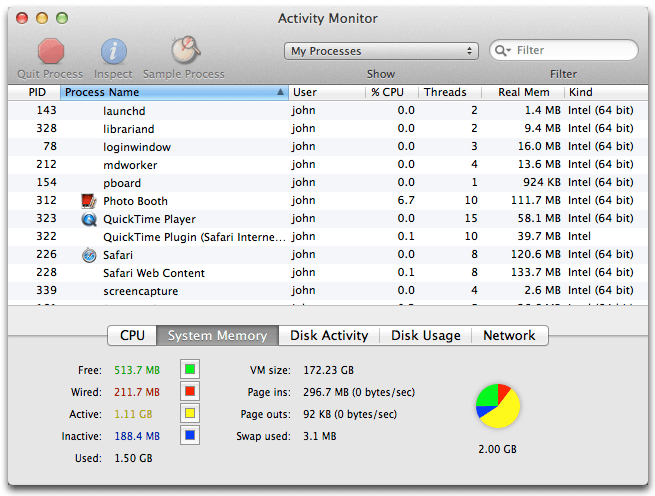
与关闭具有Mac快捷方式选项的程序相反,该程序如何强制关闭Mac上的程序,这个程序依赖于您的鼠标或触摸板。 采取这些步骤让该程序停止运行。
步骤1:将指针向下移动到停靠站,找到给您带来麻烦的程序
步骤2:单击它,应打开一个选项列表。 您会注意到通常在程序底部找到的Quit选项通常已更改为Force Quit。 系统可能已经识别出错误但需要强制关闭程序门的命令,突出显示强制退出
步骤3:只需按下即可帮助您的Mac明确抨击上述程序的大门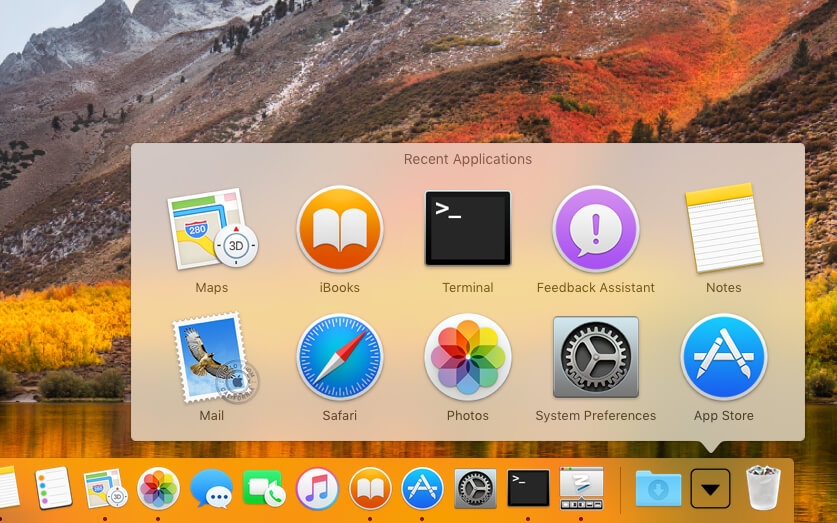
现在假设您喜欢使用终端并且想要使用它,当然,终端可以关闭程序。 这个过程非常容易,并且在这个如何强制程序关闭Mac的列表上是一个很好的选择。 采取这些步骤,以确保反叛程序被严格关闭。
步骤1:打开终端,你可以使用Finder,快捷方式甚至Spotlight搜索打开终端,无论你选择什么,都应该在你的屏幕上打开那个黑色的小窗口
步骤2:输入此命令 - killall [应用程序名称]。 这里有点棘手,因为你需要知道程序的确切名称。 通常它可以在反应迟钝的程序的标题栏上找到,但是也有例外,但是,一起弄清楚它们并不是太不可能
步骤3:找到并输入正确的名称后,按Enter键输入命令,它应该只是做技巧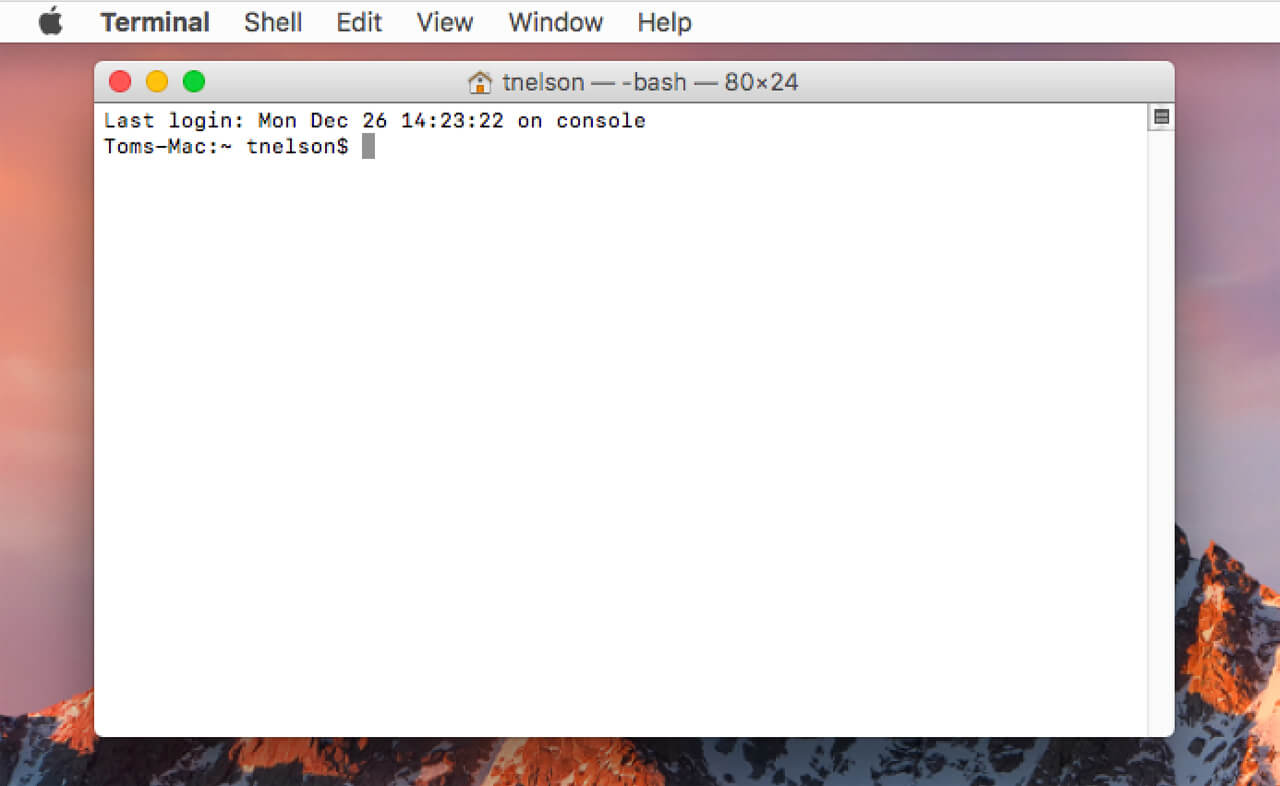
有时一个程序可能是真正的少数,事实上,你已经尝试了一些关于如何关闭Mac上的冻结程序的上述步骤,但仍然无法正常工作。 当所有其他方法都失败时,可能是时候重新启动Mac了。
当然,当你重新启动Mac时程序仍然是打开的,但是当你回来时它不会打开,是吗? 让我们列出关于如何实际重启Mac的方法,而不是这个步骤。
选项1:按下电源按钮,当窗口打开时,只需选择重启,其余为历史记录
选项2:找到Apple菜单并向下滚动到“重新启动”选项,让Mac关闭并重新启动
选项3:最好的方法之一,因为它甚至在整个Mac被冻结时仍然有效,并且拒绝遵守任何输入或按下键盘或鼠标。 完全按下以下控制+命令+电源按钮,这应该可以解决问题
好吧,不可否认,这是关于如何在Mac上关闭程序的所有其他选择中相当极端的选择,但是,它将完成工作,然后一些。 同样,这是最后的手段,只有当一些程序继续崩溃并且你经常遇到这种情况时才会使用,这很奇怪,因为众所周知Mac在大多数选项中都非常稳定。 现在,如果你真的打算使用这个选项,假设你有需要保存的东西(最有可能的话)就是理想的。 完成后,请执行以下步骤以完成重置Mac的出厂设置。
步骤1:重新启动Mac,请使用上一步中提到的任何选项,以便让Mac关闭并启动
步骤2:确保按住以下按钮 - Command + R,这将打开您的MacOS实用程序窗口
步骤3:找到“磁盘工具”选项并继续
步骤4:在左侧的某处找到您的启动盘,然后选择Erase选项
步骤5:您现在可以继续打开格式菜单,然后只需找到Mac OS Extended选项,在中间输入名称,然后单击擦除
步骤6:此时,您可以退出磁盘工具
步骤7:当提供选项时,选择重新安装MacOS并按照它们出现的说明进行操作,然后你应该摆脱那个冻结的程序
完成所有这些之后,您现在可以看到有几种方法可以让您了解如何强制关闭Mac上的程序。 所有这些都是可行的选择,事实上,最后的选择是非常极端的。 但是,如果一个特定的程序经常给你一个问题,也可能是最好的 完全卸载它 并从头开始。 有很多方法可以做到这一点但是 PowerMyMac - 卸载程序 能够尽快解决这个问题,同时还有许多其他漂亮而又漂亮的选项可以帮助您最大限度地利用Mac。
发表评论
评论

iPhone/Android设备的维护专家
待在家里,听音乐,写科技文章
许多人要求我修理他们的手机,所以我在手机维修方面有很多经验,并且我对Android或Apple手机了解很多。

热门文章
 /
/
有趣乏味
/
简单困难
谢谢! 这是您的选择:
Excellent
评分: 4.5 / 5 (基于 107 评级)