FoneDog屏幕录像大师
FoneDog屏幕录像大师
特别优惠
特别优惠


作者: Adela D. Louie, 最新更新: 2021年7月12日
Photoshop 应用程序本身已经是一个巨大的应用程序,大小为 1.6GB。 这不包括它制作的临时文件的大小。 因此,您的计算机可能会运行得太慢,因此您将很难使用该应用程序。 因此,我们将至少向您展示 如何清除Photoshop缓存 以释放更多存储空间。 如果你想 清除其他 Mac 缓存,具体方法可以查看链接文章。
第 1 部分。 关于如何清除 Photoshop 缓存的最佳和最快方法第 2 部分。如何在 Mac 上手动清除 Photoshop 缓存部分3。 结论
关于如何清除的最佳方法之一 Photoshop中 缓存是通过使用功能强大的 Mac 清洁器来完成这项工作。 在清理 Mac 上的缓存时,只有一种工具可供您信赖。 而那个工具正是 FoneDog PowerMyMac.
FoneDog PowerMyMac 是一款功能强大的工具,可以肯定地清理您的 Mac 计算机并释放空间。 这个工具有很多很棒的功能,你可以用来清理你的 Mac。 它带有一个更清洁的选项卡,您可以在其中清理系统垃圾、照片垃圾、电子邮件垃圾、大文件和旧文件、应用程序卸载程序等等,这里有一篇使用 PowerMyMac 的文章 卸载应用程序. 所以这个工具肯定会告诉你如何以最简单和最快的方式清除photoshop缓存。
步骤1:启动PowerMyMac
使用您的 Mac 计算机,继续下载并安装 FoneDog PowerMyMac。 之后,只需启动程序,然后等到进入主屏幕。 一旦您进入主屏幕,您就可以看到 Mac 的状态。
PowerMyMac
快速扫描Mac并轻松清理垃圾文件。
检查Mac的主要状态,包括磁盘使用情况,CPU状态,内存使用情况等。
只需点击几下即可加速您的Mac。
免费下载

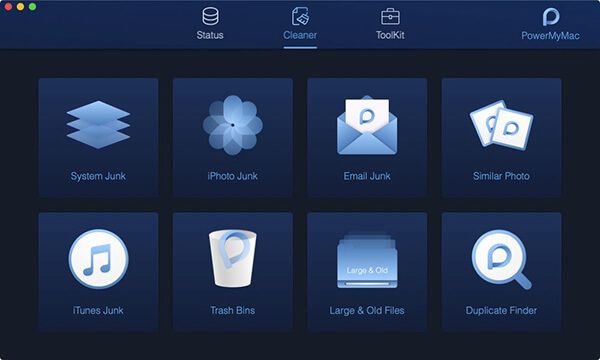
第 2 步:选择 Cleaner 选项卡并选择 iPhoto Junk
同样在主屏幕上,只需单击位于屏幕上部的清洁器选项卡。 然后,您将能够在 Cleaner 选项卡下看到您可以执行的选项列表。 在该页面上,只需选择在 iPhoto Junk 上进行选择,即可通过清理所有无用的照片缓存来开始减小 Mac 上照片的大小。
第 3 步:在 Mac 上扫描您的照片
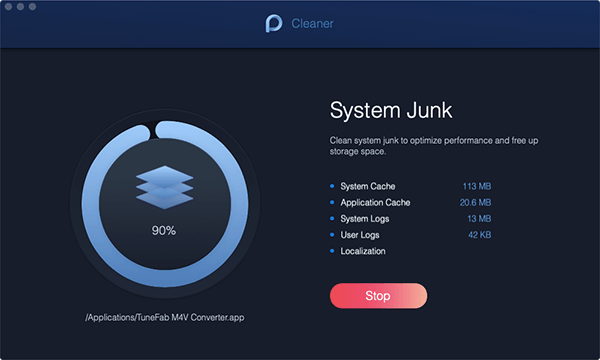
然后,选择一个选项后,开始在 Mac 上扫描您的照片。 为此,只需单击屏幕右侧的“扫描”按钮即可。 然后这将开始扫描您的 Mac 以查找所有照片缓存,包括您的 Photoshop 缓存。 如果这是您第一次使用 FoneDog PowerMyMac 清理照片缓存,那么您必须允许该程序在您的 Mac 上获得访问权限。
第 4 步:预览您的 Photoshop 缓存
扫描过程完成后,您可以继续预览它们。 只需单击“查看”按钮,您就可以查看 Mac 上的所有 Photoshop 缓存。
第 5 步:选择删除
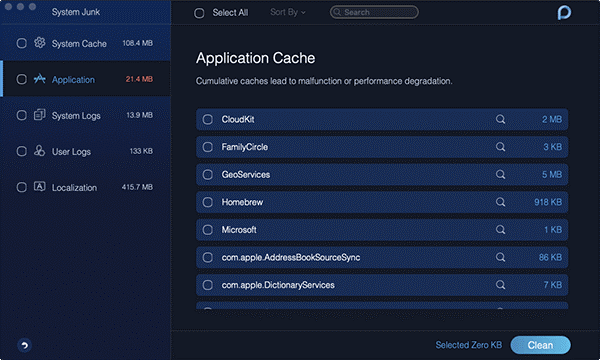
然后,在同一页面上,只需单击要从 Mac 中完全删除的所有 Photoshop 缓存。 只需单击每张照片旁边的小圆圈即可选择它们。
第 6 步:清理 Photoshop 缓存
完成选择所有 Photoshop 缓存后,您现在可以继续清理它们。 您可以通过按屏幕正下方的“清洁”按钮来执行此操作。 然后,您必须通过单击屏幕上出现的“确认”按钮来允许该操作。 在那之后,FoneDog PowerMyMac 将开始清理它们,所以你只需要等到整个过程完成。
现在,如果您想知道如何手动清除 Mac 上的 Photoshop 缓存,那么您所要做的就是按照我们将在下面向您展示的步骤进行操作。 Photoshop 应用程序本身实际上带有一项功能,可用于清理所有 Photoshop 缓存。 要了解有关如何使用它的更多信息,您需要遵循以下内容。
步骤 1:只需在 Mac 上打开 Photoshop 应用程序。
第 2 步:然后导航到应用程序的菜单栏,然后单击“编辑”。
第 3 步:然后,您将能够在屏幕上看到一个弹出菜单。 从那里,只需将鼠标光标移到它,然后单击“清除”选项。
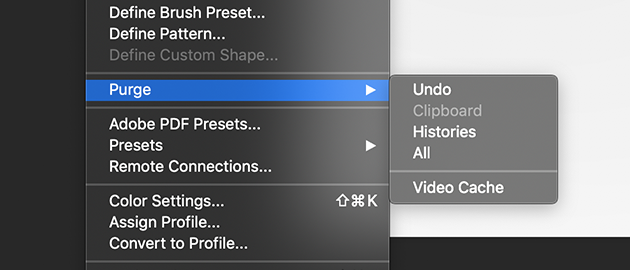
第 4 步:然后在您的屏幕上,您将能够看到诸如历史、全部、剪贴板和撤消等选项。
第 5 步:因此,从屏幕上列出的这些选项中,只需选择要清理的所有项目。 或者,您也可以单击“全部”按钮以一次性选择它们。 这将立即删除您拥有的所有 Photoshop 缓存。
知道如何清除 Mac 上的 Photoshop 缓存实际上是一件非常容易的事情。 如果您打算选择使用 FoneDog PowerMyMac,这对您来说会容易得多,因为这是一种有效的工具,可以帮助您完成工作。 此外,这也将使您的 Mac 的性能得到提升。
发表评论
评论

科技网站写作 /内容优化
每天唱歌,微笑,每天都令人惊讶!
因此,作为一名技术作家,我有责任收集有效且可靠的解决方案,以回答有关如何处理其设备所遇到的问题的问题。

热门文章
 /
/
有趣乏味
/
简单困难
谢谢! 这是您的选择:
Excellent
评分: 4.8 / 5 (基于 70 评级)