FoneDog屏幕录像大师
FoneDog屏幕录像大师
特别优惠
特别优惠


作者: Adela D. Louie, 最新更新: 2019年2月15日
一旦你的 Mac开始变慢那么你的RAM几乎已经出局了。 这通常发生在您使用Mac的时间最长的Mac上。 但你好吗? 真的检查它,以便您了解Mac上的RAM使用情况? 本文将教你如何 如何检查Mac上的RAM使用情况.
部分1。 什么是RAM?部分2:如何检查Mac上的RAM使用情况?部分3:如何降低Mac内存使用率?部分4:您经常检查Mac上的RAM使用情况并将其释放吗?
RAM实际上代表“随机存取存储器”,因此它负责为您的任务和进程提供Mac存储。 虽然你的Mac上RAM和你的其他存储之间存在差异,但你的RAM会让它更快。 这就是为什么你的Mac应该在你的RAM上保留一些东西,以便它运行得更快。
现在大多数Mac实际上都带有8GB的RAM。 但是,对于那些旧版本的Mac,它只附带4GB的RAM。 您在Mac上拥有的这些RAM已经足够了,除非您是那些旨在获得更多应用程序和游戏的Mac用户之一。 一旦你体验到了这一点 你的Mac运行缓慢那意味着你的RAM用完了。
您可能会遇到一些问题,如下所示。
您需要考虑的一个事实是升级RAM很困难。 但仍有一些案例成功地做到了这一点。 这就是为什么在Mac上了解你的RAM使用情况会对你有很大的帮助。 并且有一些方法可以帮助您减少内存使用量。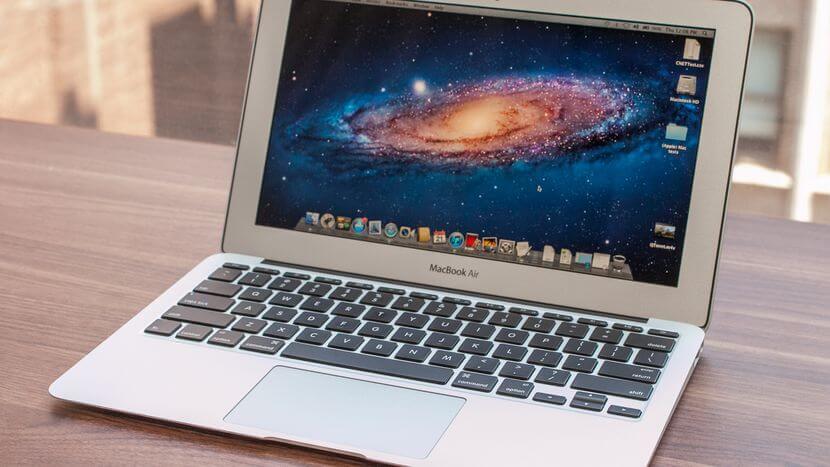
作为一个良好的开端,您可以继续检查RAM的状态。 这是如何检查Mac上的RAM使用情况。
步骤1:Goa开始并在Mac上启动Finder窗口。
步骤2:然后,继续并单击“应用程序”按钮。 它位于窗口屏幕的左侧。
步骤3:然后,继续并单击“实用工具文件夹”。
步骤4:然后,继续并双击“活动监视器”。
步骤5:之后,继续并单击Memory选项卡。 它位于屏幕上方的CPU选项卡旁边。
步骤6:然后,继续检查“内存压力”图。 它位于“活动监视器”屏幕的底部。 它实际上有一个指示,如:
现在,既然您已经知道如何检查Mac上的RAM使用情况,那么现在是时候知道如何降低内存使用量了。 通过这种方式,您将能够了解实际可以为您做的事情,以便能够降低Mac上的内存使用量。
提示#1:调整Google Chrome的任务管理器
我们大多数人在Mac上使用谷歌浏览器作为我们的网络浏览器的时间最长,只有少数人知道它实际上有自己的任务管理器。 如果您想强制退出浏览器上运行的任何内存繁重的进程,您实际上可以使用它。 这是一个方便的工具,因为使用它可以让你看到在Mac上占用CPU的页面。 以下是如何使用它。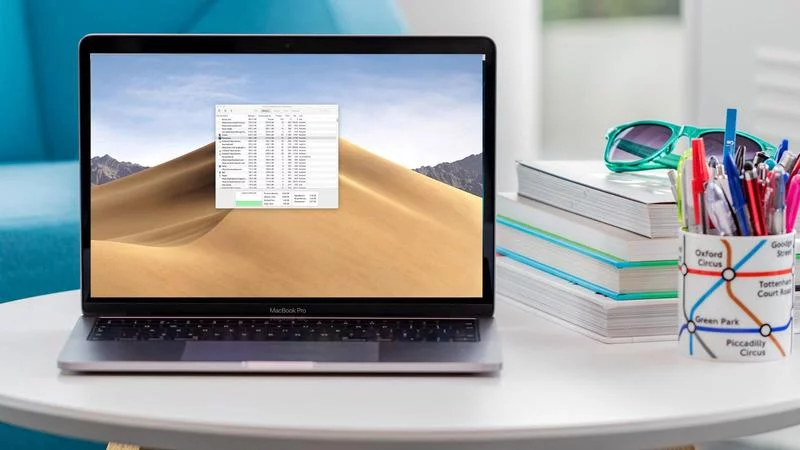
步骤1:继续在Mac上启动Google Chrome。
步骤2:然后,继续并点击Chrome设置。
步骤3:然后继续并单击更多工具。
步骤4:然后,继续并单击任务管理器。
步骤5:然后,为了能够释放RAM上的一些空间,继续并关闭GPU进程。 GPU进程实际上是你Mac上的一个有用的东西。 但是,这也是占用内存的重要因素之一。
提示#2:整理你的桌面
这个提示通常是其他Mac用户做的最后一件事。 但这实际上是你可以做的最有效的事情之一。 您应该记住的事情是,您的Mac实际上是将其桌面图标视为一个小活动窗口。 因此,您放在桌面上的图标越多,那么Mac上的内存就越大。 这就是为什么你能够释放一些RAM空间,最好确保你的桌面是干净的。
提示#3:禁用仪表板小组件
从2017年开始,Mac上的仪表板功能实际上已经过时了。 这是因为您的仪表板必须提供几个独立的应用程序。 一旦你关掉它们,你就不必担心失去任何东西 - 因为你不会。 这样您就可以降低Mac上的内存使用量。 这是你如何做到这一点。
步骤1:继续并在Mac上启动“系统偏好设置”。
步骤2:然后继续选择Mission Control。
步骤3:从显示板旁边的屏幕下拉菜单中,继续并选择“关闭”。 这样,您就可以关闭仪表板并降低Mac上的内存使用量。
人们也读2019中最好的Mac清洁工如何删除Mac设备上的Cookies?
提示#4:减少Finder中的内存使用量
另一个能够降低1GB内存使用量的好方法是减少Finder。 这是因为Finder实际上已设置为在您开始浏览文件夹时从Mac上的所有文件进行搜索。 简而言之,Finder必须记住所有文件的每条路径并将它们保存在RAM中。 这显然是Mac需要承担的另一个负担。 因此,为了减少Finder中的内存使用量,您需要执行此操作。
步骤1:继续在Mac上启动Finder。
步骤2:然后,继续并单击“转到Finder”。
步骤3:在该选项下,继续并单击“首选项”。
步骤4:从那里开始,启动常规选项卡。
步骤5:然后您将能够在屏幕上看到一个下拉菜单,因此,从那里开始,单击任何您想要的位置,“All My Files”除外。
步骤6:然后最后一步将重新启动Finder,方法是在Mac上按“选项”键的同时双击它。
提示#5:如果Mac内存不足,请释放磁盘空间
一旦你的Mac上的RAM耗尽,你的PC将依赖你的硬盘空间,以便它可以继续运行你拥有的应用程序。 这就是为什么要清理Mac上的磁盘空间的另一个好方法。 您应该从硬盘中删除某些文件,例如大型和旧文件,旧下载,很少使用的应用程序,系统容器。
并且为了能够以最快和最简单的方式做到这一点,使用 PowerMyMac 清洁工将为你做所有的技巧。 这是因为该软件是一款功能强大的一体化Mac应用程序,可以在Mac上释放更多空间,并且可以使Mac的性能更好。 这是怎么做的。
步骤1:下载并安装
从我们的官方网站下载FoneDog PowerMyMac,然后在Mac上启动它。
步骤2:启动并检查系统状态
一旦你在PC上完全安装了FoneDog PowerMyMac,就可以继续启动它。 在程序的主界面上,您将能够看到三个选项,即Status,Cleaner和Toolkit。
要检查Mac的系统状态,请继续并单击“状态”。 然后,它将显示它包含的三个部分,用于监视CPU,内存和磁盘。 这意味着使用此程序将允许您检查Mac上发生的情况。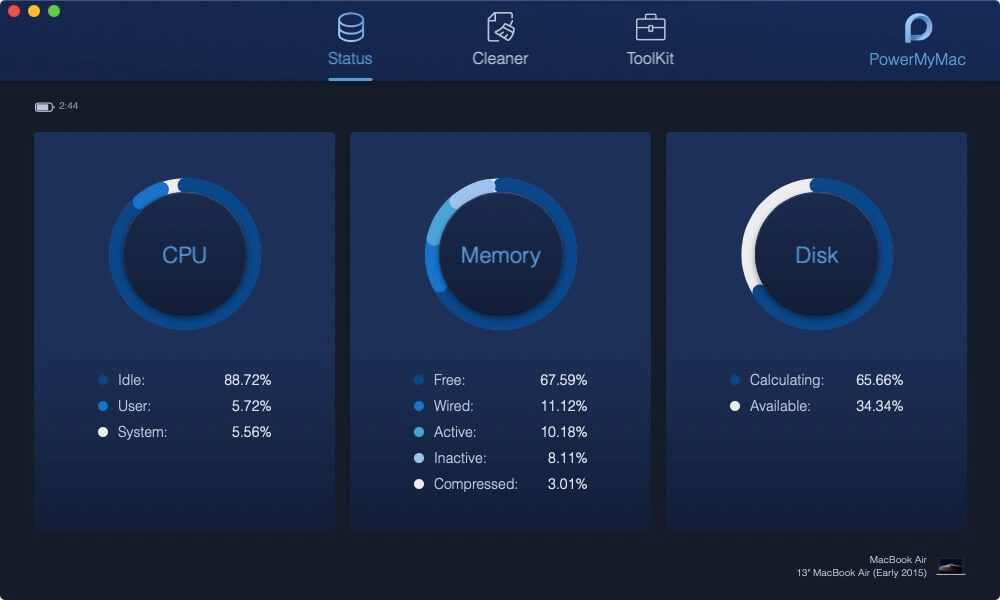
步骤3:选择“清洁”选项
在看到Mac的状态后,您可以继续选择“状态”旁边的选项中的“清洁”选项。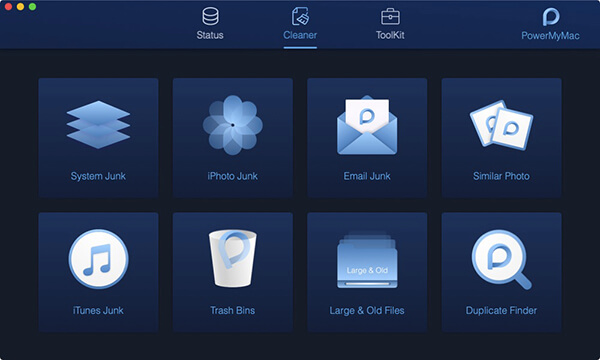
步骤4:选择系统垃圾
由于你应该从你的Mac中移除的东西之一是你的系统容器,然后继续选择Cleaner下的“System Junks”来开始清理它。
步骤5:扫描您的系统Junks
然后,PowerMyMac Cleaner将要求您扫描Mac上的所有系统容器。 您可以通过单击屏幕上的“扫描”按钮来完成此操作。 然后扫描过程将开始。 耐心等待,直到过程完成。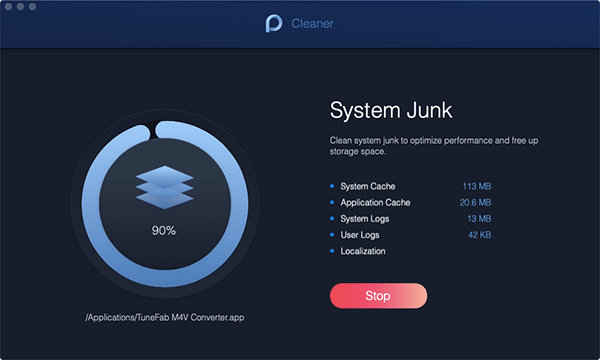
步骤6:查看扫描结果
一旦在Mac上完成扫描过程,您现在可以查看您拥有的所有系统容器。 要做到这一点,您只需单击“查看”按钮,所有结果将显示在屏幕上。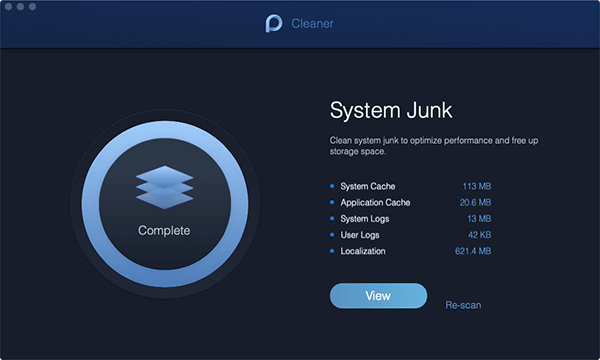
步骤7:选择要删除的文件
从那里,您所要做的就是选择要从Mac清理的所有文件。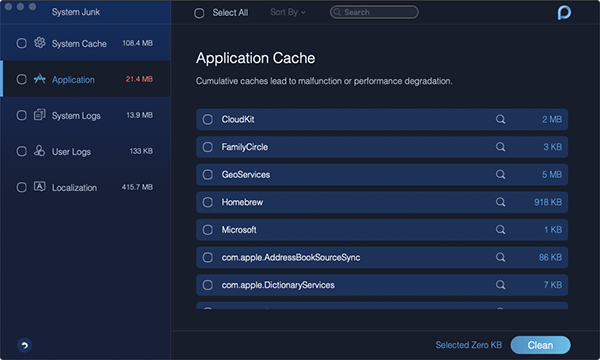
步骤8:清洁并确认
完成选择要从Mac中删除的所有文件后,请继续并单击“清除”按钮。 然后屏幕上会出现一个弹出框,要求您确认。 您只需单击“确认”按钮,即可完成清洁过程。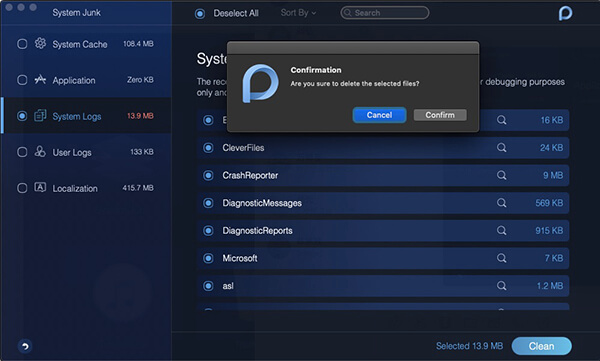
您现在要做的就是等到PowerMyMac清洁工完成 清理所有系统垃圾文件 你之前选择的。
提示#6:关闭所有Finder Windows
Finder上的每个窗口实际上占用了RAM上的空间。 但是,你不知道有多少个窗户是打开的。 这就是你应该为此做点什么的原因。 所以你需要做的是以下几点。
步骤1:继续在Mac上启动Finder。
步骤2:然后,继续并单击“窗口”。
步骤3:然后,单击“合并所有Windows”。
从那里,您将能够管理Finder窗口并减少RAM的使用。
实际上,您必须时不时地检查您的RAM使用情况,这样您就可以防止Mac运行缓慢或阻止您的应用程序崩溃。 这就是为什么我们向您展示了如何检查Mac上RAM的使用情况以及如何降低内存使用量的原因。
所以,如果您真的知道如何减少内存使用以及如何检查RAM的一些技巧,请告诉我们,因为它对许多Mac用户非常有帮助。
发表评论
评论

科技网站写作 /内容优化
每天唱歌,微笑,每天都令人惊讶!
因此,作为一名技术作家,我有责任收集有效且可靠的解决方案,以回答有关如何处理其设备所遇到的问题的问题。

热门文章
 /
/
有趣乏味
/
简单困难
谢谢! 这是您的选择:
Excellent
评分: 4.6 / 5 (基于 72 评级)