FoneDog屏幕录像大师
FoneDog屏幕录像大师
特别优惠
特别优惠


作者: Adela D. Louie, 最新更新: 2019年1月11日
您购买的每台 Mac 都附带一个您可以使用的默认应用程序。 这包括视频播放器、默认网络浏览器等等。 但是,如果您在 Mac 上安装了新的视频播放器怎么办? 你打算如何改变它?
在本文中,我们将向您展示一些方法 如何更改 Mac 上的默认视频播放器. 因此,如果您想知道如何在 Mac 上执行此操作,那么本文绝对适合您。
可用于各种平台的应用程序肯定很少。 这包括您播放音乐或视频的平台。 但是,如果您不喜欢 Mac 上的那个并设置为默认设置,那么更改它非常容易。 您所需要的只是正确的知识,一切就绪。
第 1 部分:什么是媒体播放器第 2 部分:如何更改 Mac 上的默认视频播放器第 3 部分:可供选择的最佳视频播放器第 4 部分:维护您的 Mac 以保持您的视频正常工作并拥有更多视频播放器软件第5部分:结论
媒体播放器是一种软件,您可以在其中播放各种媒体文件,其中包括您的视频和音乐。 如果没有这些媒体播放器,您将无法查看或收听您的任何视频和音乐。
现在,如果您想更改 Mac 上视频的默认播放器,那么您只需按照以下步骤操作即可。
步骤 1:继续并找到所需的文件。
第 2 步:然后,一旦找到该文件,请继续并右键单击它,以便文件展开并在屏幕上出现一个下拉菜单。
步骤3:之后,继续并单击屏幕上显示的菜单上的“获取信息”按钮。 单击此选项将允许它打开一个新窗口,其中包含文件和您选择的文件的格式详细信息。
步骤 4:然后,继续记下位于“名称和扩展名”选项下的文件格式扩展名。 文件格式扩展名指示格式以及您正在处理的类型。 此处还列出了跟在句点之后的文件名。
注意: 对于常见的音频格式,您将能够看到 MP3、WAV、AAC、AIF 和 FLAC。 对于视频格式,您将能够看到 AVI、MOV、MP4、FLV 和 WMV。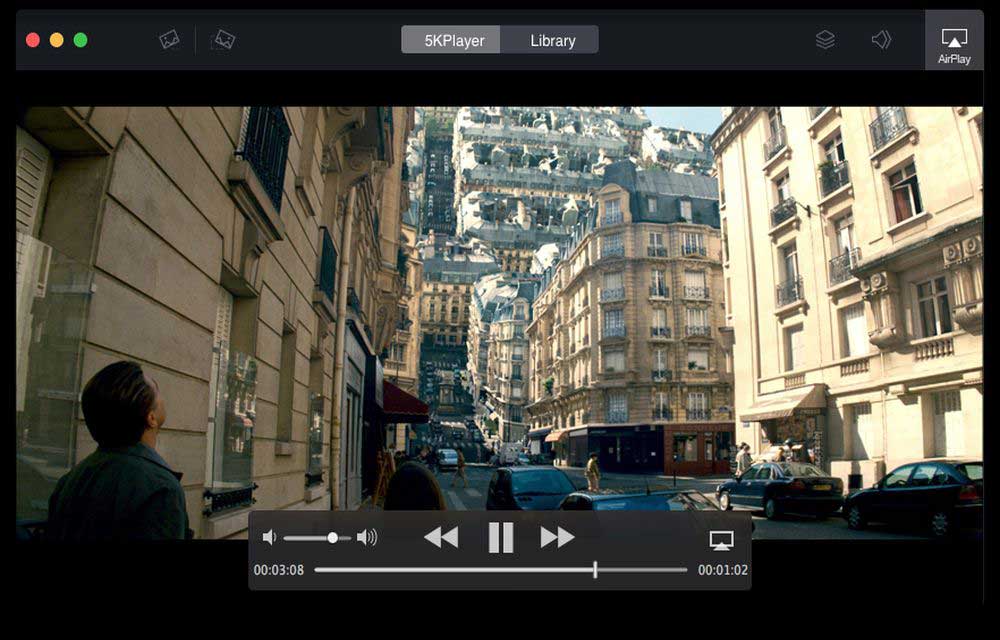
步骤5:之后,继续并通过单击“打开方式”选项来选择软件选择器。 然后,您将能够在屏幕上看到所选视频的默认播放器。 您在这里要做的就是单击它,这样详细信息就会展开,并且屏幕上会出现一个下拉列表。 这将显示 Mac 上可用的媒体软件。
步骤 6:然后,继续从屏幕上的列表中选择所需的媒体播放器。 因此,您在这里要做的就是单击要设置为默认播放器的媒体软件。 如果您无法看到所需的软件,您只需单击位于菜单底部的“其他”选项。
步骤 7:然后,继续并单击位于选择器下方的“全部更改”按钮。 单击它后,它将更改 Mac 上具有相同文件格式扩展名的所有具有相同格式的视频的默认媒体播放器。 然后,从将出现在屏幕上的弹出框中确认更改。
注意: 您一次只能为一个文件设置一个新的默认播放器。 如果您要更改视频的格式,这些更改将不会应用于您 Mac 上的所有视频。
第 8 步:最后,继续并从将出现在屏幕上的弹出窗口中单击蓝色的“继续”按钮。 单击此按钮将确认您刚刚所做的更改并将其应用于您选择的文件。
人们也读为什么我的MacBook Pro如此之慢以及如何处理它如何在MacBook上查找和删除类似的图像
现在,市场上显然有很多视频播放器。 因此,如果您想了解更多关于它们的信息,那么这里有一个给您的奖励提示。
的QuickTime Mac 版由 Apple 为其所有设备制造。 该播放器非常易于使用,并且能够为您提供多种视频文件格式以及声音、图片和全景图像。 该视频播放器还配备了先进的视频压缩技术,因此 Mac 上的高清视频也将得到支持,并且具有有效的存储管理和更少的带宽利用率。 此播放器支持的一些文件是具有 MPEG、MP3、DV-DIF、WAV 和 AIFF 格式的视频。
VLC媒体播放器 Mac 版还提供几乎所有可用平台的解码。 该播放器是开源的,也是免费使用的工具,具有广泛的功能和先进的视频播放功能。 这样做的好处在于,VLC 媒体播放器实际上能够在一个平台上播放所有内容。 无论是流媒体、设备、网络摄像头、光盘等的集合。 它支持的一些格式有 MP3、WMV、WebM、MKV、H.264、MPEG-4/2 等。
Cisdem 视频播放器 绝对 100% 免费,与您的 Mac 兼容。 免费的音频和视频播放器将能够为您提供一些交互式用户界面。 这款视频播放器最棒的地方之一是它实际上扩展了对 5k 内容的支持,还支持全高清 1080P 视频。 使用此视频播放器,您不再需要安装任何额外的插件或任何编解码器来使其工作。 如果您实际上正在寻找可以为您提供完美高清观看效果的播放器或工具,那么 Cisdem 视频播放器非常适合您,因为它还有一个非常简单的界面。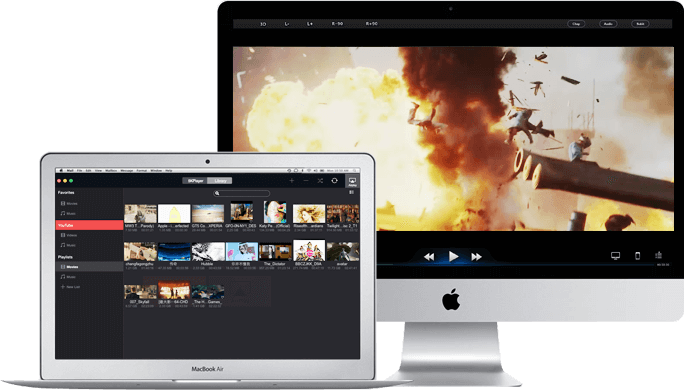
既然您已经知道如何更改 Mac 上的默认视频播放器以及一些与您的设备兼容的最佳视频播放器,那么现在是时候关注您的 Mac 本身了。
现在,由于您的 Mac 上可能有很多视频,或者如果您实际上正在考虑下载我们之前提到的任何视频播放器,那么您可能还需要考虑您将需要的空间。 可能会出现由于 Mac 性能出现错误而无法播放视频的情况。 或者您可能无法安装更多所需的视频播放器软件。
综上所述,清理您的 Mac 是您可以做的最佳解决方案之一。 为了能够做到这一点,您将需要最有效、最强大的 Mac Cleaner。 我们强烈建议您拥有的是 FoneDog PowerMyMac.
为什么选择 FoneDog PowerMyMac?
这是因为 FoneDog PowerMyMac 被认为是地球上最好的 Mac Cleaner。 使用此工具将能够帮助您释放您计划下载的视频和视频播放器所需的空间。 此外,使用 PowerMyMac,您将能够让您的 Mac 和新的一样好,因为它会运行得更好。
PowerMyMac 还可以帮助您清理 Mac 上不再需要的大量垃圾和其他文件。 这包括您的电子邮件垃圾、系统垃圾、iPhoto 垃圾、大文件和旧文件、重复文件等等。 通过摆脱 Mac 上的所有这些东西,您肯定会获得更多的存储空间。
PowerMyMac 也被称为多合一的 Mac 应用程序。 这是因为它不仅可以充当普通的 Mac Cleaner,还可以充当秘密管理员、应用卸载程序、性能监视器和 Wi-Fi 精灵。 有了所有这些,您将能够为您的 Mac 做更多的事情,而不是市场上的其他 Mac 应用程序。
使用 PowerMyMac 清理
现在,为了让您开始清理 Mac,我们在此处为您提供了可以遵循的分步过程。
步骤1:下载并安装
您首先要做的就是从我们的官方网站下载 PowerMyMac。 然后将其安装在您的 Mac 上。
步骤2:启动程序
在 Mac 上成功安装 PowerMyMac 后,继续并启动它。 然后,您将能够通过单击位于程序界面顶部的“状态”选项来检查 Mac 的系统状态。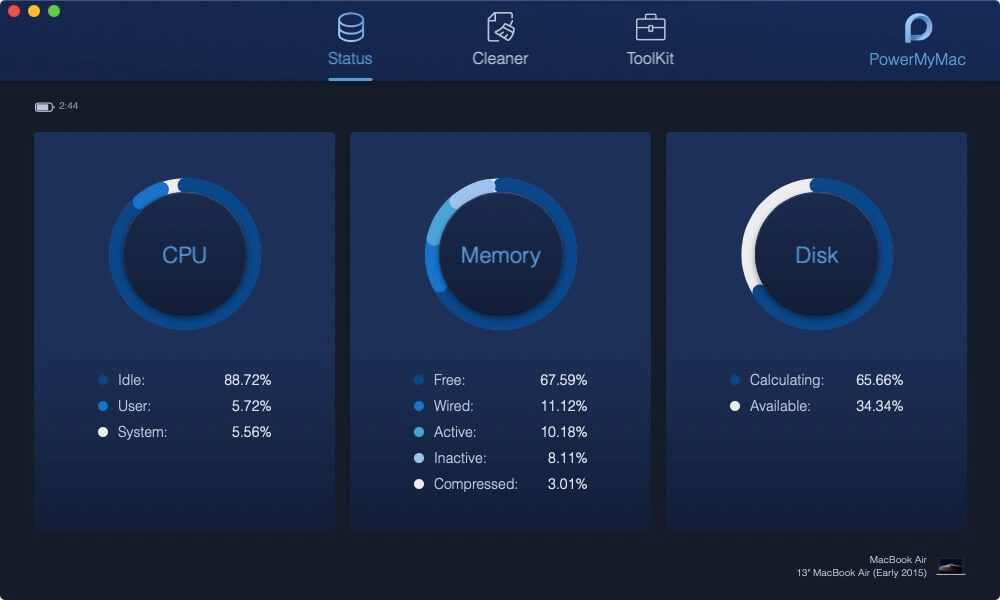
步骤3:选择系统垃圾
检查 Mac 的状态后,继续并单击“清洁器”选项。 然后 PowerMyMac 会显示一个列表。 从该列表中,继续并选择“系统垃圾”。
系统垃圾是您可以删除 Mac 上所有垃圾的地方,例如系统缓存、应用程序缓存、系统日志、用户日志和本地化。 您还可以优化 Mac 的性能并释放一些空间。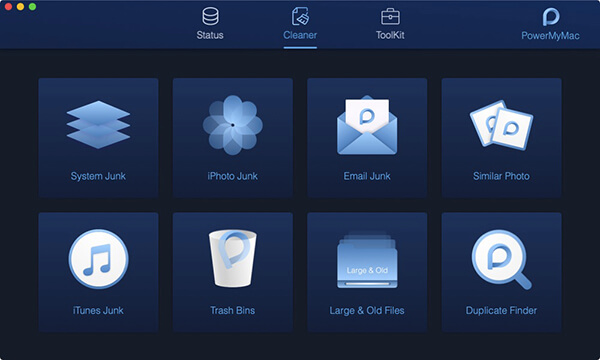
第 4 步:继续扫描过程
之后,该程序将要求您扫描 Mac 上的所有垃圾。 为此,请继续并单击“扫描”按钮,该过程将开始。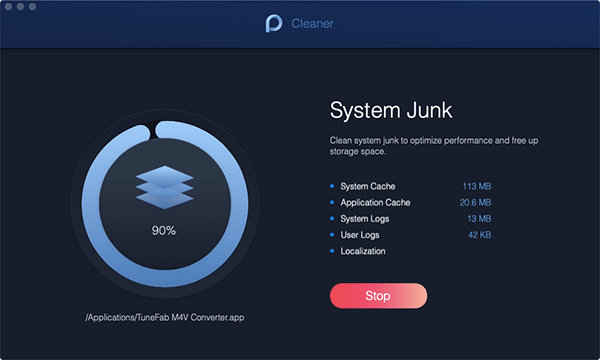
第 5 步:检查结果
扫描过程完成后,您现在可以看到 Mac 上的所有垃圾文件。 您需要做的就是单击“查看”按钮,然后它们都会在您的屏幕上列出。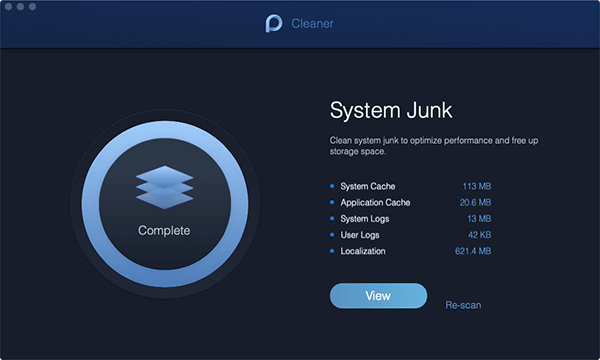
步骤 6:选择要删除的文件
现在在您的屏幕上,您可以选择要从 Mac 中完全删除的所有文件。 如果您要单击位于屏幕左侧的某个文件夹,它包含的文件将出现在右侧。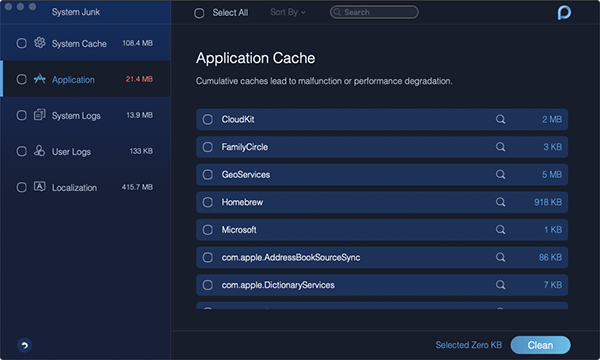
因此,从那里开始,您所要做的就是勾选要从 Mac 中删除的所有垃圾文件。
第 7 步:清理所有系统垃圾
完成选择要删除的所有文件后,只需单击“清除”按钮即可。 然后,您之前选择的所有文件都将从您的 Mac 中删除。
如果有必要,PowerMyMac 将要求您输入密码以完成该过程。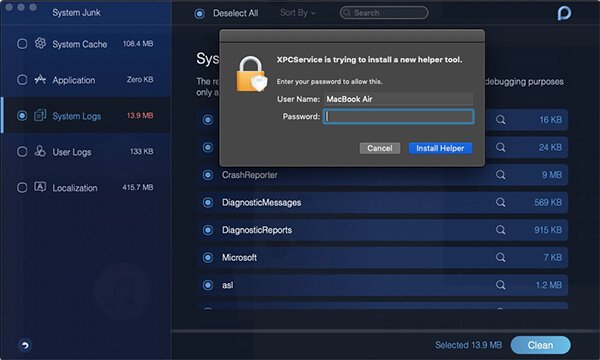
步骤 8:确认操作
现在,一旦清洁过程完成,请继续并单击弹出框中的“确认”按钮并耐心等待该过程完成。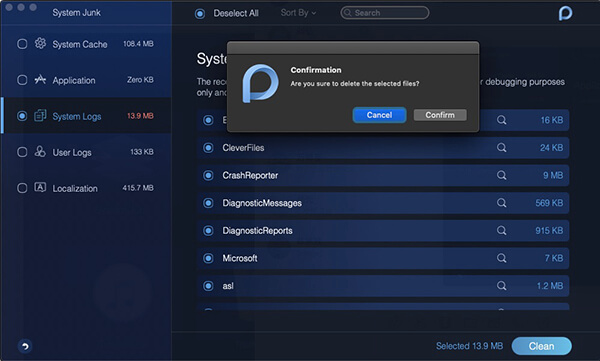
你有它! 所有系统垃圾都已从您的 Mac 中删除。
如您所见,更改 Mac 上的默认视频播放器非常简单。 还有很多软件可供您选择来播放视频。 此外,清理您的 Mac 是您获得更多空间并使您的 Mac 更好地工作的一种好方法。
发表评论
评论

科技网站写作 /内容优化
每天唱歌,微笑,每天都令人惊讶!
因此,作为一名技术作家,我有责任收集有效且可靠的解决方案,以回答有关如何处理其设备所遇到的问题的问题。

热门文章
 /
/
有趣乏味
/
简单困难
谢谢! 这是您的选择:
Excellent
评分: 4.6 / 5 (基于 57 评级)