FoneDog屏幕录像大师
FoneDog屏幕录像大师
特别优惠
特别优惠


作者: Vernon Roderick, 最新更新: 2021年3月18日
在Mac计算机中,您可以处理各种应用程序并管理文件。 删除文件后,该文件将自动发送到回收站,该回收站是从计算机中删除的所有文件的临时存储。 您需要清空垃圾箱以释放驱动器中的一些空间。 当您清空回收站时,这些文件将被永久删除。
但是,有时您尝试清空垃圾箱时会出现问题。 它会抛出一个错误,指出文件正在使用中或您 磁盘已满,无法清空垃圾箱.
本文讨论了各种方法,可以帮助您解决问题。 FoneDog PowerMyMac是一种更可靠,更方便的工具,它还可以帮助您删除文件上的文件。 Mac 计算机并成功清空垃圾箱。 与清除磁盘空间有关的另一篇文章也可以视为指南。 清除MAC上的磁盘空间.
经过几年的 MacBook 编码软件,我们创造了一个易于使用的专业工具。
这是给你的提示: “下载“ FoneDog PowerMyMac 修复清理您的 Mac 并修复 Mac 无法清空垃圾箱,因为磁盘已满问题。 如果您想自己清理 Mac,我们还在下面收集了一些很棒的解决方案。
PowerMyMac
快速扫描Mac并轻松清理垃圾文件。
检查Mac的主要状态,包括磁盘使用情况,CPU状态,内存使用情况等。
只需点击几下即可加速您的Mac。
免费下载

第1部分。如何使用FoneDog PowerMyMac清空垃圾箱第2部分。由于磁盘已满错误而无法清空垃圾箱的常见原因 第3部分。修复无法清空垃圾箱,因为通过关闭应用程序磁盘已满第4部分。修复无法清空垃圾箱,因为磁盘已被强制清空第5部分。修复无法清空垃圾箱,因为文件已解锁,磁盘已满第6部分。修复无法清空垃圾箱,因为PC重新启动后磁盘已满第7部分。修复无法清空垃圾箱,因为通过终端应用程序磁盘已满第8部分。修复无法清空垃圾箱,因为通过禁用SIP磁盘已满第9部分。修复无法清空垃圾箱,因为通过安全模式磁盘已满第10部分。修复无法清空垃圾箱,因为通过恢复模式磁盘已满
FoneDog PowerMyMac 是做得很好的最好的多合一Mac Cleaner工具。 它可以帮助您清理Mac计算机以释放更多磁盘空间并优化计算机。 该工具为Mac计算机提供了多种功能,例如清理文件,卸载应用程序,取消存档文件,保护机密文件以及通过CPU利用率,内存使用率和硬盘空间来监视计算机的性能。
FoneDog PowerMyMac是一个功能强大的工具,它还允许在Microsoft NTFS格式的驱动器上写入文件,并帮助您轻松管理应用程序。 它可以清除垃圾文件,过时的备份,不需要的电子邮件附件,清空垃圾箱,以及扫描并删除重复的文件,从而节省硬盘空间。 您可以在Mac电脑上下载免费试用版。
PowerMyMac
快速扫描Mac并轻松清理垃圾文件。
检查Mac的主要状态,包括磁盘使用情况,CPU状态,内存使用情况等。
只需点击几下即可加速您的Mac。
免费下载
从其网站上下载FoneDog PowerMyMac应用程序,然后在Mac计算机上安装该程序。 接下来,启动该工具以开始清理。 首先在屏幕上显示计算机的状态以及CPU,内存和磁盘的百分比详细信息。
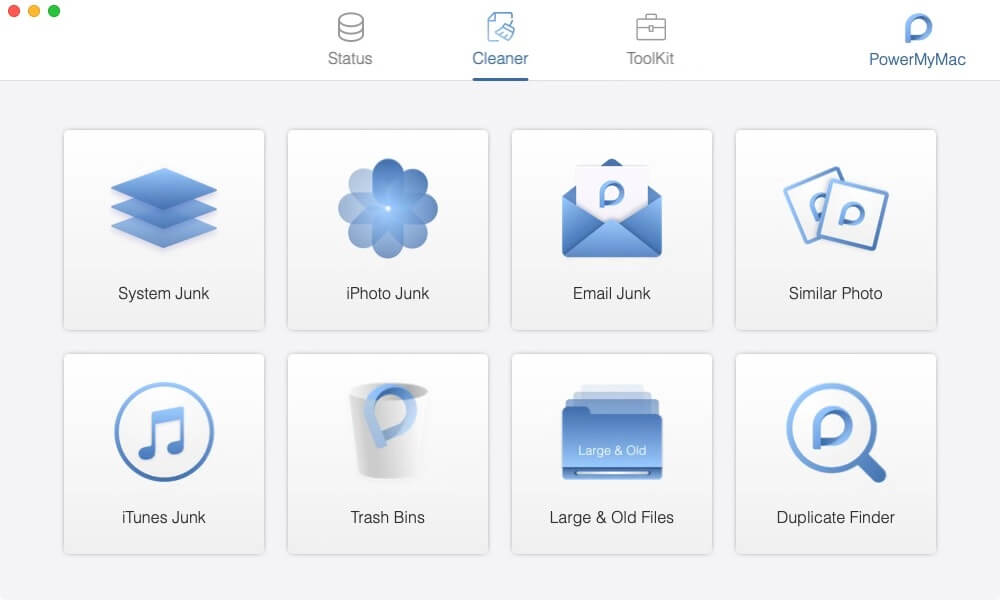
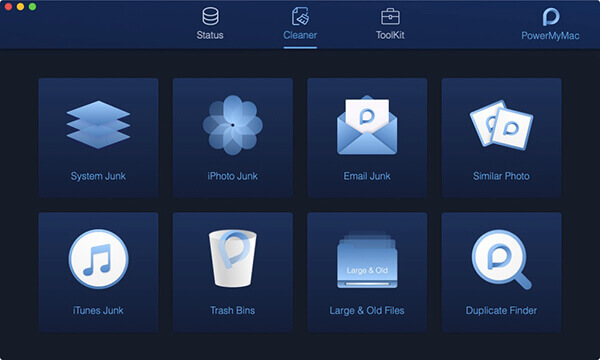
下一步是在顶部菜单中选择“清洁器”选项卡。 屏幕上显示清洁选项列表。 选择“垃圾箱”以清空Mac计算机中的垃圾箱。 该工具还可以清理系统垃圾,iTunes,电子邮件和iPhoto垃圾,大文件和旧文件,类似照片并查找重复文件。
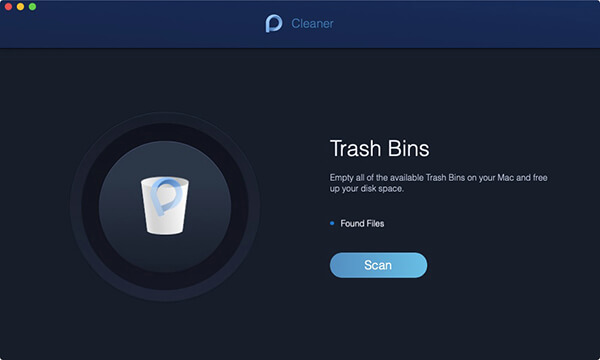
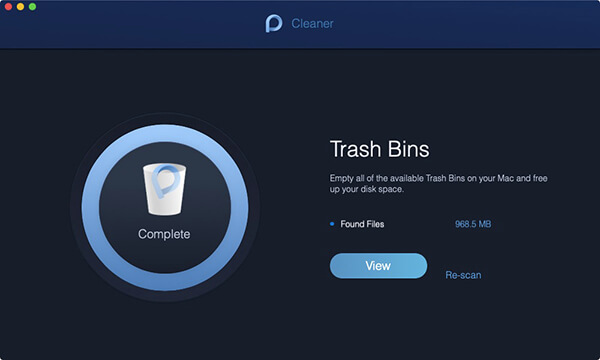
单击“扫描”按钮开始分析Mac计算机上“废纸rash”中的文件。 扫描完成后,它将返回垃圾箱中文件占用的空间。 您可以单击查看按钮查看文件,或单击重新扫描以再次扫描垃圾箱。
当您查看在“废纸rash”中扫描的文件时,将列出文件及其相应的占用空间。 选择要从计算机中永久删除的文件,然后单击“清理”按钮。 它将删除“废纸stored”中存储的所有文件并释放磁盘空间。 等待清洁过程完成。
有时您会在Mac中遇到一个问题,因为磁盘已满,您无法清空垃圾箱。 该问题可能是由于各种原因所致,例如某些应用程序或进程正在使用文件。 您将收到一条消息,指出由于该项目正在使用中,操作无法完成。 另一个原因是文件处于锁定状态。 该文件也可能已损坏,您的磁盘需要维修,或者可能是由于启用了系统完整性保护(SIP)来保护Mac中的数据所致。
本部分提供了一个基本过程,可以教您如何解决Mac磁盘已满,无法清空垃圾箱的问题。 您可能无法清空垃圾箱,因为文件已锁定或正在使用中。 您会在屏幕上看到一条通知,指出该项目正在使用中,因此无法完成操作。 尝试关闭并退出所有应用程序。
步骤01:在Mac计算机上,关闭并退出所有打开的应用程序。
步骤02:打开 垃圾桶.
步骤03:在视窗的右上角,按一下 空的 按钮。
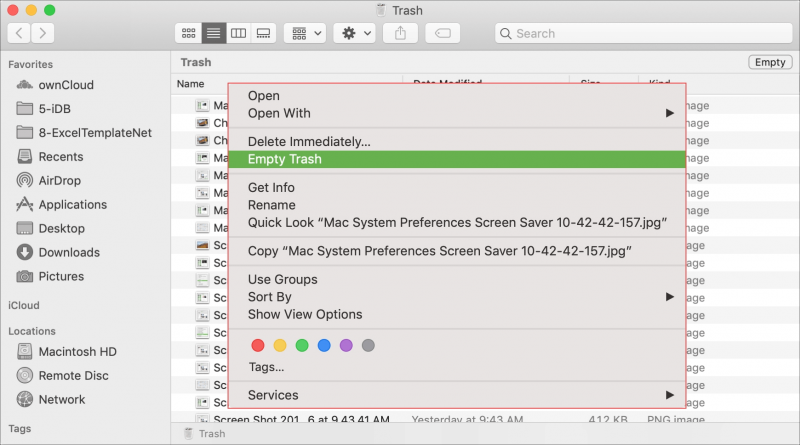
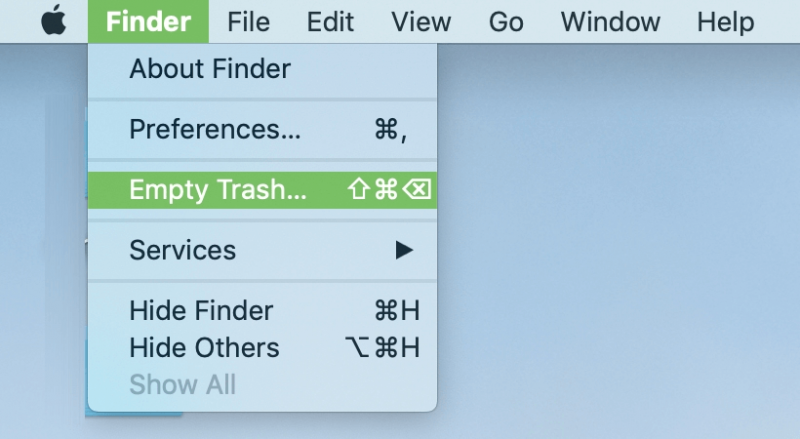
这种简单的方法提供了一些步骤,以指导您如何解决Mac磁盘已满,无法清空垃圾箱的问题。 如果出现消息提示文件已锁定或正在使用,则可以尝试通过按键强制清空垃圾箱,并绕过已锁定或正在使用的文件。
步骤01:在Mac电脑上,按住 附加选项 键。
步骤02:浏览至 发现者.
步骤03:选择 清空回收站.
或在“废纸select”中选择文件,然后按住 附加选项 当您单击 空的 按钮。
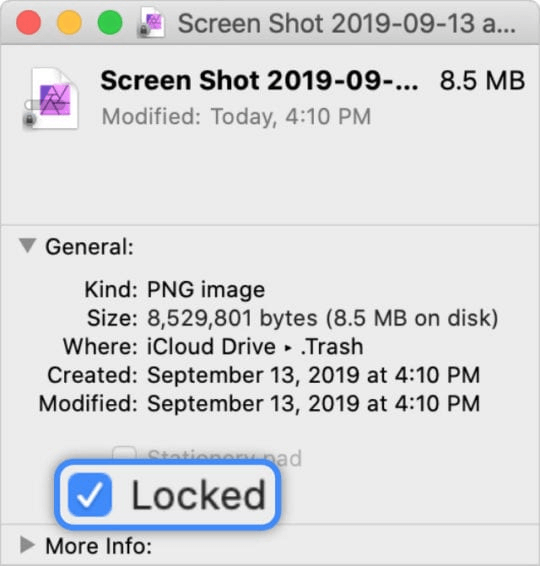
此基本方法提供了一些步骤,以指导您如何解决Mac磁盘已满,无法清空垃圾箱的问题。 您可以在垃圾箱中解锁文件。
步骤01:打开 垃圾桶.
步骤02:右键单击要删除的文件。
步骤03:选择 获取信息.
第04步:取消选中 锁定 复选框。
步骤05:再次右键单击该文件,然后单击 立即删除.
您也可以尝试重命名文件并删除它。
这种简单的方法提供了一些步骤,可帮助您解决问题,方法是重新启动计算机,以解决大多数问题,因为Mac上的磁盘已满,因此无法清空垃圾箱。
步骤01:重新启动Mac计算机,以停止可能正在使用这些文件的所有后台进程。
步骤02:打开 垃圾桶.
步骤03:在视窗的右上角,按一下 空的 按钮。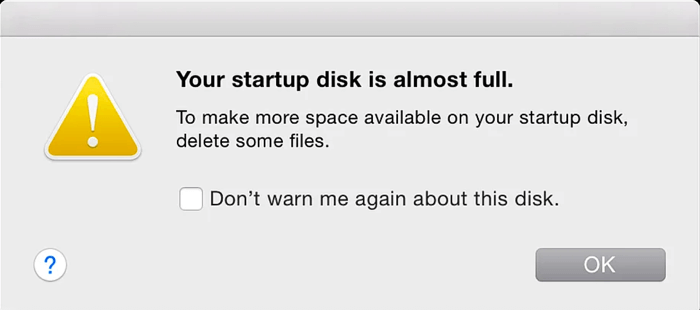
本节提供了一些步骤,以指导您如何通过在“终端”窗口中输入命令来解决无法清空“垃圾箱”(由于Mac中磁盘已满)的问题。
步骤01:在Mac电脑上,启动 终端 应用程序。
步骤02:在Terminal窗口中,输入命令: 苏多rm –R 最后是空格。 备注:确保命令的最后部分有空格,并且 不要 按回车键。 还, 不要 关闭终端窗口。
步骤03:打开 垃圾桶.
步骤03:选择要删除的所有文件和文件夹。
步骤04:将所选文件拖放到 终端 窗户。 文件和文件夹的路径将添加到“终端”窗口中的remove命令中。
步骤05:按下 退货 键。
步骤06:在出现提示时输入管理员密码。 等待文件删除过程完成。
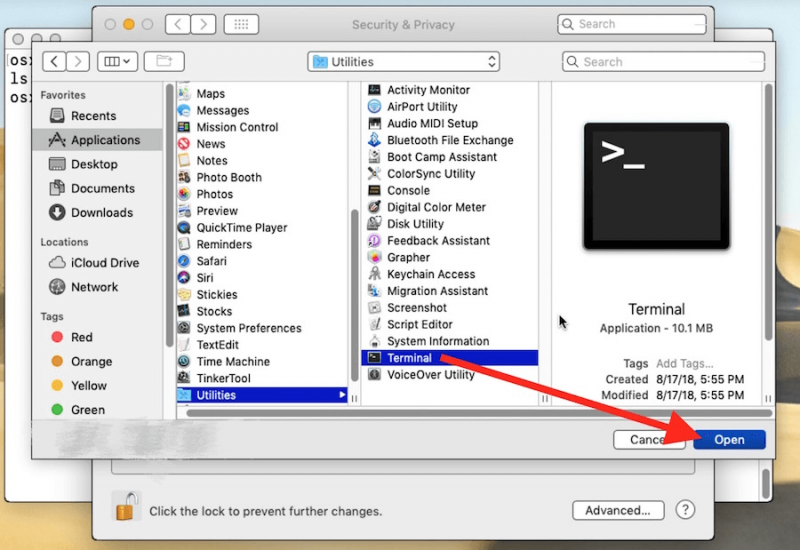
本部分提供了一些步骤,以指导您如何通过禁用Windows XP中的Mac磁盘已满来解决无法清空垃圾箱的问题。 系统完整性保护 (啜)。 默认情况下,Mac中的文件通过SIP安全协议进行保护,免受恶意威胁对数据的损害。
暂时禁用系统完整性保护(SIP):
步骤01:启动或重新启动Mac计算机。
步骤02:当Mac电脑开始启动时,按住 命令
+ R. 键进入恢复模式。
步骤03:在屏幕顶部,点击 实用工具.
步骤04:选择 终端.
步骤05:在Terminal(终端)窗口中,要验证SIP的状态,请输入 csrutil状态 然后按 退货 键。
步骤06:要禁用SIP,请输入 csrutil disable; 重启 然后按 退货 键。
步骤07:Mac计算机将自动重启。
步骤08:打开 垃圾桶.
步骤09:在视窗的右上角,按一下 空的 按钮。
步骤10:启用系统完整性保护(SIP)。 启动或重新启动Mac计算机。
步骤11:当Mac电脑开始启动时,按住 命令
+ R. 键进入恢复模式。
步骤12:在屏幕顶部,点击 实用工具.
步骤13:选择 终端.
步骤14:在Terminal(终端)窗口中,要验证SIP的状态,请输入 csrutil状态 然后按 退货 键。
步骤15:要禁用SIP,请输入 csrutil启用; 重启, 然后按 退货 键。
步骤16:Mac计算机将自动重启。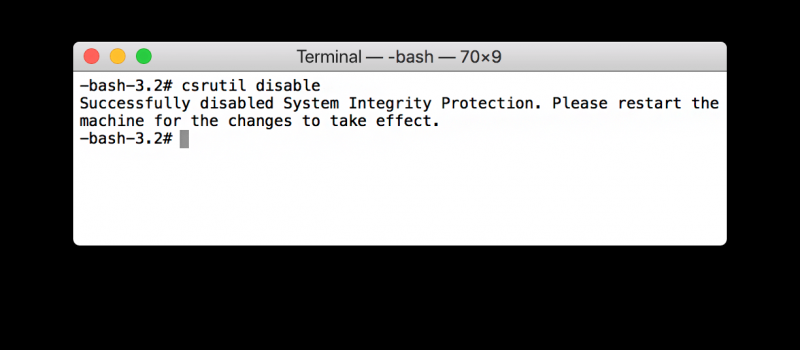
本节提供了详细的步骤,以帮助您解决如何通过以安全模式启动磁盘来修复Mac中磁盘已满的情况,从而解决无法清空垃圾箱的问题。 这样可以隔离问题,并阻止启动或登录项使用文件。 安全模式将避免自动加载或打开程序,并且还会删除缓存文件。
步骤01:启动或重新启动Mac计算机。
步骤02:当Mac电脑开始启动时,按住 转移 键。
步骤03:Apple徽标将出现在屏幕上。 释放 转移 显示登录窗口时按键。
步骤04:您的计算机应处于安全模式。 现在,打开 垃圾桶.
步骤05:在视窗的右上角,按一下 空的 按钮。
步骤06:重新启动Mac计算机,无需按任何键即可正常启动。
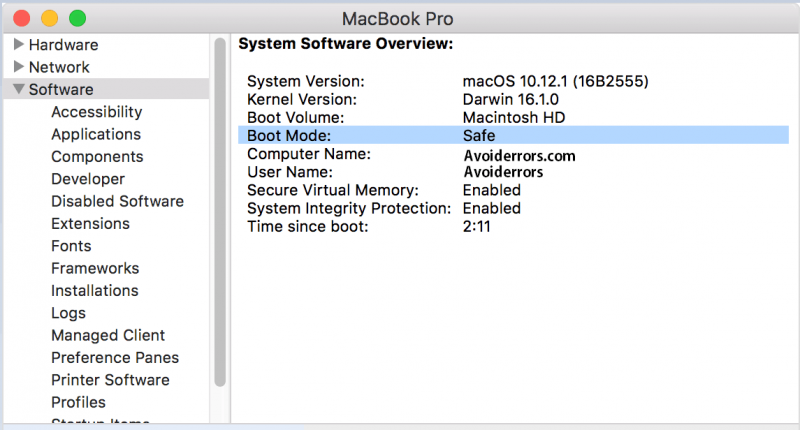
本节提供详细步骤,以帮助您解决如何通过在恢复模式下启动Mac中磁盘已满而解决“无法清空废纸rash”的问题。 macOS恢复工具包含Mac中的各种实用程序,可以帮助您修复或擦除磁盘,从Time Machine恢复文件备份,重新安装Mac OS等。 尝试从macOS恢复工具启动计算机。
步骤01:启动或重新启动Mac计算机。
步骤02:当Mac电脑开始启动时,按住 命令
+ R. 键进入恢复模式。
步骤03:在显示Apple徽标或启动屏幕时,释放按键。 出现提示时输入管理员密码。
步骤04:将显示macOS实用程序窗口。 选择 磁盘工具 从macOS实用程序列表中。
步骤05:点击 继续.
步骤06:在Disk Utility(磁盘实用程序)窗口中,选择存储您要删除的文件的磁盘。
步骤07:选择 急救 选项从 磁盘工具 工具。 这将修复所选的存储磁盘。
步骤08:选择 运行.
步骤09:关闭 磁盘工具 工具。
步骤10:重新启动Mac计算机。
步骤11:打开 垃圾桶.
步骤12:在视窗的右上角,按一下 空的 按钮。
人们也读如何在Mac上允许弹出窗口轻松的步骤! 有效地在Mac上卸载Anaconda!
当您要删除文件并清空Mac计算机中的废纸rash时,您可能会遇到错误。 造成这种情况的原因有多种,例如文件正在使用,锁定或损坏,并且磁盘需要修复。 另外,在Mac中启用SIP后,它可能会禁止删除文件。
这样,您可以尝试本文解决的不同方法,以解决由于磁盘已满而无法清空废纸the的问题。 您还可以使用称为FoneDog PowerMyMac的安全可靠的工具,该工具可以帮助您删除不需要的内容并轻松清空垃圾箱,而无需经历所有麻烦。 说到删除,我想推荐一篇有关 在Mac上删除邮件应用。
发表评论
评论

PC技术专长 / YouTube脚本编写 /网站优化
我的激情之一就是开发自己的软件
我写文章来分享有关IT技术的知识以及在开发自己的软件方面的一些经验,而开发自己的软件是我对工作的热情之一。

热门文章
 /
/
有趣乏味
/
简单困难
谢谢! 这是您的选择:
Excellent
评分: 4.8 / 5 (基于 97 评级)