FoneDog屏幕录像大师
FoneDog屏幕录像大师
特别优惠
特别优惠


作者: Gina Barrow, 最新更新: 2019年6月16日
Mac设备不仅是工作和个人需求的最佳选择。 它也最适合用于从休闲游戏到战略类游戏的游戏。 您可以选择一长串Mac游戏。 但是,并非所有都是免费的。 在下载和欣赏之前,您需要购买一些游戏。
好吧,你可能会认为付费游戏比免费游戏更好。 但不是。 一些免费游戏与付费游戏一样好,有时候比付费游戏更好。 图形可能有很大的不同,但一些免费游戏很有趣且令人上瘾。
有很多的 最好的免费Mac游戏 可用的。 如果您愿意,可以下载并尝试一切。 只需卸载那些你觉得没有兴趣或没有风格的游戏。 卸载这些免费游戏可以为您可能感兴趣的新应用程序节省空间。
请务必正确卸载它,而不是直接将其拖到垃圾箱。 或者,卸载的游戏的相关文件将堆积并占用Mac硬盘的空间。 因此有必要正确卸载应用程序。
第1节:什么是最好的免费Mac游戏?第2节:如何在Mac设备上正确卸载游戏应用程序?第3节:结束
人们也读如何清理Mac如何删除Mac设备上的Cookies?
游戏是娱乐自己或度过闲暇时光的最佳选择之一。 这也是释放压力并让自己免于厌倦的好方法。
Mac有很多免费游戏供您选择。 虽然“免费”这个词并不意味着所有的功能和特殊技能或力量都可用。 您可能需要购买或支付。 尽管如此,即使没有购买或利用这些功能,您仍然可以享受游戏提供的免费功能。
下面列出的顶级8游戏是Mac上最好的免费游戏。 即使不花一分钱在应用程序内购买,它肯定会很有趣。
所以请继续阅读并明智地选择你的游戏!
生存游戏是当今的趋势。 Fortnite是您可以在Mac上免费享受的最佳生存游戏之一。 与您的朋友对战,成为100玩家中的生存者。
您也可以通过购买来解锁其他武器和皮肤。 尽管如此,您仍然可以尽情享受与朋友一起玩Fortnite的乐趣。

计划并制定战略以赢得星际战争。 星际争霸II是适用于Mac的最佳战略游戏。 虽然您需要付费才能解锁游戏的所有功能,但仍然值得花时间。 您可以免费玩三层楼的指挥官和自由之翼故事。
如果您喜欢射击游戏并梦想成为专业的远程射击游戏,那么Contract Killer 2就是您的最佳选择。 正如游戏名称所说,你将扮演刺客的角色并在他们看到你之前杀死你的目标。 对于像悬念和动作这样的人来说,它是完美的游戏。
如果你长大后玩旧版的反恐精英,那么你应该试试这个。 反恐精英:全球攻势或反恐精英GO与旧版本具有相同的游戏玩法。 但是你可以在Mac设备上免费使用新的地图,角色和武器。
我们都和超级马里奥一起长大。 有史以来最喜欢的冒险游戏之一。 它具有简单的游戏玩法,但非常容易上瘾。 跳转敌人,探索不同的世界,收钱并拯救公主。
Speluky几乎和Super Mario一样拥有相同的氛围。 然而,在Speluky你不会拯救公主并探索不同的世界。 相反,你探索不同的地下隧道来收集宝藏而不会陷入陷阱和敌人。
如果你正在寻找最好的赛车游戏,那么就是这样。 它必须解锁故事情节中的21曲目。 您还可以通过添加一些附加组件来自定义卡丁车。 此外,您可以与朋友一起作为单人或多人游戏玩。
炉石是Mac上最好的纸牌游戏。 收集不同的魔法卡片,包括法术,武器和骨骼,可以用来定制你的牌组。 炉石很容易,完全免费。
Canabalt是今天最好的跑步游戏之一。 它不仅仅是一些典型的跑步游戏,具有简单的跑步和转身游戏。 Canabalt障碍物是在不同地点跳跃和跑步的最佳障碍之一。 你肯定不会对Canabalt感到厌倦。

如果您厌倦了游戏,您可能想要卸载该应用程序并删除所有相关文件。 好吧,将该应用程序直接拖到垃圾箱将无法完成并有效地完成工作。
可以手动或使用第三方应用程序执行正确的方法。 如果要手动卸载应用程序并删除其文件,则需要分配时间或它。 您可能需要一些时间来搜索和浏览Mac硬盘驱动器上的每个文件夹以查找应用程序的相关文件。 手动清理并不能真正保证100%有效地卸载应用程序并清除Mac上的所有相关文件。
因此,最好的选择是使用第三方卸载程序,PowerMyMac就是这项工作的选择。 只需点击几下,它就会卸载应用程序并删除其相关文件。 为新的应用程序和文件留出更多空间。
以下是使用如何卸载应用程序和相关文件的方法 FoneDog PowerMyMac。 通过简单的8步骤,您现在可以为Mac硬盘提供更多空间。
去FoneDog的网站。 下载PowerMyMac工具。 完成该工具的下载需要几分钟的时间。 在您的设备上安装PowerMyMac。 等到安装完成。
启动PowerMyMac。
它将显示Mac的不同系统状态。 在ToolKit按钮中选择卸载程序。
因此,单击ToolKit按钮并在之后选择卸载程序按钮。
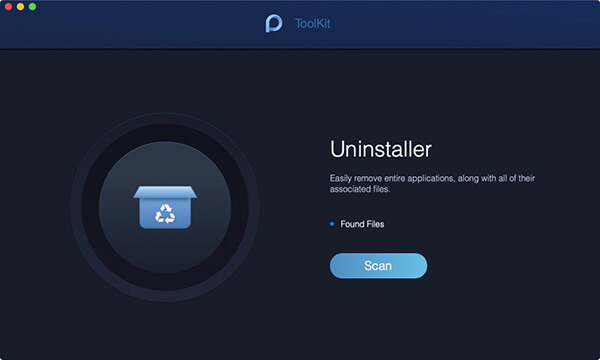
单击设备屏幕右下角的“扫描”图标。 扫描进度将显示在由圆圈表示的设备屏幕的左下角。
对于重新扫描,只需再次单击扫描图标即可。 PowerMyMac将再次开始扫描您的设备。
选择“查看”按钮。 导航到应用程序列表。 在左侧,您将在设备上看到已安装的应用程序。
您可以浏览应用程序列表并找到要删除的游戏应用程序。 或者,在顶部的搜索栏中键入游戏应用程序的名称。 选择游戏应用程序,它将展开它下面的文件。 程序将在设备屏幕的右上角闪烁。
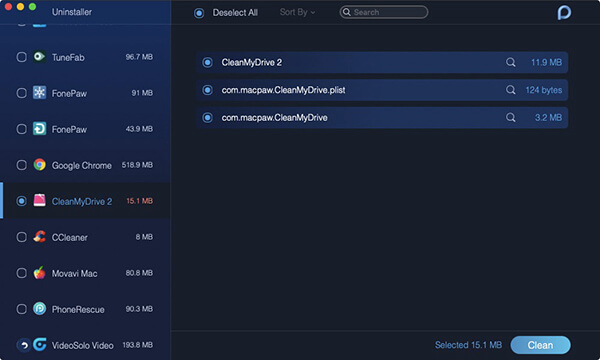
选择游戏应用程序的所有相关文件和文件夹。
您也可以浏览要删除的每个文件夹到“全选”按钮附近的“排序依据”。
单击位于设备屏幕右下角的“清洁”图标。
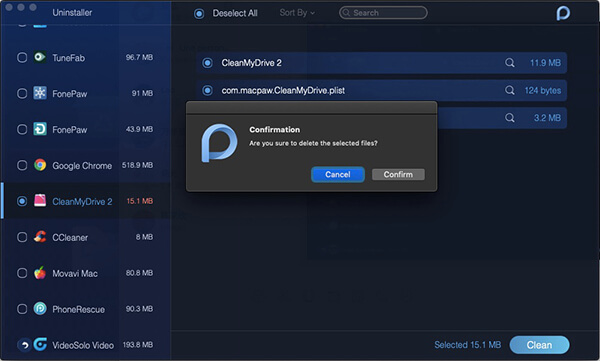
选择“确认”完成该过程。 这个过程将在几分钟后结束。
Mac设备是一个实用且便捷的设备,您可以通过玩免费的Mac游戏来完成工作并同时度过闲暇时光。 使用上面列出的顶级6最佳免费Mac游戏,花费你的空闲时间玩这些游戏肯定会更有趣。 无聊将永远不会出现在上面列出的游戏中。 警告,顶级6免费Mac游戏可能非常容易上瘾。 因此,请确保您可以限制自己玩。
但如果你厌倦并开始渴望一些新的冒险,只需确保正确卸载游戏及其文件。 将游戏拖入Mac bin并不是正确的方法。 它只会在您的设备上留下一些混乱的文件。 并且,如果你继续以错误的方式进行操作,那么杂乱的文件会堆积并占用Mac硬盘的空间。
如果要卸载游戏及其文件,请允许PowerMyMac为您执行此过程。 您不必担心某些文件可能已从流程中遗留下来。 因为PowerMyMac肯定会完全删除所有内容,而不会留下任何痕迹。
所以,坐下来享受你的游戏。 让PowerMyMac完成它的工作吧!
发表评论
评论

技术/创意作家
厨房,我的安全空间; 黑色,我最喜欢的颜色
曾担任技术专家一段时间,对智能手机和软件相关问题进行故障排除,直到撰写文章引起我的注意。

热门文章
 /
/
有趣乏味
/
简单困难
谢谢! 这是您的选择:
Excellent
评分: 0 / 5 (基于 0 评级)