FoneDog屏幕录像大师
FoneDog屏幕录像大师
特别优惠
特别优惠


作者: Vernon Roderick, 最新更新: 2021年3月11日
Windows用户知道卸载应用程序非常简单。 但是,对于Mac用户,这是非常不同的。 您不只是将其拖放到垃圾箱中。 您必须确保没有剩余文件,以免将来出现任何问题。
这就是为什么要删除一个应用程序,而更不用说一组应用程序,却很累的原因。 如果在未经您许可的情况下安装了该应用程序,则尤其如此。
本文将指导您讨论我们的 适用于Mac的最佳应用程序卸载程序 免费提供给您。 让我们从我的最高建议开始。

第1部分。适用于Mac的最佳应用程序卸载程序:FoneDog PowerMyMac –多用途第2部分。适用于Mac的最佳应用程序卸载程序:Launchpad –内置工具第3部分。适用于Mac的最佳应用程序卸载程序:CleanMyMac X –优化模块第4部分。适用于Mac的最佳应用程序卸载程序:AppDelete –快速高效第5部分。适用于Mac的最佳应用程序卸载程序:AppZapper –拖放第6部分。适用于Mac的最佳应用程序卸载程序:Smart Mac Care –防病毒
那里有很多应用程序卸载程序,但它们仅具有卸载功能。
FoneDog PowerMyMac 是FoneDog的产品,也是唯一可以卸载应用程序的软件。 有多种原因使它成为适用于Windows的最佳应用程序卸载程序之一 Mac。 看一下其中的一些:
现在,您可以使用此软件来卸载应用程序:
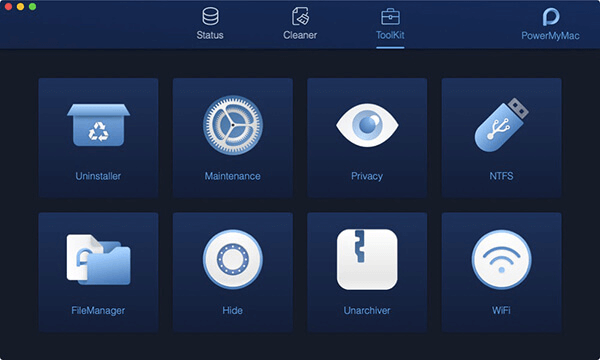
打开FoneDog PowerMyMac软件。 现在,通过顶部的标签转到“工具包”模块。 进入“工具包”部分后,选择“卸载程序”。
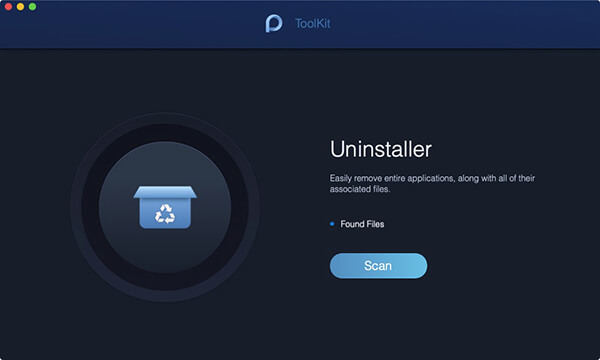
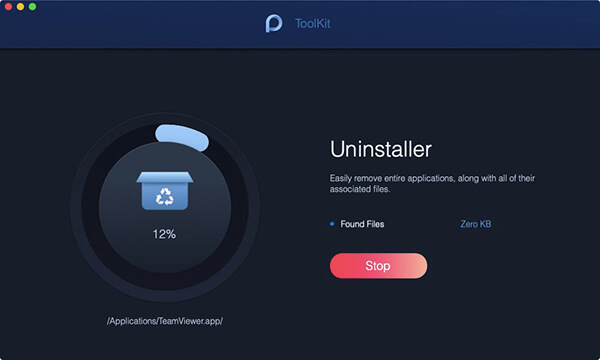
在“卸载程序”页面上,单击 Scan 扫描 按钮。 这将扫描您的操作系统上安装的应用程序。 扫描完成后,单击“查看”以获取已扫描应用程序的列表。
找到您要卸载的应用程序。 您可以简单地滚动列表或搜索应用程序的名称。 无论哪种方式,一旦找到它,选择它,您都将得到文件列表。 选择我要删除的文件,尽管我建议单击 选择全部 完全卸载该应用程序。
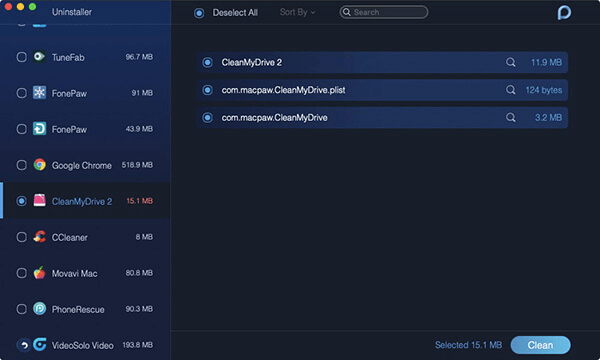
选择文件后,点击 清洁 按钮然后 确认。 这将清除所有选定的文件。 如果是“全选”,它将自动完全卸载该应用程序,而不会留下任何痕迹。
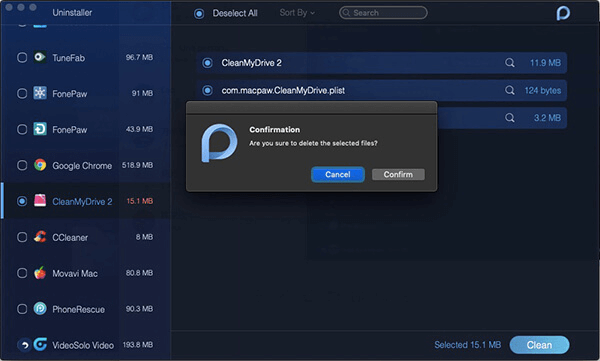
这就是卸载应用程序的容易程度。 这应该使您意识到为什么将其视为其中之一 适用于Mac的最佳应用程序卸载程序。 如果仍然不清楚,您可以参考另一篇文章,其中包含有关以下内容的特定示例: 卸载anaconda.
这里唯一不能被视为第三方工具的应用是Launchpad。
Launchpad是Mac上的内置应用程序,允许用户将应用程序排列或组织到不同的位置。 简而言之,您可以使用此软件卸载应用程序。
我将其包含在此处的主要原因是它非常可靠,因为它是Apple的产品。 有人可能会认为Launchpad在卸载方面不是很擅长,这就是为什么他们正在寻找 适用于Mac的最佳应用程序卸载程序.
如果正确使用它,则不必。 以下是卸载应用程序的方法:
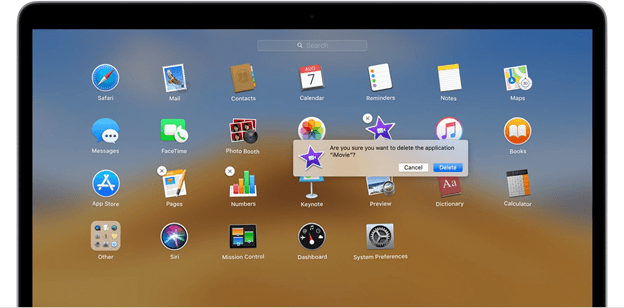
您可能已经发现某些应用程序上没有x图标。 这些应用是 内建的 或Launchpad根本不够用。
这将是寻找其他可以被认为是 适用于Mac的最佳应用程序卸载程序 接手工作。
从名称本身来说,CleanMyMac X是一种清理Mac操作系统的工具。 这是通过消除不必要的系统(包括应用程序)来完成的。
总体而言,应用程序的卸载功能非常出色。 它可以轻松,快速地删除剩余文件,这是卸载应用程序中最累的部分。 它还可以删除与任何应用都不相关的文件,所以这是一个加号。
尽管后者是正确的,但我之所以将CleanMyMac包括在此列表中的主要原因是 适用于Mac的最佳应用程序卸载程序 就像PowerMyMac,它可以通过卸载以外的其他方式优化Mac。
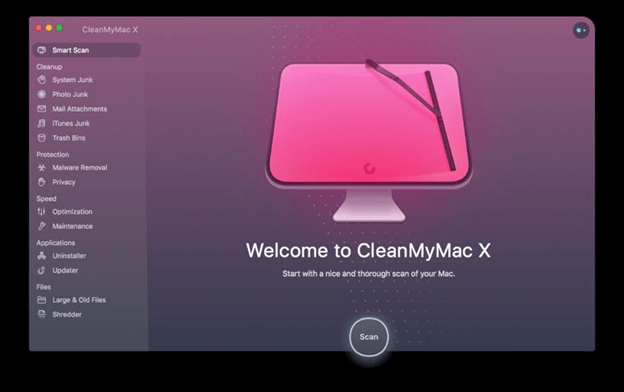
主要特征:
如果您想随时了解Mac的状况,这是您的最佳选择。 但是,如果不是您,则可能不是 适用于Mac的最佳应用程序卸载程序 为你。
确实有些人喜欢允许他们优化Mac的工具,但也有一些人只是想卸载应用程序,仅此而已。
那么,它是如何在此清单中出现的呢? 适用于Mac的最佳应用程序卸载程序?
主要特征:
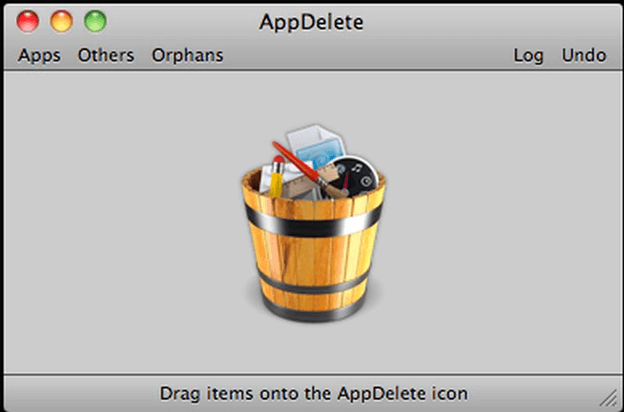
坦率地说,AppDelete不够灵活,您可能会发现很多情况下AppDelete不适用。 但是,如果您不习惯使用屏幕上的按钮,则可以使用此软件 适用于Mac的最佳应用程序卸载程序.
您可能还记得我说过,卸载应用程序并不像将它们拖放到垃圾桶中那样简单,但是AppZapper可能会有所不同。
AppZapper以将应用程序拖放到工具的主界面中来卸载应用程序而闻名。 不用担心,因为该工具在卸载后会找到所有相关文件并将其删除。
除此之外,还有其他原因使其成为其中之一 适用于Mac的最佳应用程序卸载程序.
主要特征:
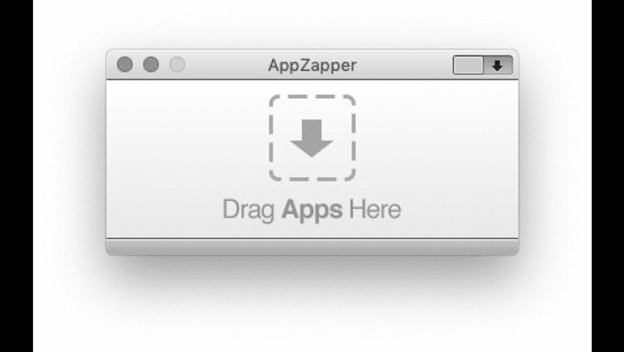
AppZapper是一个非常方便的工具。 它们都非常轻巧,因此与AppDelete非常相似,但是它们被列入此清单的原因有所不同。 适用于Mac的最佳应用程序卸载程序。 因此,我们将前往当天的最后一个条目。
Smart Mac Care与PowerMyMac最相似,因此客观上来说,没有必要在此处包括它,因为它可能会变得多余。
因此,我做到了最后,但这并不是说毫无意义。 还有其他原因使其成为其中之一 适用于Mac的最佳应用程序卸载程序.
主要特征:
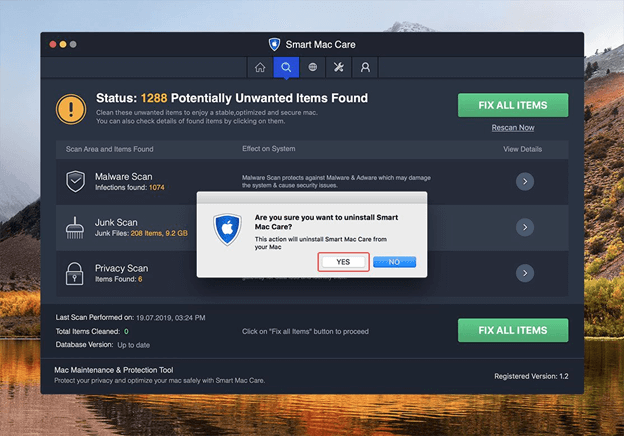
除了这两个专业人士以外,Smart Mac Care确实没有什么独特之处,但这并不意味着它完全没有用。 首先,您可以将其视为PowerMyMac的替代产品。
人们也读了解如何正确使用启动板有关如何在Mac上节省电池的完整指南
那里有很多应用程序卸载程序。 您甚至可以在不使用这些工具之一的情况下卸载应用程序。 但事实是,只有少数人可以被认为是 适用于Mac的最佳应用程序卸载程序 遗迹。 如果您仍然有一些不明白的地方,可以参考另一篇文章,这也是关于 在Mac上卸载应用.
这样,您就可以确定在遇到问题的情况下要寻找哪些工具,而唯一的解决方案就是卸载。
发表评论
评论

PC技术专长 / YouTube脚本编写 /网站优化
我的激情之一就是开发自己的软件
我写文章来分享有关IT技术的知识以及在开发自己的软件方面的一些经验,而开发自己的软件是我对工作的热情之一。

热门文章
 /
/
有趣乏味
/
简单困难
谢谢! 这是您的选择:
Excellent
评分: 4.7 / 5 (基于 87 评级)