FoneDog屏幕录像大师
FoneDog屏幕录像大师
特别优惠
特别优惠


作者: Nathan E. Malpass, 最新更新: 2019年6月8日
在无线传输技术到位之前,我们使用电缆将文件从一个设备移动到另一个设备。 现在,由于像Apple的AirDrop这样的无线服务,将文件从Mac传输到另一台设备变得更加容易。 您无需插入任何电缆即可移动文件。 如果您正在考虑使用 Mac上的AirDrop,这是一个关于如何做到这一点的综合指南。
AirDrop如何运作?关于Airdrop你必须知道的七个功能奖励:优化您的Mac以达到最佳性能在结论
人们也读如何从iTunes备份中恢复已删除的照片?忘了密码? 以下是如何在2019中修复iPad已禁用?
AirDrop依靠Wi-Fi和蓝牙连接来无线传输文件。 Mac设备的蓝牙连接用于定位附近已激活AirDrop的设备。 然后,Wi-Fi连接用于创建链接(称为Wi-FI Direct)。 此连接允许您以更快的速度传输大文件。

AiDrop可以在某些MacBook型号上找到。 您可以参考下面的列表,确保您可以在设备上使用AirDrop。
Mac Pro的
的Mac Mini
iMac电脑
的MacBook
MacBook Air的
的MacBook Pro
以下是在Mac设备上启用AirDrop时应遵循的步骤:
步骤01:启动Finder并按菜单栏中的Go。
步骤02:找到AirDrop并打开它。 等到AirDrop的窗口出现。
步骤03:如果您的Wi-Fi和蓝牙连接被禁用,AirDrop将提示您打开它们。 如果它们已经启用,AirDrop将自动激活。
步骤04:单击标记为允许我被所有人发现的选项。
步骤05:您可以选择与Mac蓝牙范围内的设备配对。 或者,您可以选择与“联系人”列表中的某人配对。

激活或启用AirDrop后,您现在可以使用它将文件传输到另一台设备。 您可以使用三种不同的方法,通过上下文菜单,拖放或共享表来完成此操作。
步骤01:启动Finder。
步骤02:访问要传输的文件的位置,然后选择要发送到其他设备的文件。
步骤03:按住Control键。 执行此操作时,请使用鼠标右键单击。
步骤04:从显示的菜单中选择“共享”。 在“共享”菜单中按AirDrop。
步骤05:选择要将文件发送到的人员或设备。
步骤06:按完成。
步骤01:转到Finder并查找侧栏。 选择AirDrop选项。
步骤02:等到您所在范围内的各个用户出现。
步骤03:访问您要传输的文件的位置。
步骤04:将文件拖到收件人的图像窗口中。
步骤05:按发送。
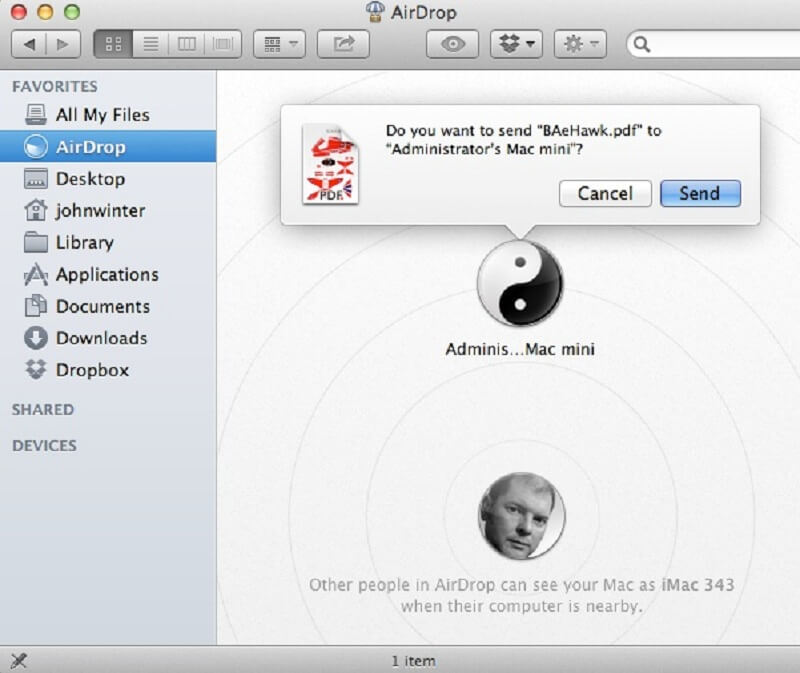
当您要将文件从Mac传输到iOS设备时,此方法适用。 以下是如何逐步完成的:
步骤01:访问您要发送的文件的位置。
步骤02:在您的应用上,查找“共享”选项。
步骤03:选择您要传输的文件。
步骤04:按Control键。 执行此操作时,请按鼠标右键。
步骤05:在菜单中,按“共享”。
步骤06:在“共享”菜单中选择AirDrop。
步骤07:选择要将文件传输到的人员或设备。
步骤08:按完成。
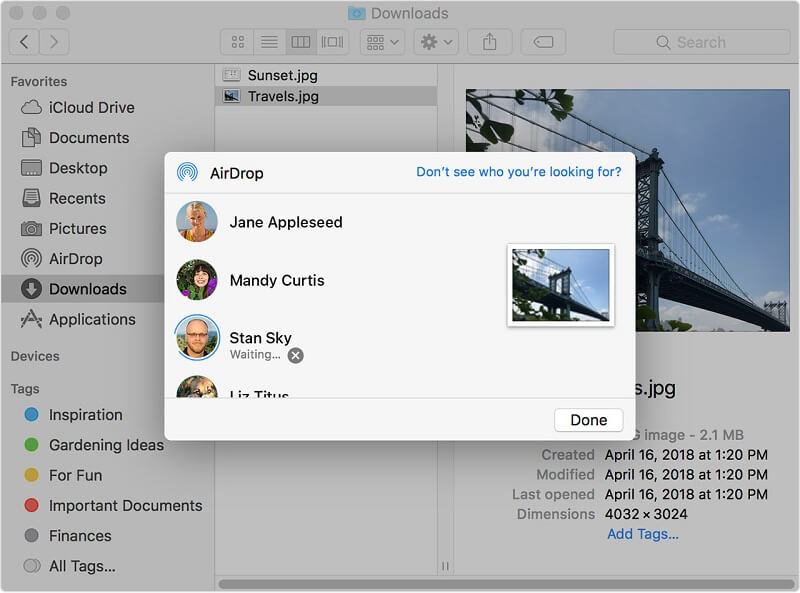
如果您已登录文件发件人的iCloud帐户,则Mac设备将自动接受该文件。 该文件也将立即保存。 但是,如果不是这种情况,Mac设备将要求您的确认接受该文件。 以下是使用AirDrop在Mac上接收文件时应遵循的步骤:
步骤01:在这两个选项之间选择“保存并打开”和“保存”。
步骤02:等到下载过程完成。
步骤03:访问Mac上的“下载”文件夹,查找发送给您的文件。
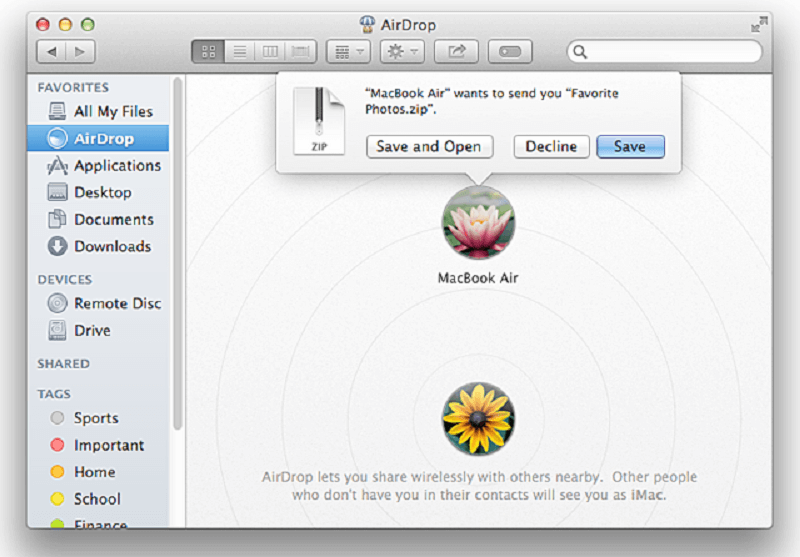
如果您在通过AirDrop发送和接收文件时遇到问题,应该执行以下操作。 以下解决方案可用于解决此问题:
为确保您的Mac性能最佳,建议您使用 FoneDog PowerMyMac 软件。 您可以利用该工具的强大功能,包括卸载应用程序而不留下剩余组件的功能。
此外,它可以找到系统中所有不必要的垃圾文件并立即删除它们。 此多功能工具允许您管理文件,分析Wi-Fi连接以及删除不需要的数据和应用程序。 在这里下载FoneDog PowerMyMac。
Mac上的AirDrop是一种在不使用电缆的情况下将文件从一个设备传输到另一个设备的简便方法。 这种无线传输技术在设备之间共享文件方面取得了突飞猛进的发展。 因此,您可以按照上述步骤在Mac上使用AirDrop,并在出现问题时对其进行故障排除。
发表评论
评论

iPhone/Android设备的维护专家
待在家里,听音乐,写科技文章
许多人要求我修理他们的手机,所以我在手机维修方面有很多经验,并且我对Android或Apple手机了解很多。

热门文章
 /
/
有趣乏味
/
简单困难
谢谢! 这是您的选择:
Excellent
评分: 0 / 5 (基于 0 评级)