FoneDog屏幕录像大师
FoneDog屏幕录像大师
特别优惠
特别优惠


作者: Gina Barrow, 最新更新: 2019年1月7日
事实上,当我们删除Mac上的文件时,它会进入垃圾箱,但不会被完全删除。 学习 如何在Mac上清空垃圾箱 安全地写这篇新文章!
部分1。 如何在Mac上删除文件部分2。 如何在Mac上清空垃圾箱部分3。 如何在Mac上安全清空垃圾箱部分4。 额外提示:将锁定的文件移动到废纸篓部分5。 概要
我们使用设备的频率越高,我们存储的文件就越多,我们制作的垃圾就越多。 只需删除一个文件或一组文件,我们就会将它们转移到垃圾箱或回收站。 此文件夹保存所有不需要的和不必要的文件 Mac.
有关如何在Mac上删除文件的三种已知方法:
但是,这些方法并不能完全删除Mac上的文件。 它们存储在垃圾箱内并保留在那里,直到您最终清空垃圾箱文件夹。 查看 如何在Mac上清空垃圾箱 在下面的下一部分。 
文件保留在垃圾箱中的原因是您可以在意外删除文件或恢复时将其恢复。 如果您确定不再需要“废纸篓”文件夹中的任何文件,则可以继续并删除以节省磁盘上的更多空间。
是的,垃圾桶也在Mac中积累了大量空间,有时也是为什么你会遇到缓慢的嫌疑人。
其他方式:
您可以通过按住Command + Shift键并按删除,从任何打开的Finder窗口清空“废纸篓”
安全清空垃圾桶:
还有另一种方法可以让Mac默认情况下通过更改系统首选项清空垃圾文件夹并让它安全地删除文件:
现在您已成功清空Mac上的垃圾桶,但您知道这些文件没有被销毁吗? 它们只是被删除了,但是当Mac需要使用空间时仍然需要覆盖。 如果您使用专业软件运行恢复,您仍将看到这些文件的痕迹完好无损。 这使您所有重要的删除内容容易受到身份或数据窃取的影响。 
好的,你可以安全地清空垃圾桶并同时销毁文件。 请继续阅读以了解具体方法。
在Mac上安全安全地清空垃圾的最简单方法就是使用 FoneDog Mac Cleaner。 通过使用此程序,您可以选择删除垃圾箱并切碎重要文件。 FoneDog Mac Cleaner拥有Mac用户所需的所有基本工具,特别是在优化其性能和保护其免受数据泄露方面。
它具有以下优秀功能:
FoneDog-Mac Cleaner中的8 Essential Tools
如何使用FoneDog Mac Cleaner:
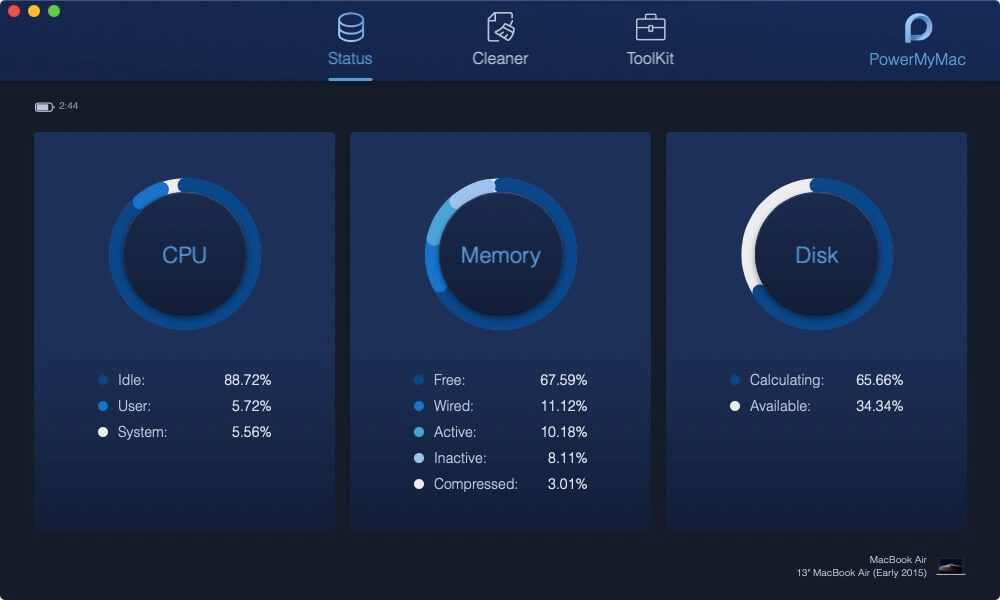
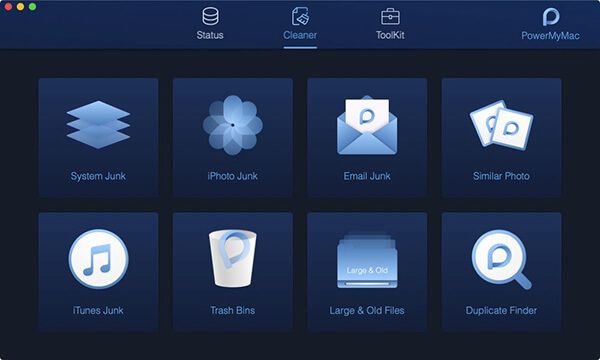
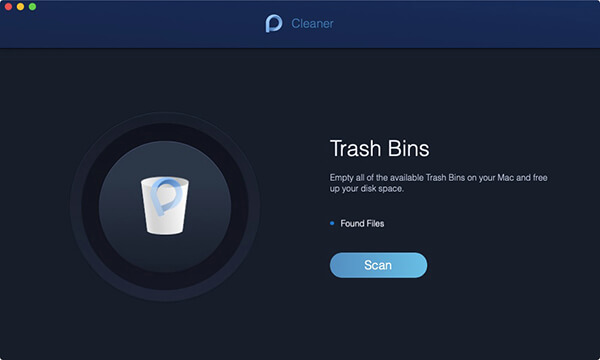
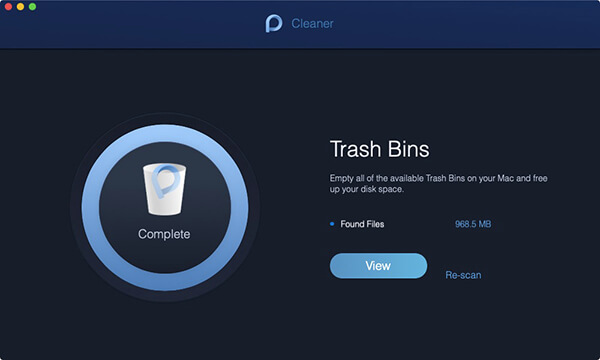
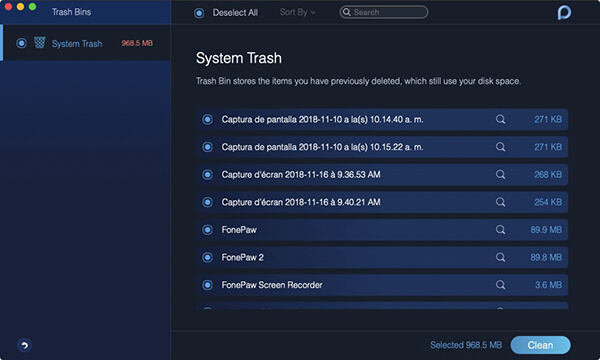
如果您想要最大化此软件,还可以使用其他重要工具。 如果需要,您还可以从菜单中转到Toolkit,然后单击File Shredder以确保您的文件和其他重要数据(如财务和个人记录)将被销毁且不再可读。
人们也读如何知道应用程序在Mac上不安全?如何解决外置硬盘问题没出现在Mac上
在某些情况下,我们的设备中会保存锁定的文件。 锁定的文件在其图标的左下角显示锁定徽章。 我们通常这样做是为了防止更改和删除。
您无法将锁定的文件移动到垃圾箱中,如果这样做,如果您尝试删除文件,则会弹出警报对话框。 以下是如何方便地将锁定文件移动到垃圾箱的步骤:
而已! 解锁文件/文件夹后,您可以将文件/文件夹移动到垃圾桶图标。
备注:锁定文件或文件夹只会阻止您或任何用户进行更改,修改和删除所述内容,但这并不意味着它受密码保护。 这种方式还有另一种选择。 
我们终于学到了 如何在Mac上清空垃圾箱 使用不同的选项。 但是,如果垃圾箱中存储了重要文件,它仍然是不安全的。 为了更好,更安全,更安全的选择,请使用 FoneDog Mac Cleaner.
通过使用此程序,您将获得多项好处,包括清理和优化,诊断和系统分析以及通过文件粉碎进行数据保护。 您的Mac应该是您的个人虚拟和无纸库,因此它必须与您的活动保持同步,没有延迟和安全威胁。
你听说过FoneDog Mac Cleaner吗? 今天尝试这个程序,你一定会看到和体验差异!
发表评论
评论

技术/创意作家
厨房,我的安全空间; 黑色,我最喜欢的颜色
曾担任技术专家一段时间,对智能手机和软件相关问题进行故障排除,直到撰写文章引起我的注意。

热门文章
 /
/
有趣乏味
/
简单困难
谢谢! 这是您的选择:
Excellent
评分: 4.5 / 5 (基于 81 评级)