FoneDog屏幕录像大师
FoneDog屏幕录像大师
特别优惠
特别优惠


作者: Nathan E. Malpass, 最新更新: 2018年11月12日
很多次,我发现一些Mac设备的用户对这样一个问题感到困惑: 如何在Mac设备上删除下载?
我有一个 MacBook Air的 我每天都用。 我将它用于工作和娱乐目的。 我喜欢用MacBook Air做的一件事就是下载很多文件。 主要是因为我喜欢看系列和电影。 现在,我想知道如何正确 删除下载 我不再需要了。 你能教我如何正确地做到这一点吗?
事实上,类似的问题充满了不同的论坛,友好的网民提供了大量的方法。 但是,Mac用户很难分辨哪种方法最适合他们。 因此,本文将提供一个完整的指南 如何删除Mac设备上的下载.
第一部分:为什么需要在Mac上删除下载?第二部分:如何使用FoneDog的Mac Cleaner删除Mac上的下载第三部分:在Mac上手动删除下载第四部分:删除不同浏览器中的下载历史记录第五部分:结论
Apple的Mac设备非常受欢迎,对很多用户都很有用。 它有一个用户友好的界面。 此外,它工作快速而顺畅。
当我们每天使用我们的Mac设备时,我们通常会积累大量下载的文件,例如应用程序,音乐,视频,图片甚至机密数据。
所有这些下载的文件都保存在我们的硬盘驱动器或固态驱动器(SDD)中。 具体来说,如果未修改,则下载的文件将保留在“下载”文件夹中。
这可能会占用您设备的大量空间。 此外,可能存在机密数据,当泄露时,可能会给您,您的企业或与您合作的公司带来很多麻烦。
这就是为什么在本文中,我们将向您展示删除下载文件的不同方法或方法。
我们还将告诉您如何在Mac设备的不同浏览器中删除下载历史记录以及通过有用的应用程序。 希望这有助于保护您的隐私,甚至可以腾出更多设备空间来提升其性能。
你实际可以做的一件事是使用 FoneDog的Mac Cleaner 帮助您清理浏览器,包括下载的文件,甚至让您的Mac工作更快。 对于Mac用户来说,这是在第三方应用程序的帮助下在Mac上删除下载的最快捷方便的方法。
以下是使用FoneDog的Mac Cleaner逐步删除Mac上的下载内容的方法:
步骤01 - 下载该工具。
步骤02 - 在Mac设备中启动它。 主界面将显示各种设备的系统状态。
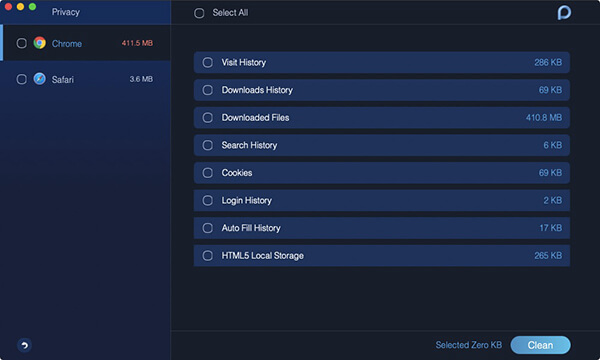
步骤03 - 选择 隐私,一个隐私的工具 工具包 模块。
步骤04 - 按 浏览 按钮。 该工具现在将对您的设备进行全面扫描。
步骤05 - 扫描完成后,单击 查看 检查扫描结果。
步骤06 - 在Mac上选择特定类别和下载中涉及的文件。 例如, 下载的文件 在谷歌Chrome浏览器下。
请注意: 将鼠标移动到浏览器文件右侧的职业信息,单击灰色的“显示”按钮可以查看更详细的信息。
步骤07 - 按 清洁.
步骤08 - 确认 清洁操作。
步骤09 - 等到清洁过程结束。
以下是在Mac设备中手动删除下载的步骤:
步骤01 - 转到Dock。
步骤02 - 最后走向fInder。
步骤03 - 转到“管理”页面。
步骤04 - 在屏幕左侧,查找下载并单击它。
步骤05 - 现在,所有下载都将显示在右侧的窗格中。
步骤06 - 如果要选择每个下载的数据,请按CMD + A.或者,您可以一次选择一个特定的下载文件。
步骤07 - 单击鼠标右键。
步骤08 - 选择“移至废纸篓”。
步骤09 - 转到垃圾桶并右键单击它。
步骤10 - 选择清空废纸篓。
而已。 很容易吗? 好吧,让我们继续在不同浏览器中删除您的下载历史记录。
在不同的浏览器中删除历史记录有不同的步骤。 我们一个一个地检查出来。
Chrome:如何手动删除下载历史记录
以下是帮助您手动清除其中的下载历史记录的步骤 谷歌 Chrome 浏览器:
步骤01 - 打开浏览器Chrome。
步骤02 - 按历史记录。 这位于菜单栏内。
步骤03 - 按显示完整历史记录。
步骤04 - 选择清除浏览数据...
步骤05 - 选择要删除的时间范围。 如果要删除所有内容,请选择“开始时间”。
步骤06 - 选中说明下载历史记录的框。
步骤07 - 最后,按清除浏览数据。
Safari:如何手动删除下载历史记录
为了清除您的下载历史记录 Safari浏览器,请按照以下步骤操作:
步骤01 - 打开浏览器Safari。
步骤02 - 按历史记录。 这位于菜单栏内,也位于屏幕顶部。
步骤03 - 选择清除历史记录和网站数据。
步骤04 - 如果要清除所有内容,请选择所有历史记录。 或者,您可以选择所需的特定时间范围。
步骤05 - 按清除历史记录。
Firefox:如何手动删除下载历史记录
以下是帮助您删除内容下载历史记录的步骤 火狐.
步骤01 - 在Mac设备上打开所述浏览器。
步骤02 - 转到菜单栏并选择历史记录。
步骤03 - 选择清除最近历史记录。
步骤04 - 如果要删除所有内容,请选择“全部”。 或者,选择所需的时间范围。
步骤05 - 按标有详细信息的箭头。
步骤06 - 选中表示浏览和下载历史记录的框。
步骤07 - 按“立即清除”。
这是如何删除Mac上的下载并手动从三个不同的浏览器上载历史记录。
人们也读如何在Mac上删除iPhone备份?如何在Mac上查看iPhone备份?6如何将照片从iPhone复制到Mac。
FoneDog的Mac Cleaner 几乎在如何删除Mac上的下载领域表现出色。 此外,其隐私工具可以帮助您删除下载历史记录和浏览历史记录,以使信息保密。
如果您认真删除数据,也可以使用该工具的File Shredder工具。 这样,即使使用高级数据恢复工具也无法恢复碎片文件。
这一功能可以帮助您获得Mac设备所需的空间,从而帮助您更快地执行并保持数据安全。
发表评论
评论

iPhone/Android设备的维护专家
待在家里,听音乐,写科技文章
许多人要求我修理他们的手机,所以我在手机维修方面有很多经验,并且我对Android或Apple手机了解很多。

热门文章
 /
/
有趣乏味
/
简单困难
谢谢! 这是您的选择:
Excellent
评分: 4.6 / 5 (基于 68 评级)