FoneDog屏幕录像大师
FoneDog屏幕录像大师
特别优惠
特别优惠


作者: Nathan E. Malpass, 最新更新: 2018年11月13日
我有一台MacBook Pro,并且里面塞满了很多东西。 我放了视频,音乐,图像,文档和工作表。 我现在想做的是 将我的硬盘驱动器升级到固态驱动器(SSD)。 这是因为SSD更小,更快。 您可以教我如何将硬盘驱动器升级到固态驱动器吗?
~MacBook Pro用户
第一部分:前言第二部分:是否确实需要升级到SSD?第三部分:寻找MacBook Pro固态硬盘(SSD)时要考虑的事项第四部分:如何在MacBook Pro上放置SSD第五部分:结论
人们也读2关于如何在Mac上打开iMessage的解决方案如何修复Mac上的更新iMessage无法正常工作?
是否要用现代固态驱动器代替传统的硬盘驱动器? 您可能会惊讶,目前,它实际上是负担得起的。
此外,结果使性能提高了惊人的5倍。 固态硬盘 的MacBook 存储容量为500GB的费用约为150.00美元。 1TB版本的费用约为300.00美元。 这比MacBook本身便宜得多。
此外,将传统的硬盘驱动器升级到现代的SSD实际上非常容易。 即使您一般对Mac不太了解,您仍然可以做到。
在本文中,我们将告诉您 如何升级传统硬盘 进入速度惊人的固态硬盘(SSD)。 上车!
将MacBook Pro中的传统硬盘驱动器升级为固态驱动器非常容易,快捷。 但是,此升级可能并非始终都是必需的。
如果您将Mac用于执行不占用大量资源的任务(例如,浏览Web,制作文档),则您当前使用的硬盘驱动器可能还可以。
不要尝试先升级硬盘。 如果您认为系统速度很慢,请尝试先运行FoneDog的Mac Cleaner。
所说的工具将帮助您清理系统中的垃圾。 只需单击几下即可删除所有垃圾,例如重复文件,旧文件,大文件,所有类型的缓存和临时文件。 以下是使用上述工具的优势和步骤: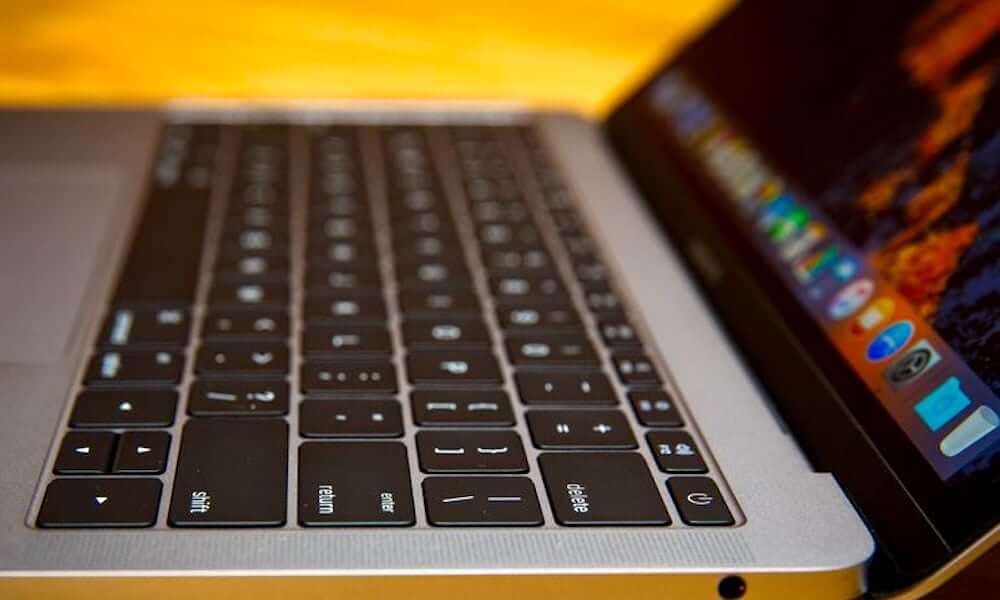
*通过释放所述设备中的更多空间,它使您能够使Mac设备更快地运行。
*扫描模式非常强大,可帮助您查找重复文件,系统文件,垃圾文件,不必要的应用程序,混乱情况等。
*它使您能够清除垃圾文件。 它可以帮助您查找和删除重复的文件。 它可以帮助您查找和清除相似的图像。 它可以帮助您删除大文件和旧文件。
* Mac Cleaner可以帮助您删除不需要的应用程序,而不会留下任何残留物。 另外,它有助于确保冗余的搜索历史记录。 最后,它有助于管理扩展名,切碎文件和清理浏览器。
*只需单击几下,即可实现Mac Cleaner的所有功能。
* Mac Cleaner的扫描结果可以根据各种因素进行排序,包括日期,时间,大小等。
* Mac设备状态由设备显示,包括磁盘使用情况,CPU状态,内存使用情况等。
*它可以帮助您查找和检测相同的文件。 因此,由于没有两个文件完全相同,因此可以在设备中释放更多空间。 冗余在您的设备中被删除。
这是使用方法 FoneDog的Mac清洁器 一步步:
(以下屏幕截图在Mac上为暗模式。)
步骤01-下载该工具。
步骤02-在您的Mac设备中启动它。 主界面将显示各种设备的系统状态。
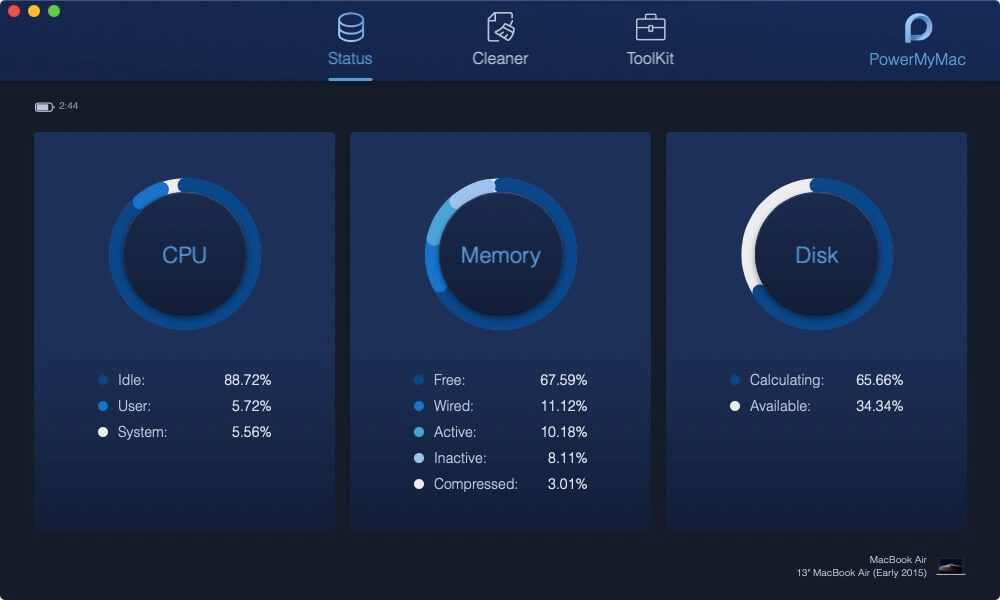
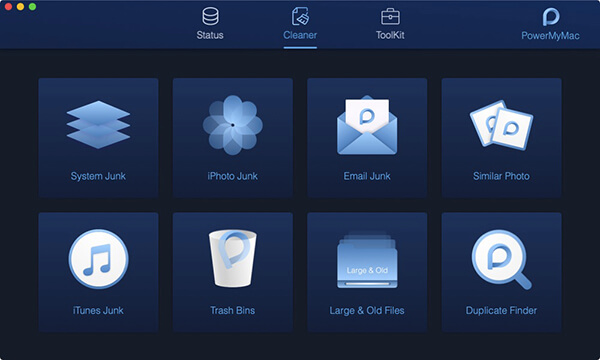
步骤03-选择ToolKit,然后选择Cleaner,它为您提供Mac上的系统,照片,电子邮件,文件,应用程序和其他字段的清理功能。
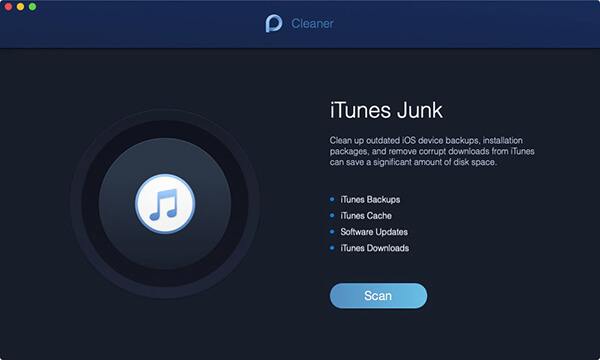
步骤04-按“扫描”按钮。 该工具现在将对您的设备进行全面扫描。
步骤05-扫描过程完成后,单击“查看”。 这将允许您检查扫描结果。
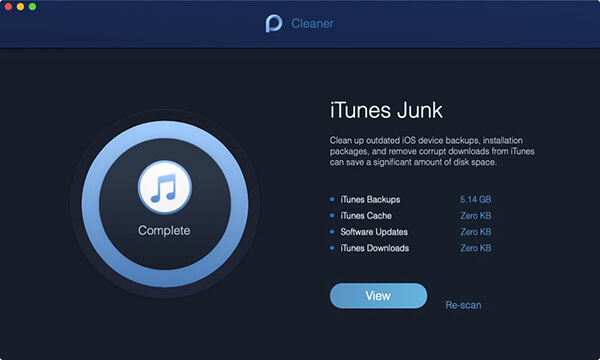
步骤06-选择您要按类别删除的特定文件,然后按Clean。
步骤07-确认清洁操作。
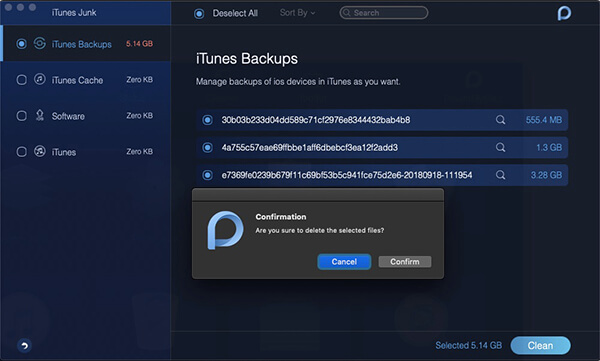
步骤08-等待清洁过程完成。
但是,如果您认为每次都会出现以下问题,那么升级到SSD肯定会为您带来所需的性能提升:
*启动非常慢。
*性能低下,尤其是对于资源匮乏的应用程序(例如Adobe Photoshop)。
*与系统崩溃。
*以前没有问题的文件和数据被拒绝权限的错误。
为了获得所需的最佳性能,您需要一个性能最高的固态驱动器。 以下是购买SSD时应考虑的事项:
01-读取/写入速度-固态驱动器会根据其读取或写入速度进行评级。 读写速度越高,实际性能越好。 一个好的SSD可以以每秒500MB的速度购买。 高于此的任何东西也很好。 但是,您将体验到的实际速度约为广告宣传速度的三分之一。
02-内存-两个可用选项是单级单元(SLC)和多级单元(MLC)。 与SLC相比,多层单元实际上更便宜,并且能够保存更多信息。 但是,SLC更可靠。
03-容量-当然,空间越大越好。 固态驱动器的容量越高,它将为Mac带来更多的性能优势。
04-可靠性-当然,您必须为此检查评论。 查看哪些用户甚至专家对SSD的性能进行陈述。
还要检查其可靠性。 您会注意到,品牌的SSD的排名高于未品牌的SSD。 最好的品牌通常是SanDisk,三星,Crucial,创见和KingSpec。
好的,让我们深入探讨本文的内容。 在开始将SSD放入MacBook Pro之前,需要满足以下条件:
* SATA转USB电缆
*梅花T6螺丝刀
*十字螺丝刀(小)
步骤01:格式化SSD
在执行MacBook Pro固态驱动器(SSD)的升级之前,有必要对当前的硬盘驱动器进行克隆。 这是为了确保新SSD在安装后能够完美运行。
但是,在克隆硬盘驱动器之前,首先需要对整个硬盘驱动器进行清理。 为此,您需要FoneDog的Mac Cleaner工具。 这将有助于删除系统中的垃圾文件和混乱的文件。 这样,这些垃圾不会转移到您的新驱动器上。
清理完硬盘驱动器后,就该克隆它了。 这可以通过使用Carbon Copy Cleaner或SuperDuper!之类的工具来实现。 您也可以使用Apple的“磁盘工具”程序。 以下是使用“磁盘工具”工具逐步进行操作的方法: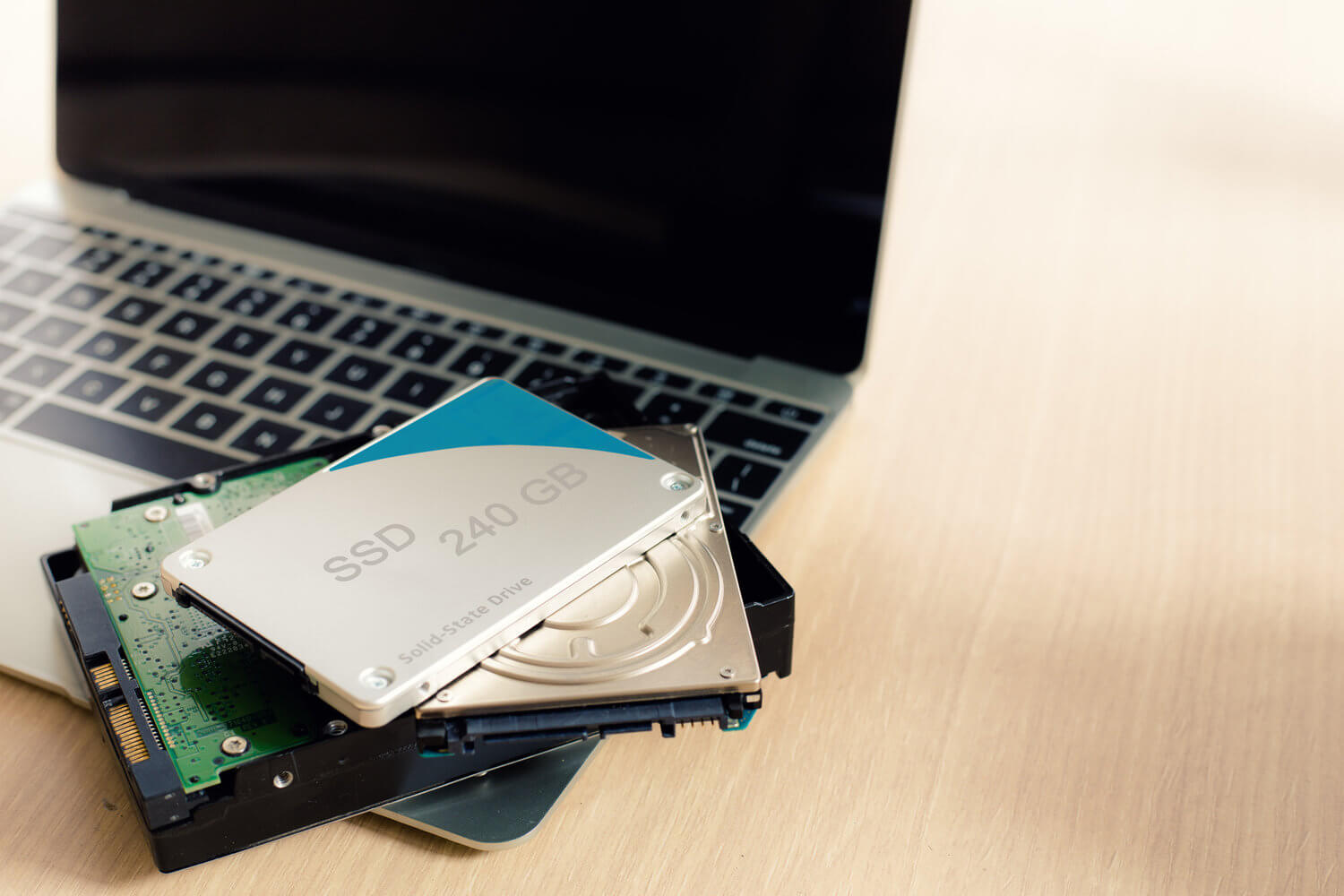
步骤01-将固态驱动器插入Mac设备。 通过使用我们之前说过的SATA转USB电缆来执行此操作。
步骤02-访问应用程序。
步骤03-前往[公用程式]。
步骤04-启动磁盘实用程序。
步骤05-单击SSD的图标。
步骤06-转到标签为Partition的选项卡。
步骤07-从实际的分区布局中选择以下内容:分区1。
步骤08-按选项。
步骤09-在出现的下一个窗口中选择GUID分区表。
步骤10-按下标签为“急救”的标签。
步骤11-按“验证磁盘权限”。
步骤12-按“验证磁盘”。
步骤13-按修复盘。
第14步-关闭Mac。 按住Option键的同时重新启动它。
步骤15-选择允许您启动到恢复磁盘的选项。
第16步-按说明重新安装Mac操作系统的标签。
步骤17-选择固态驱动器作为目标驱动器。
步骤18-将文件和数据从硬盘驱动器复制到固态驱动器。 当Mac提示您是否要从另一个磁盘驱动器还原文件或数据时,请选择当前安装的硬盘驱动器。
步骤02:卸下硬盘驱动器
现在是时候动手了。
步骤01-确保Mac设备已关闭。
步骤02-找到10颗螺钉,然后使用十字螺丝刀将其卸下。
步骤03-确保将螺丝放在一个小容器中,以免丢失。
步骤04-拆下盖子。
步骤05-触摸金属零件以释放静电。
步骤06-查找硬盘驱动器
步骤07-卸下固定硬盘驱动器的塑料支架。 通常这可以通过两个螺钉来帮助。 只需卸下这些螺钉即可将其拆下。
步骤08-轻轻卸下硬盘驱动器。
步骤09-在此步骤中,应该断开SATA色带的连接。 您可以通过扭动其连接器来断开或卸下SATA色带。 避免拉扯此SATA色带。
步骤10-卸下朝向硬盘驱动器的Torx螺钉。 通常是四个。
步骤11-将接线柱拧向固态驱动器是此阶段的最后一步。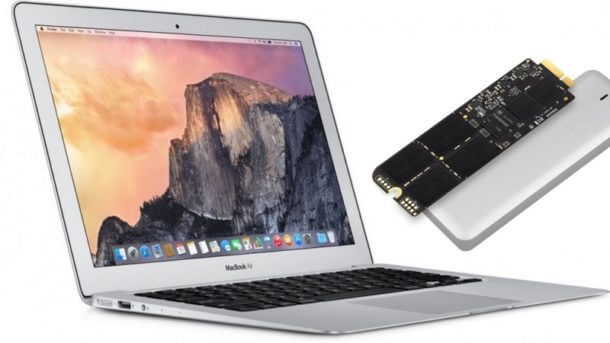
步骤03:安装在固态驱动器(SSD)中
步骤01-将色带(SATA色带)小心地连接到固态驱动器的色带上。 之后,您必须降低它以使其固定在适当的位置。
步骤02-将固定支架放到位。
步骤03-放回MacBook的外壳。
步骤04-重新放回10颗螺丝
步骤05-开启MacBook Pro。
第06步-访问“系统偏好设置”。
第07步-转到启动盘。
步骤08-确保您的固态驱动器被选为启动盘。
步骤10 - 重新启动Mac设备。
现在,在安装并升级到新的固态驱动器后,您可以享受MacBook Pro的乐趣。 您会注意到性能上的差异。
您的应用程序打开速度更快,文件保存速度更快,而且您将能够在Mac设备中执行多任务。
使用方法 FoneDog的Mac清洁器 及其8个模块,以便定期维护Mac设备。 另外,使用它可以删除垃圾文件,因此您每天都可以体验流畅的性能。
FoneDog的Mac清洁器 是一款出色的Mac设备清理工具,绝对可以为您提供所需的最佳用户体验。
发表评论
评论

iPhone/Android设备的维护专家
待在家里,听音乐,写科技文章
许多人要求我修理他们的手机,所以我在手机维修方面有很多经验,并且我对Android或Apple手机了解很多。

热门文章
 /
/
有趣乏味
/
简单困难
谢谢! 这是您的选择:
Excellent
评分: 4.4 / 5 (基于 92 评级)