FoneDog屏幕录像大师
FoneDog屏幕录像大师
特别优惠
特别优惠


作者: Vernon Roderick, 最新更新: 2021年9月3日
如今,谷歌浏览器是迄今为止世界上最受欢迎和使用最广泛的网络浏览器。 与其他浏览器相比,Chrome加载和显示页面的速度更快。
总体而言,Chrome为用户提供了更快,更好的体验。 虽然有时您会遇到浏览器问题,例如 Google Chrome无法在Mac上运行 设备。 本指南旨在为您提供不同的解决方案,并提供有关如何解决问题的分步说明,以帮助您。
关于其他两个问题 Google无法播放视频 和 无法加载页面 也已经解决了。 请参阅链接的文章以获取详细信息。
第1部分。解决在Mac上无法使用Google Chrome的指南第2部分。摘要
本部分提供了不同的解决方案,将教您如何在Mac PC上无法使用的Google Chrome浏览器上解决问题。 备注:请确保您首先备份Google Chrome文件,例如 书签 和自定义,以防万一。
确保您的互联网连接已打开并且稳定,以使您的Google Chrome浏览器正常工作。 下面讨论了您可以执行的其他方法。
这种方法重启你的 Mac PC将帮助清除内存和缓存数据,并以全新的状态启动计算机。 缓存是设备中的临时或垃圾数据,您需要不时删除它们以增加存储空间,增加处理器功能并加速内存。 重新启动并修复Google Chrome浏览器无法正常工作时,Mac设备的性能会更好。
选项A
步骤01:在Mac PC上,关闭所有应用并保存您的工作。
步骤02:按下设备上的电源开/关按钮。 另一个快捷方式是同时按住Control和Eject键。
步骤03:将出现一个对话框,点击 重新启动 选项。
步骤04:您的Mac PC将关闭并加载。 等待它加载并完全启动。 然后,您可以再次启动Google Chrome浏览器。
选项B:
步骤01:在Mac PC上,关闭所有应用并保存您的工作。
步骤02:同时按住以下键:
控制,命令和弹出,
or
控制,命令和电源按钮
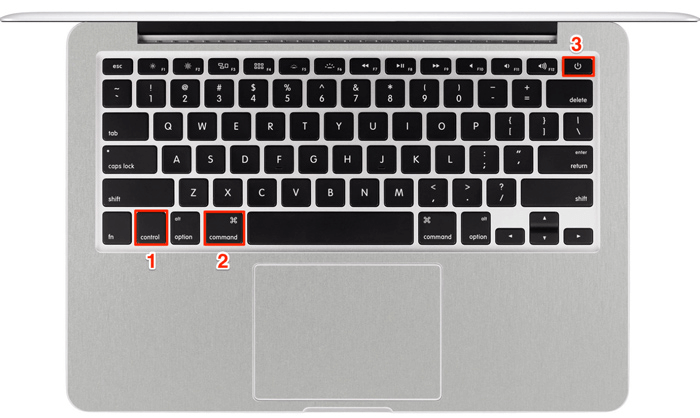
步骤03:您的Mac PC将关闭并启动。 等待它完全启动。 然后,您可以再次启动Google Chrome浏览器,并检查是否解决了Mac上无法使用的Google Chrome浏览器问题。
选项C:
步骤01:在Mac PC上,关闭所有应用并保存您的工作。
步骤02:在屏幕的左上角,点击 Apple 菜单。
步骤03:选择 重新启动 选项列表中的命令。
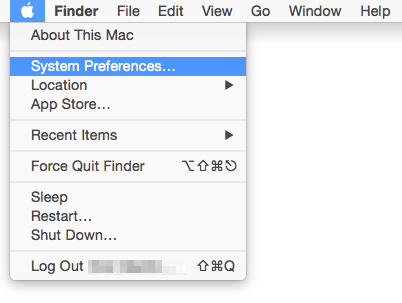
步骤04:您的Mac PC将关闭并重新启动。 等待它完全加载启动程序。 然后,您可以再次启动Google Chrome浏览器。
选项A
步骤01:同时按住以下键:控制,命令和电源按钮弹出按钮或Touch ID),直到屏幕变黑。
步骤02:您的Mac PC将关闭并重新启动。 等待它完全加载启动程序。 然后,您可以再次启动Google Chrome浏览器,并检查是否解决了Mac上无法使用的Google Chrome浏览器问题。
选项B:
步骤01:按住电源按钮几秒钟,直到Mac PC关闭。
步骤02:您的Mac PC将关闭并重新启动。 等待它完全加载启动程序。 然后,您可以再次启动Google Chrome浏览器。
您可以尝试检查您的Google Chrome浏览器是否仍在运行。 如果是这样,您可以按照以下步骤强制退出,以解决在Mac PC上无法使用的Google Chrome浏览器上的问题。
步骤01:同时按住Option,Command和Escape(或Esc)键。
另一种方法是选择 Apple 屏幕左上方的菜单,然后单击 强制退出 从选项列表中
步骤02:检查是否列出了Google Chrome应用。
步骤03:选择Google Chrome应用。
步骤04:点击 强制退出.
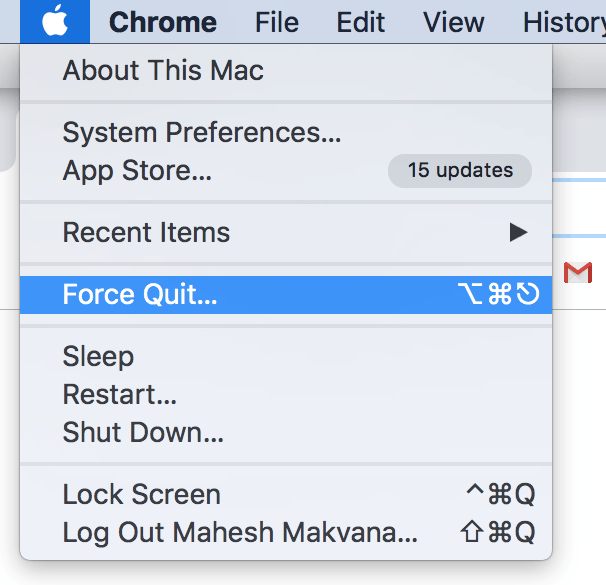
步骤05:再次启动Google Chrome浏览器,并检查是否解决了Mac上无法使用的Google Chrome问题。
如果“强制退出”窗口上未列出Google Chrome应用,则可以继续执行下一个解决方法。
此方法将解锁使用Google Chrome浏览器的共享和权限。 这还将编辑遇到问题的用户的权限,例如现在可在Mac上运行的Google Chrome浏览器。 当“强制退出”菜单上未列出Google Chrome时,将完成此过程。
请注意,这将需要一个管理员帐户才能访问该功能。
步骤01:在Mac PC上,打开 发现者.
步骤02:点击 Go 窗口顶部的菜单。
步骤03:选择 转到文件夹 从项目列表中。
步骤04:在“转到文件夹”字段中,键入 〜/图书馆/应用支持
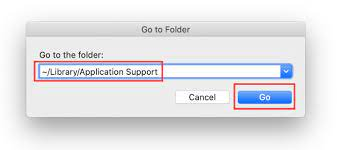
步骤05:点击 Go 按钮。
步骤06:将打开一个文件夹窗口。 搜索名为的文件夹 谷歌.
步骤07:在Google文件夹上单击鼠标右键,然后选择 获取信息.
步骤08:选择 共享和权限.
步骤09:点击 锁 图标位于弹出窗口的右下角。
第10步:以管理员身份输入密码。
步骤11:在下面列出用户列表 共享和权限。
步骤12:选择在打开Google Chrome浏览器时遇到问题的用户。
步骤13:将权限从“仅读取”更改为 读和写.
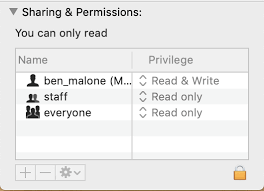
步骤14:在左下角,点击 设置 齿轮图标。
步骤15:选择 适用于附件 从选项列表中。
步骤16:点击 OK.
步骤17:尝试再次启动Google Chrome浏览器,并检查是否解决了Mac上无法使用的Google Chrome浏览器问题。
从您的Google Chrome浏览器中清除缓存和垃圾文件,以加快处理速度并释放一些空间。 然后,重新启动浏览器,看看它是否可以解决在Mac上无法使用的Google Chrome浏览器上的问题。
步骤01:在Mac设备上,启动Google Chrome浏览器。
步骤02:转到设置。
步骤03:点击左侧栏中的“隐私和安全性”。
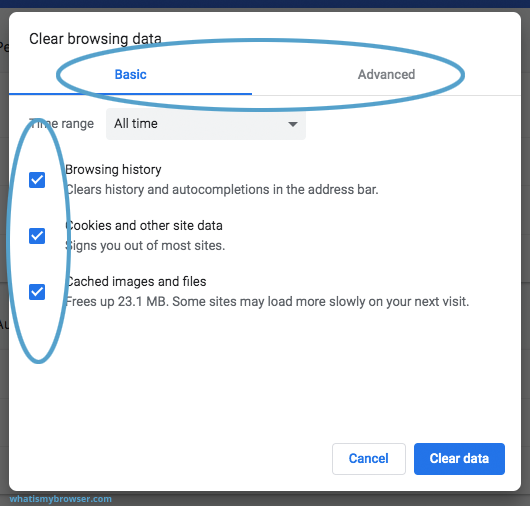
步骤04:点击清除浏览数据。
步骤05:转到Advanced(高级)选项卡。
步骤06:检查所有项目,然后从时间范围中选择所有时间。
步骤07:点击底部的Clear data(清除数据)按钮。
步骤08:等待清除所有浏览器中的数据临时数据。
步骤09:完成后,关闭Google Chrome浏览器。 尝试再次启动Google Chrome浏览器,并检查是否解决了Mac上无法使用的Google Chrome浏览器问题。
您可能还需要在Google Chrome浏览器中禁用该扩展程序,因为某些扩展程序可能会降低您的浏览速度。
步骤01:在Mac设备上,启动Google Chrome浏览器。
步骤02:点击 菜单 按钮是 三个垂直点 在Chrome窗口的右上角。 Chrome菜单可帮助您访问自定义和控制Google Chrome浏览器。
步骤03:点击 更多工具 在出现的下拉菜单中。
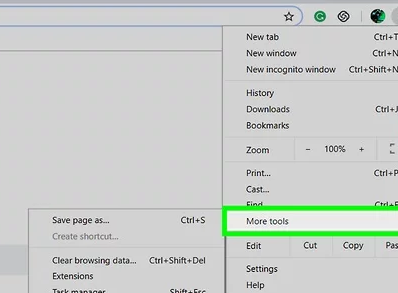
步骤04:将出现一个弹出菜单。 选择 扩展 从弹出的菜单中。 Google Chrome使用扩展程序来添加工具栏。
步骤05:在 扩展 页面上,找到要在Google Chrome浏览器中删除或禁用的扩展程序。 您可以在 搜索扩展.
步骤06:禁用扩展。 将“启用”选项滑动到工具栏扩展的左侧(必须变灰)。
步骤07:要删除或卸载扩展程序,请单击“删除”按钮。
步骤08:完成后,关闭Google Chrome浏览器。 尝试再次启动Google Chrome浏览器,并检查是否解决了Mac上无法使用的Google Chrome浏览器问题。
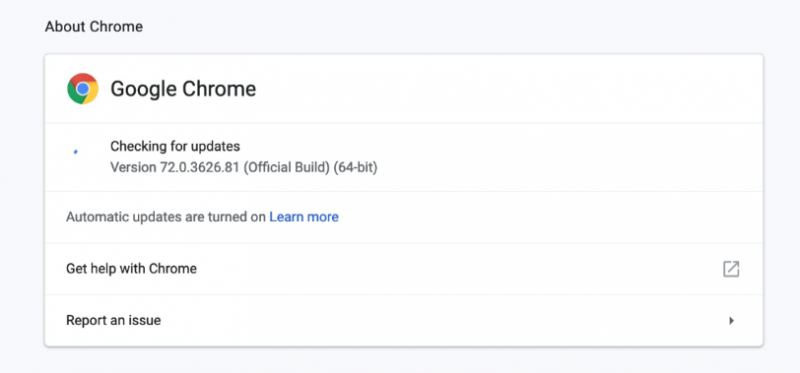
通过此解决方案,您可以更新Google Chrome浏览器,以获取开发人员部署的最新增强功能和修复程序,并避免在Mac上无法使用Google Chrome的问题。
步骤01:在Mac设备上,启动Google Chrome浏览器。
步骤02:点击向上的红色图标。
步骤03:点击“更新Google Chrome浏览器”以继续。
步骤04:等待,直到在Mac PC上完成更新安装过程为止。
步骤05:尝试再次启动Google Chrome浏览器,并检查是否解决了Google Chrome上的问题。
此方法将教您如何在Mac设备上卸载Google Chrome浏览器。 备注:请确保首先备份Google Chrome浏览器文件,例如书签和自定义文件,以防万一。
步骤01:在Mac PC上,备份Google Chrome书签和其他文件。
步骤02:启动 发现者 应用程序。
步骤03:点击 应用材料.
步骤04:在您的基座上,拖动 谷歌 Chrome 浏览器 到 垃圾桶.
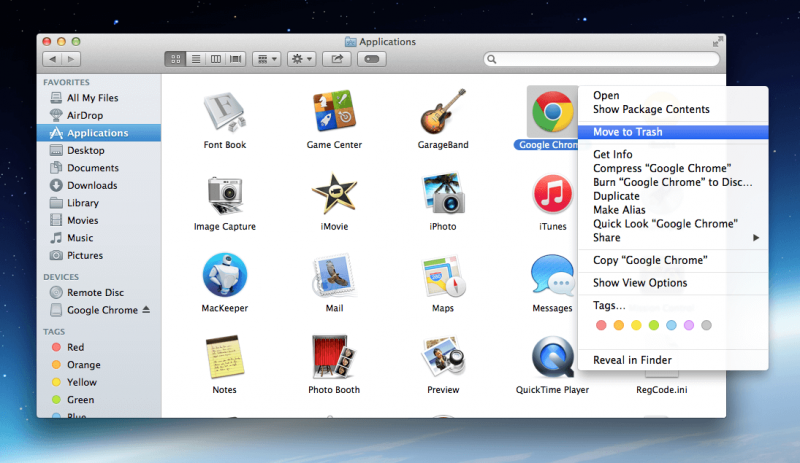
步骤05:位于窗口的左上方,点击 发现者.
步骤06:选择 清空回收站.
步骤07:手动删除Google Chrome客户端文件夹中的文件。
步骤08:清空 垃圾桶.
步骤09:确认已成功删除Google Chrome浏览器和关联的文件。
通过使用“活动监视器”退出仍在后台运行的相关进程,此方法将帮助您如何从Mac PC卸载Google Chrome。
步骤01:在Mac PC上,启动 活动监视器。
步骤02:打开 发现者.
步骤03:点击 应用材料.
步骤04:选择 实用工具.
步骤05:点击 活动监视器。
步骤06:检查是否还有与Google Chrome应用相关的进程仍在运行。
步骤07:如果存在,请单击每个Google Chrome进程,然后单击 强制退出。
步骤08:将 谷歌 Chrome 浏览器 应用到 垃圾桶.
步骤09:位于窗口的左上方,点击 发现者.
步骤10:选择 清空回收站.
步骤11:确认已成功删除Google Chrome应用和相关文件。
此方法将帮助您了解如何从Mac PC安装Google Chrome浏览器以获取该应用程序的最新版本。
步骤01:在Mac上打开另一个浏览器,例如Safari。
步骤02:在搜索栏上输入Google Chrome。
步骤03:转到“下载”,然后选择用于个人计算机。
步骤04:点击“下载Chrome”按钮。
步骤05:下载完成后,双击安装程序。 或将文件拖放到自动安装的“应用程序”文件夹中。
步骤06:打开Google Chrome浏览器,并检查是否解决了Mac上无法使用的Google Chrome浏览器问题。
谷歌浏览器由于其界面和功能而成为出色的网络浏览器。 有时,当您使用Chrome浏览器时,会遇到诸如Google Chrome在Mac上无法使用等问题。 总有解决问题的办法。 有关分步说明,请参阅本指南。 如果某些说明对您不起作用,则需要执行几个步骤以及其他步骤。 在任何情况下,重新启动计算机都会产生奇迹。
发表评论
评论

PC技术专长 / YouTube脚本编写 /网站优化
我的激情之一就是开发自己的软件
我写文章来分享有关IT技术的知识以及在开发自己的软件方面的一些经验,而开发自己的软件是我对工作的热情之一。

热门文章
 /
/
有趣乏味
/
简单困难
谢谢! 这是您的选择:
Excellent
评分: 4.7 / 5 (基于 74 评级)