FoneDog屏幕录像大师
FoneDog屏幕录像大师
特别优惠
特别优惠


作者: Adela D. Louie, 最新更新: 2021年7月6日
在 Mac 上使用 Google Chrome 浏览器时遇到问题? 当您尝试使用 Google Chrome 浏览器在线观看视频时,您的视频是否没有声音? 您想知道如何修复吗? Chrome 没有声音 Mac?
如果您对这一切的回答都是肯定的,那么这篇文章就是为您准备的,因为我们将在此处向您展示如何在 Google Chrome 根本没有 Mac 声音时解决问题的不同方法。 在使用 Chrome 时,您可能会遇到一些问题 Chrome 网页无法加载 or Chrome 菜单丢失. 详细的解决方案可以在链接的文章中找到。
第 1 部分。 Google Chrome 无声 Mac 发生的原因第 2 部分。 如何修复 Google Chrome 没有声音 Mac 发生
当然,一切的背后总是有原因的。 使用谷歌浏览器时,Mac 没有声音,这也是有原因的。 了解这背后的原因可以帮助您解决问题。
原因 1:在浏览器上缓存文件 – 在使用 Google Chrome 的某些时候,您遇到它不再有音频,那么原因之一可能是因为您的浏览器上的缓存文件。 因此,您可能需要考虑删除系统上的临时文件。 或者您也可以重新安装浏览器以更好地使用。
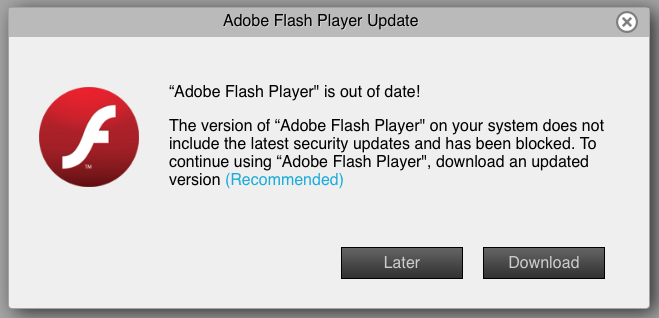
原因 2:Adobe Flash – 也有问题是由您的 Adobe Flash 播放器引起的。 这可能是因为您的 Mac 上未正确安装 Adobe Flash 播放器。 此外,您将在屏幕上收到一条消息,提示您必须更新 Adobe Flash 播放器。 一旦你这样做了,那么当谷歌浏览器没有声音 Mac 时,你将能够解决问题。
原因 3:音量混合器 – 当您的 Mac 出现此类问题时,这应该是您应该检查的第一件事。 您必须确保 Google Chrome 的声音是否静音。
原因 4:计算机软件 - 由于您的软件已经过时或当前已损坏,因此您的 Google Chrome 上的视频无法在您的浏览器上完美播放。
原因5: 电脑驱动 – 当您的计算机驱动程序安装不正确时,也会出现此问题。 您也将能够知道这一点,因为您将收到一条错误消息,指出您的计算机上的驱动程序没有安装。 如果是这种情况,那么您需要做的是在计算机上安装驱动程序。
既然您已经知道 Google Chrome 无声 mac 出现问题的原因,那么您现在可以继续解决问题。 有了这个,这里是您可以应用到 Mac 来修复它的解决方案。
在 Mac 上打开扬声器并不足以确保声音已打开。 同时,您还必须确保音频或视频的扬声器已打开。 而且,您必须确保在网络浏览器上播放时也允许声音。 因此,为了让您检查这一点,您需要执行以下操作。
步骤 1:继续并在 Mac 上启动控制面板网络和 Internet。
第 2 步:然后,单击 Internet 选项。
第 3 步:然后,继续并单击“高级”选项卡。
第 4 步:从该页面继续向下滚动并查找多媒体部分。
第 5 步:然后,从该部分,继续单击选项旁边的小框“在网页中播放声音”选项以在其上打勾。
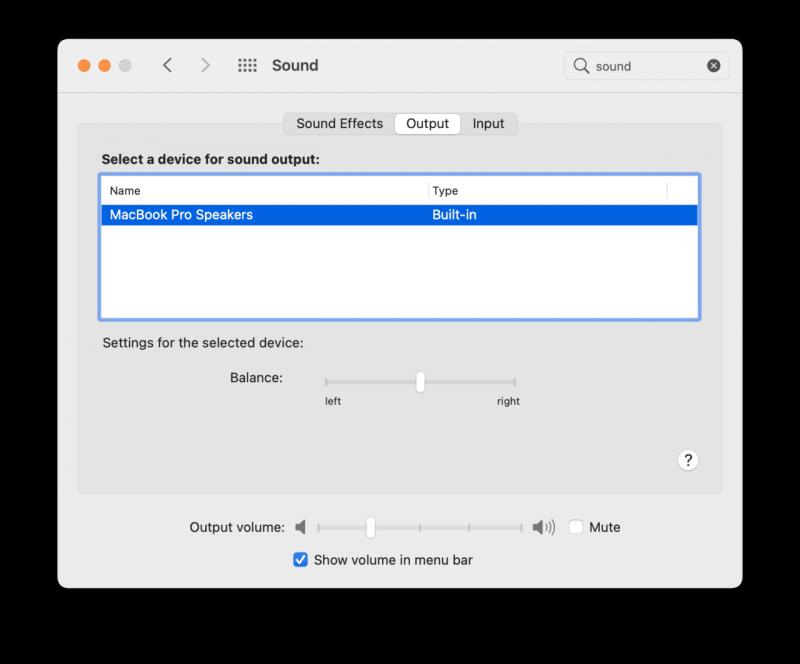
现在,一旦您完成了我们向您展示的所有步骤,您现在可以继续检查音频现在是否正常工作。
如果您想检查浏览器的声音是否已启用,Mac 上的音量混合器是您应该使用的工具。 为此,您需要执行以下操作来修复 chrome no sound Mac。
步骤 1:继续并将鼠标光标指向任务栏。
第 2 步:然后,继续点击任务栏上的扬声器图标,然后选择 Mixer。 或者您也可以右键单击您的扬声器按钮,然后选择混音器。
第 3 步:从那里开始,您必须确保 Google Chrome 的声音没有被静音。 此外,请确保 Google Chrome 的音量设置为适合您听到的音量。
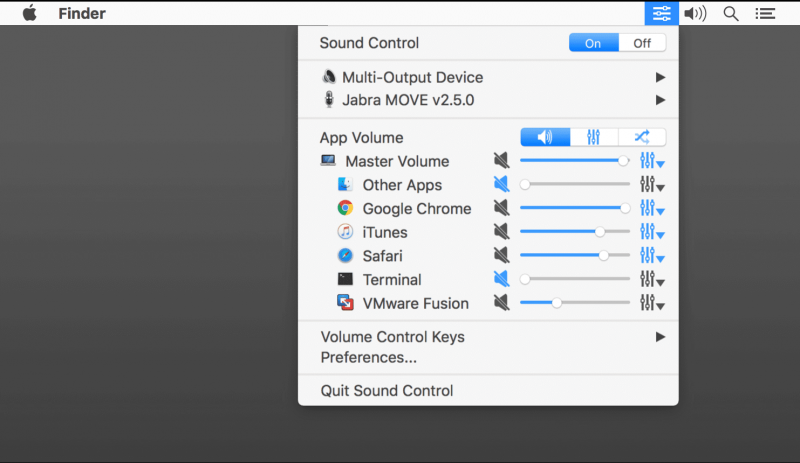
正如我们之前所说,如果您可以在 Mac 上的其他应用程序上播放音频,但谷歌浏览器没有任何声音,那么您的谷歌浏览器设置可能会出现问题。 您的 Chrome 设置可能存在错误。 在这种情况下,您需要做的是重置您的谷歌浏览器设置,这是您如何做到的。
步骤1:继续在Mac上启动Google Chrome。
第 2 步:然后,单击 Google Chrome 窗口右上角的三点图标。
步骤 3:然后,继续并单击“设置”按钮,然后选择“高级”。
第 4 步:从那里开始,只需单击“重置”按钮即可。
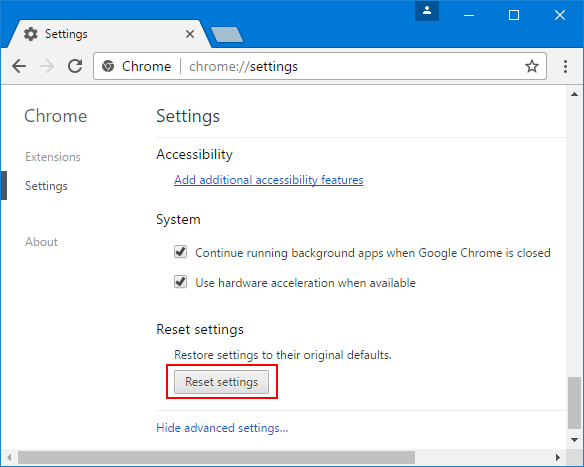
一旦您选择了重置按钮,这将自动重置您的谷歌浏览器的设置,例如您的固定标签,启动页面可以禁用您的扩展程序,以及删除您在缓存中拥有的所有临时数据和饼干。 但是不要担心您保存的密码、历史记录和书签,因为它们在重置过程中不会被触及。
当您的 Google Chrome 没有声音 Mac 时,清除您的 Google Chrome 浏览器上的缓存是另一种有效的修复方法。 众所周知,这些缓存是临时文件或数据,可以让您更轻松地访问任何网站。 它可以更快地加载网页。 但另一方面,它也可能会给您使用 Google Chrome 音频带来问题。
因此,您在这里需要做的是清除缓存,以便 Google Chrome 上的声音可以正常工作。 有了这个,这里是你应该遵循的步骤。
第 1 步:在 Mac 上启动 Google Chrome 浏览器。
步骤 2:然后,继续并单击位于屏幕右上角的三点图标。
第 3 步:从下拉菜单中,只需单击更多工具,然后选择清除浏览数据。
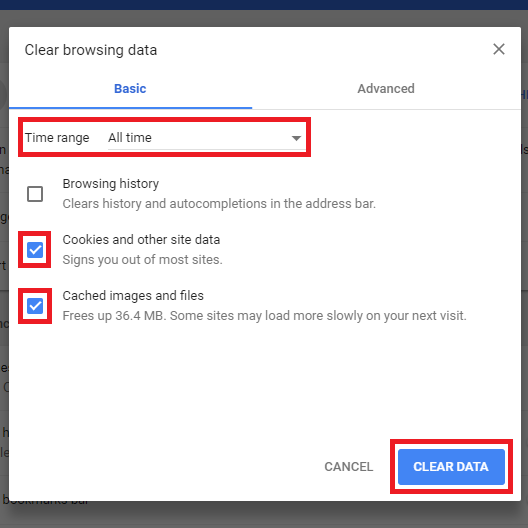
第 4 步:然后,在出现在屏幕上的小窗口中,继续单击选项“下载历史记录”、“缓存图像和文件”、“浏览数据”和“Cookie 和其他站点数据”,以便您勾选它旁边的每个小盒子。
步骤 5:完成后,继续并单击小窗口右下角的“清除浏览数据”按钮以删除您选择的所有选项。
Adobe Flash播放器 每当您使用 Google Chrome 浏览器观看视频或电影时,Mac 上的音频都会由您负责。 因此,这仅意味着它也可以解释为什么您遇到 Google Chrome 没有声音 Mac 的问题。 这也可能是因为一些错误问题。
为了让您获得此修复程序并删除那些干扰您声音的错误,您只需将 Flash Player 更新到最新版本。 有了这个,这里是你如何做到这一点。
步骤 1:继续并在 Mac 上启动 Google Chrome 浏览器。
第 2 步:然后,导航到此网站:chrome://components;
第 3 步:从那里开始,寻找 Adobe Flash Player,然后单击“检查更新”按钮以查看是否有任何可用更新。 如果有,请更新它,以便您可以解决问题。
人们也读修复 Mac 无法连接到 App Store 的简单指南什么是密码破解程序以及如何创建安全密码
当 Google Chrome 没有声音 Mac 发生时,它真的会同时非常令人沮丧和恼火。 但不要担心,因为使用我们上面向您提到的所有解决方案,您始终可以在短时间内解决此问题。
发表评论
评论

科技网站写作 /内容优化
每天唱歌,微笑,每天都令人惊讶!
因此,作为一名技术作家,我有责任收集有效且可靠的解决方案,以回答有关如何处理其设备所遇到的问题的问题。

热门文章
 /
/
有趣乏味
/
简单困难
谢谢! 这是您的选择:
Excellent
评分: 4.7 / 5 (基于 75 评级)