FoneDog屏幕录像大师
FoneDog屏幕录像大师
特别优惠
特别优惠


作者: Nathan E. Malpass, 最新更新: 2021年8月23日
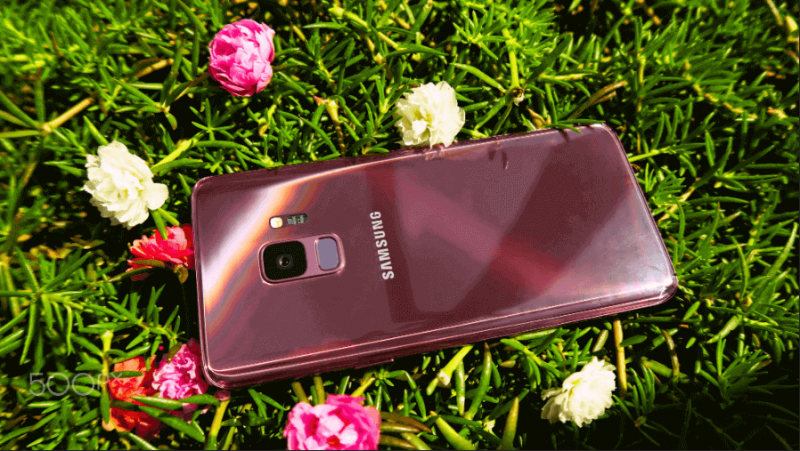
三星S9是科技巨头公司于2018年4月首次发布的旗舰产品之一。这款出色的智能手机拥有64GB RAM,并提供128GB,256GB和XNUMXGB版本。 它是当时最好的小工具之一。
尽管距离首次发布已经过去了几年,但三星S9仍然是一款功能强大的智能手机,其速度和出色的5.8英寸显示屏都可以。 它名不虚传,可以与其他智能手机品牌竞争。
因此,如果您刚刚购买了这件礼物作为礼物送给自己,那么您可能想要 将数据传输到三星S9。 或者,如果您有一个朋友想要共享文件,则需要知道如何共享文件。
幸运的是,我们将为您提供有关如何将数据发送到Samsung Galaxy S9手机的指南。 跳进去了解更多!
第1部分。三星Galaxy S9规格和支持的文件格式第2部分。将数据传输到三星S9的最佳方法第3部分。将数据传输到三星S9的其他方法部分4。 结论
Samsung Galaxy S9 是一款双卡智能手机,具有铝制框架和两侧的大猩猩玻璃保护罩。 前置摄像头约为8百万像素,而背面的主摄像头约为12兆像素。
它支持Wi-Fi,GPS,蓝牙,NFC,无线电(仅适用于美国和加拿大)和LTE。 该电话还有3.55毫米耳机插孔,可轻松收听音乐和有声读物。 它还带有响亮的立体声扬声器。
现在,在深入研究如何将数据传输到Samsung S9之前,我们将介绍支持的文件格式。 这样,您将知道要发送的文件类型以及应避免的文件类型。 当然,我们假设它可以读取音乐,照片,视频,联系人,消息,有声读物和日历等。 但是我们将详细检查。
对于图像,三星可以支持常见的图像,包括JPEG,PNG,GIF和BMP。 它也可以支持其他图像格式。 常用的音频文件类型包括MP3,M4A,AAC,WMA,OGA,3GA,OGG,AMR,MIDI,WAV,XMF,FLAC,AWB,MIDI,IMY,MXMF,RTX,APE,DSF,RTTTL,OTA和DFF。 此外,支持的视频文件格式包括3G2,M4V,3GP,MP4,ASF,FLV,MKV,WMV,AVI和WEBM。
如果您想知道如何将数据从三星传输到三星,可以参考 本文.
如果您希望将文件从一台智能手机(或计算机)发送到三星Galaxy S9,最好的选择是 FoneDog电话转移。 这是因为它允许您将文件从不同类型的设备传输到所述特定电话。 它支持在iOS,Android和计算机小工具之间进行数据传输。 例如,您可以 将您的数据从Android手机传输到iPhone.
在文件类型中,它支持音乐,图像,视频,有声读物,联系人和消息。 在这些数据类型中,它支持从一台设备传输到另一台设备的多种文件格式。 对于通常在多个小工具之间发送数据的人们来说,这是一个很好的工具。
这是使用FoneDog将数据传输到Samsung S9的方法:
当然,您必须在这里从其官方网站下载FoneDog电话转接。 然后,只需将其安装在您的计算机上,然后在该过程完成后启动它。
电话转移
在iOS,Android和Windows PC之间传输文件。
轻松地在计算机上传输和备份短信,联系人,照片,视频,音乐。
与iOS 13和Android 9.0完全兼容。
免费下载

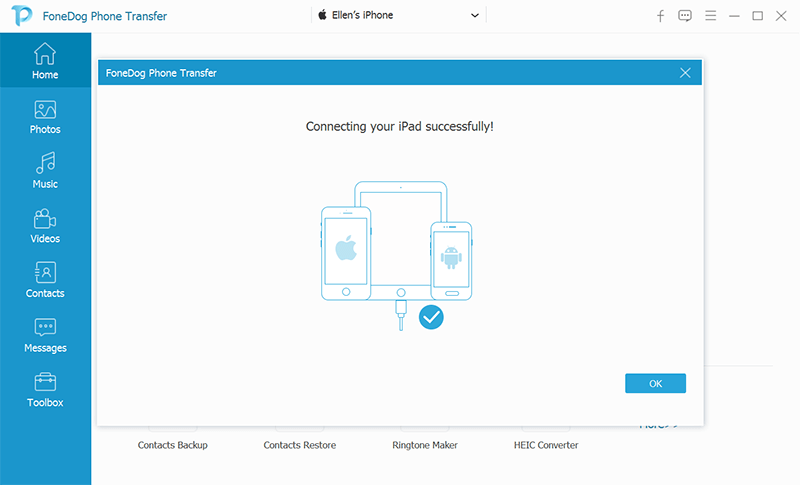
连接包含要发送到计算机的数据的智能手机或平板电脑。 通常,这需要一条数据线。 该软件将自动检测设备。 然后,在左侧栏中,选择要发送的数据类型。 为了本文的目的,我们将发送图像。 因此,我们将在左侧选择“照片”。
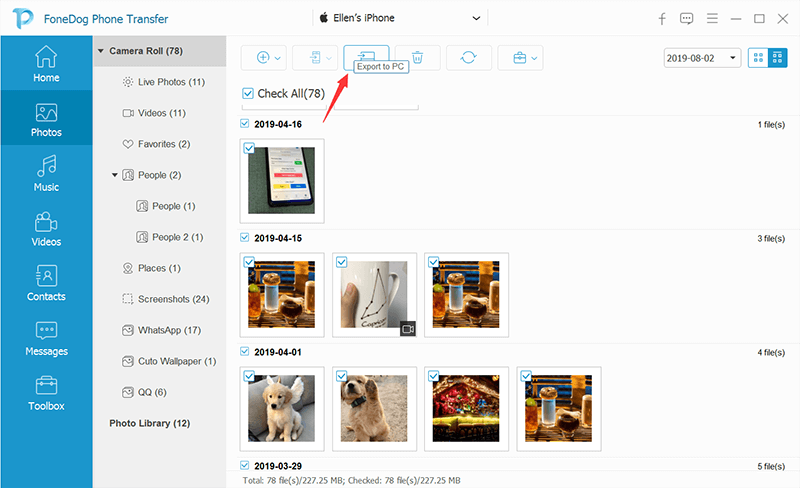
现在,选择要发送的特定文件或图像。 单击界面顶部的“导出到PC”图标。 然后,选择目标文件夹并保存图像。 该过程完成后,从计算机弹出智能手机或平板电脑。
现在,连接您的Samsung S9,然后等待FoneDog电话传输检测到它。 然后,点击左侧边栏中的“照片”,然后点击“导入”。 查找您之前已将文件导出到的目标文件夹。 然后,开始导入。 等待该过程完成,您可以从计算机安全弹出Samsung Galaxy S9。
如果要将数据从计算机传输到Samsung S9,只需执行上面的步骤4。 您只需要通过浏览到它的位置来找到要发送到S9的文件。 然后,您可以轻松地将其导入到智能手机。 如您所见,FoneDog电话传输使您可以从iOS(或Android)智能手机和平板电脑传输数据。 它还允许您从计算机进行传输。 这是一个非常通用的工具。
在本节中,我们将研究将数据从计算机和智能手机传输到Samsung Galaxy S9的方法。 它将分为两个主要方法或部分。 详见下文。
步骤01-使用您的计算机和浏览器访问drive.google.com。 登录到您的Google帐户。
步骤02-找到要传输到计算机的文件。 选择这些文件并将它们拖到Google云端硬盘的界面。 等待该过程完成。
步骤03-使用您的Samsung Galaxy S9,并确保在其中安装或更新Google Drive应用。 另外,登录到您之前使用的相同的Google帐户。
步骤04-找到您在步骤02中上传的文件。选择所有要传输到Samsung S9设备的文件。 然后,点击界面右上角的三个点。 最后,选择“下载”。
步骤01-在您的智能手机上,从应用商店下载Dropbox应用。 然后,在手机上启动该应用程序。
步骤02-登录或创建一个新帐户。
步骤03-点击右下角的+图标,然后点击“创建或上传文件”。 然后,单击“上传文件”并找到要发送的数据。 然后,开始上传。
步骤04-在您的Samsung S9上,下载并安装Dropbox应用并登录到同一帐户。
步骤05-选择文件以将数据传输到Samsung S9。 单击右上角的三个点。 然后,单击“保存到设备”。
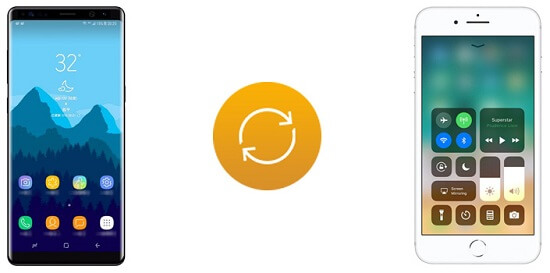
人们也读如何将文件从PC传输到三星平板电脑如何将Itunes传输到Android
我们为您提供了三种不同的方式将数据传输到Samsung S9。 这些方法涉及将数据从智能手机或计算机传输到特定的设备型号。 第一个涉及FoneDog电话转移。 后两者涉及 Dropbox 和 谷歌驱动器.
在我们提供的方法中,FoneDog电话转接是最好的。 这是因为它允许您将联系人从智能手机(iOS或Android)转移到Samsung Galaxy S9。 另外,它也支持多种文件格式。
因此,如果您想下载FoneDog电话转接,请在此处访问其网站。 这是一个很好的工具,您将在未来的几年中使用它。 立即访问FoneDog的网站!
发表评论
评论

iPhone/Android设备的维护专家
待在家里,听音乐,写科技文章
许多人要求我修理他们的手机,所以我在手机维修方面有很多经验,并且我对Android或Apple手机了解很多。

热门文章
 /
/
有趣乏味
/
简单困难
谢谢! 这是您的选择:
Excellent
评分: 4.7 / 5 (基于 61 评级)