FoneDog屏幕录像大师
FoneDog屏幕录像大师
特别优惠
特别优惠


作者: Nathan E. Malpass, 最新更新: 2019年6月10日
为什么我的网络这么慢? 这是大多数互联网狂热分子的可怕问题。 经常上网的人或依赖网上工作的人讨厌让他们的联系变慢。 讨厌那种缓慢的在线体验?
别担心,我们将向您展示如何加速Windows 10 PC和Mac计算机上的Internet连接。 请继续阅读,了解如何加快互联网发展速度,确保您的在线体验无压力。
我的互联网如此缓慢的主要原因如何在Mac上加快Internet连接速度如何在Windows 10上加快连接速度在结论
人们也读17为什么你的Mac运行缓慢的原因!你如何加速你的Mac?
各种因素都可能导致您的Internet连接变慢。 这可能是由于您当前使用的浏览器。 或者,它可能是由堵塞的系统引起的。 有时,它可能是路由器位置的结果。
某些因素与您的Windows PC或Mac计算机无关(例如,您的路由器已损坏)。 但是,有些可以通过以下简单说明轻松修复。 无论原因是什么,缓慢的互联网连接都会妨碍您的工作效率。 或者,它会破坏你的娱乐之夜。
这就是为什么我们采用各种方法来帮助您修复Mac计算机和Windows PC上的慢速Internet连接。 让我们把你的连接恢复到闪电般的速度。 下面,我们将首先介绍Mac电脑。
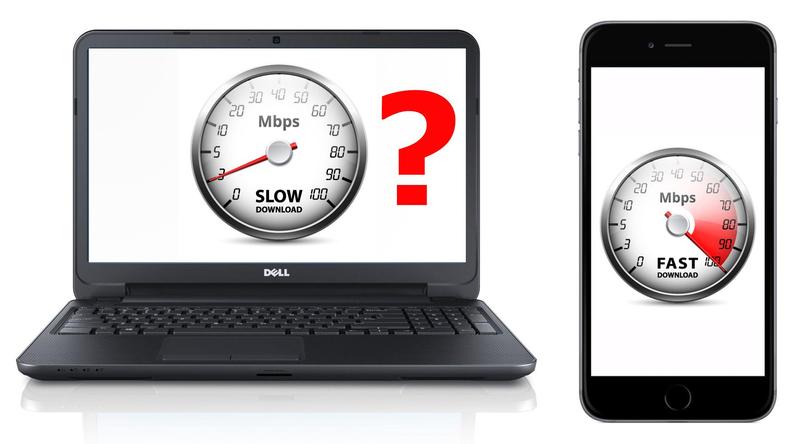
本节将为您提供在Mac计算机上加速Internet连接的常用方法。 尝试一下,以获得更好的在线体验。
混乱,混乱的系统肯定会影响Mac设备的性能。 因此,您需要清除那里的所有混乱。 通过这种方式,您可以获得更好的浏览速度并增强Mac设备的整体性能。
为此,我们建议 FoneDog PowerMyMac 工具。 该软件可以通过其功能强大且易于使用的界面自动从系统中删除所有垃圾文件。 再见这个强大的多功能工具,再见。
在询问为什么你的Internet连接速度慢之前,你应该首先测试它的速度。 有时,它实际上很慢,因为你真的为慢速付钱。 您可以向您的互联网服务提供商(ISP)查询,并询问您选择的包裹类型。
您还可以在线使用浏览器运行速度测试。 最受欢迎的测试速度平台是SpeedTest.net。 检查ISP提供的号码是否与当前速度测试结果的号码相匹配。
如果两个数字匹配,那么这意味着您的Internet连接工作正常。 您只需支付更高的连接速度的更高包。 但是,如果两个数字不匹配,请转到下面的提示。
您的页面加载速度如此之慢,以至于您只能打开它几个小时? 当你试图打开页面时旋转球是否会出现? 这种情况尚不清楚。 该页面可能需要很长时间才能加载。 或者,您的连接可能已损坏。 要进行检查,您必须按照以下说明操作:
步骤01:访问Apple菜单。 它位于屏幕的左上角。
步骤02:选择系统偏好设置,然后转到网络。
步骤03:选择Assist Me。 然后,选择“诊断”。
步骤04:选择您拥有的连接类型。 按继续开始测试。
显示问题后,请按照Mac计算机提供的建议来处理问题。
你有几台Mac电脑吗? 然后,您应该检查每个设备上的Internet是否运行缓慢。 如果仅在一台计算机上连接速度很慢,则问题出在该设备上。 例如,它可能与Wi-Fi网络的连接非常弱。
要解决此问题,您只需转到菜单栏并访问Wi-Fi菜单即可。 在此之后,选择关闭Wi-Fi。 等待至少30秒,然后重新打开Wi-Fi连接。 这些是简单的操作,可能允许您修复慢速Mac Internet连接。
路由器的问题可能会导致Internet连接出现问题。 在连接到同一个Internet连接时,您应首先检查智能手机等其他设备是否也很慢。 如果是,那么问题不在于Mac设备,而在于路由器本身。
要修复它,您应该重新启动路由器设备。 只需将其关闭并等待大约30秒。 在此之后,再次打开它。 重新定位路由器也是一种选择。 移动路由器时,请确保它更靠近您经常连接的地方。 金属和微波等物体也会影响信号。 因此,确保它不接近这些东西。
您是否使用Wi-Fi而不是以太网电缆? Wi-Fi连接速度如此之慢? 然后,确保已激活路由器的安全设置。 如果它没有安全性,您如何确定其他人也没有使用您的Wi-Fi?
要启用安全设置,您必须检查路由器的手册。 之后,设置适当的安全级别并为您的连接输入难以猜测的密码。 通过这种方式,没有人能够轻易猜到它。
无线互联网连接可能非常方便。 但是,使用以太网电缆连接到路由器将为您提供更快的连接。 即使您靠近路由器,电缆仍然可以提供更快的Internet速度。
由于可能发生信号丢失,因此Wi-Fi连接的速度很少与以太网电缆相同。 另一个因素可能包括设备与路由器的距离。 有时,最好的解决方案就是简单的解决方案。 使用电缆将Mac连接到路由器,您将意识到连接速度更快。
你的互联网在Mac设备上这么慢吗? 这可能是由于打开了太多应用程序和浏览器标签。 您可能拥有Skype,Mail,Safari,Twitter甚至Facebook。 所有这些应用程序和网站都不断地连接到网络以同步和更新自己。
一次太多事情会使您的Internet连接变慢。 此外,您的计算机也可能开始崩溃。 因此,如果您的浏览器中有不必要的应用程序和网站标签,请关闭它们。 如果必须使用更少的资源来启动这些应用和网站,您的Mac肯定会感到高兴。
您使用的是哪种浏览器? 您可能更喜欢Firefox或Chrome。 但是,一旦你检查活动监视器并查看他们使用的RAM量,你会感到惊讶。 一个选项卡甚至可能占用大约10%到20%的内存。
为什么会这样? 浏览器似乎是不占用大量内存的小应用程序。 但是,Firefox和Chrome并未针对Mac设备进行优化和设计。 如果您希望提高连接速度,请尝试使用Safari。 所述浏览器是市场上最快的浏览器之一。 通常,对于Mac用户来说,它是速度的最佳选择。
你有没有完成上述所有步骤? 你的连接还在慢吗? 然后,现在是打电话给您的互联网服务提供商的时候了。 问题可能出在他们身边。 如果您已尽力解决问题,那么您的ISP可能是问题的实际根源。
如果您的互联网服务提供商无法为您提供所需的速度,并且如果他们没有优秀的客户支持团队,那么您可能需要考虑尝试其他公司。 您应该研究找到满足您需求的可靠ISP的方法。

以下步骤允许您使用Windows 10加快Internet连接速度。 只需从第一个开始,一直工作到最后。
这是Windows计算机中的一项功能,使您的计算机能够通过网络与其他设备进行点对点共享Windows更新。 因此,它可能会导致您的Internet连接速度变慢。 以下是禁用所述功能的方法:
步骤01:按键盘上的Windows键。 同时按下R的同时按住此键。
步骤02:将出现“运行”框。 在“打开”字段框中键入“控制更新”,然后按Enter键。
步骤03:按高级选项。
步骤04:按交付优化。 或者,您还可以选择实际交付的更新方式。 这可能取决于您拥有的Windows 10构建版本。
步骤05:切换标记为“允许从其他PC下载”的功能。这可能在其他计算机中称为“从多个位置更新”。
现在,您可以检查缓慢的Internet连接是否已修复。 如果是,那就太好了。 但是,如果问题仍然存在,那么您可以转到2nd 下面的步骤。
这是使您的连接更快的另一种方法。 它涉及削减Windows 10和其他系统应用程序的预留带宽。 以下是执行此操作的步骤:
步骤01:使用键盘按Shift + Control + ESC。 同时按下它们。 这将启动任务管理器。
步骤02:按“文件”,然后单击“运行新任务”。
步骤03:在“创建新任务”框中键入“gpedit.msc”。 然后,选中“使用管理权限创建此任务”框。然后按“确定”。
步骤04:在“计算机配置”中,双击“管理模板”标签。 然后,转到网络,然后访问QoS数据包计划程序。 在此之后,通过双击打开“限制可保留带宽”标签。
步骤05:按标记为已启用的选项。 将标有“带宽限制(%)”的框设置为0。 按Apply,然后单击OK。
现在,你的互联网连接变得更快了吗? 如果没有,那么你应该留意我们的第三个提示。
您可能因为使用过时或错误的Wi-Fi /网络驱动程序而导致Internet连接速度较慢。 因此,您应该更新它们以解决问题。 如果您不想手动执行此操作,可以使用Driver Easy自动执行此操作。
使用Driver Easy,您无需了解计算机系统的技术细节。 您不必下载或安装错误的驱动程序。 而且您不需要担心安装错误。 可以使用免费和付费版本的Driver Easy自动更新驱动程序。 以下是如何使用它的步骤:
步骤01:轻松下载驱动程序并将其安装到您的计算机中。
步骤02:在Windows PC上启动该软件。 按下标有立即扫描的按钮。 然后,Driver Easy将扫描整个系统并检测是否存在问题驱动程序。
步骤03:如果您使用专业版。 使用此版本,您只需单击“全部更新”即可下载并安装系统中缺少和/或过时的每个驱动程序的正确版本。 这是自动完成的。 或者,如果您使用的是免费版本,则可以单击“更新”。 但是,这些步骤将手动完成。
步骤04:重新启动Windows PC。 检查是否已修复Internet连接问题。

Windows自动调整是Windows 10平台中的另一项功能,可实现数据传输的效率。 但是,它也会干扰您正在使用的连接和网络。 要禁用此功能,请执行以下操作:
步骤01:按Windows键。 在搜索栏中输入“cmd”。
步骤02:右键单击标记为命令提示符的程序。 选择以管理员身份运行
步骤03:单击是进行确认。
步骤04:在窗口中键入以下命令:netsh interface tcp show global
步骤05:按Enter键。 在此之后,您必须确保标记为“接收窗口自动调整级别”的设置为“正常”。
步骤06:现在,如果步骤05中的所述设置被设置为正常。 您必须复制此命令:nets hint tcp set global autotuninglevel = disabled
步骤07:按Enter键以禁用它。
现在,您必须检查您的Internet连接是否已修复。 如果没有,请尝试下面的最后一个提示。
LSO是一种Windows功能,旨在为您提供良好的网络性能。 它的目的是为您提供更好的在线体验。 但是,由于大量后台应用程序消耗大量网络带宽,因此可能会降低Internet连接速度。 以下是禁用LSO的方法:
步骤01:同时按Windows键和R键。
步骤02:在框中键入“devmgmt.msc”,然后单击“确定”。
步骤03:打开网络适配器下拉箭头。 然后转到您的网络适配器。
步骤04:按标有“高级”的选项卡。 按“大发送卸载V2(IPv4)”。
步骤05:将“值”设置为“已禁用”。
步骤06:现在,按“Large Send Offload V2(IPv6)”。 将其“值”设置为“已禁用”。
步骤07:按OK。
为什么我的网络这么慢? 这是大多数人提出的问题。 在本指南中,我们刚刚告诉您如何在Mac计算机和Windows PC中解决上述问题。 只需按照上面的说明操作即可实现快速的互联网连接。
发表评论
评论

iPhone/Android设备的维护专家
待在家里,听音乐,写科技文章
许多人要求我修理他们的手机,所以我在手机维修方面有很多经验,并且我对Android或Apple手机了解很多。

热门文章
 /
/
有趣乏味
/
简单困难
谢谢! 这是您的选择:
Excellent
评分: 0 / 5 (基于 0 评级)