FoneDog屏幕录像大师
FoneDog屏幕录像大师
特别优惠
特别优惠


作者: Adela D. Louie, 最新更新: 2019年2月21日
Mozilla Firefox被公认为是当今任何平台上最好的Web浏览器之一。 这就是为什么许多人实际上喜欢使用此Web浏览器的原因。 另一方面,对于Mac用户,实际上有一种趋势是使用 Mozilla Firefox趋向于变慢 他们的Mac。
这就是为什么在本文中,我们将向您展示为什么 您的Firefox在Mac上如此慢。 我们还将向您展示如何解决此类问题的几种方法。
多年来专注于软件开发,我们为 Mac 用户创建了一个多合一的工具。
检查这个提示: “下载“ FoneDog PowerMyMac 只需单击几下即可清理浏览器,以加快 Firefox 浏览器的运行速度。 为了让您全面了解 Firefox 运行缓慢的原因,我们在下面收集了一些有用的信息。
PowerMyMac
快速扫描Mac并轻松清理垃圾文件。
检查Mac的主要状态,包括磁盘使用情况,CPU状态,内存使用情况等。
只需点击几下即可加速您的Mac。
免费下载

第1部分:Firefox在Mac上运行缓慢的原因第2部分:如何使Firefox在Mac上更快地运行第3部分:清理浏览器的最快,最简单的方法第4部分:结论
Mac上Mozilla Firefox为何运行缓慢的原因实际上取决于您使用的OS X版本。 但是,这是这种情况的一些一般原因。
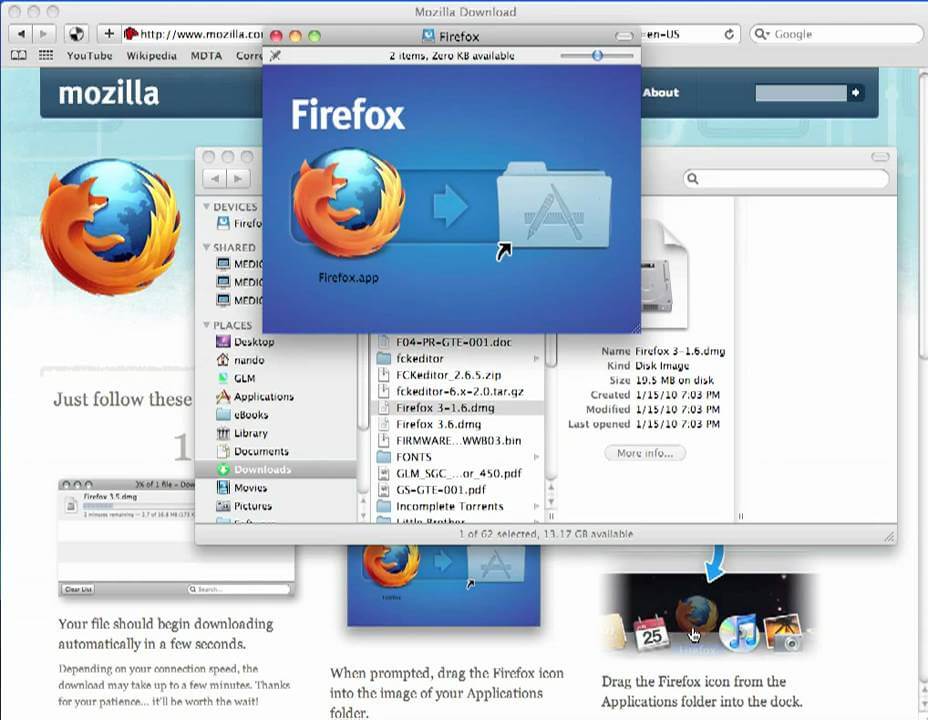
现在,您已经了解了Mozilla Firefox在Mac上运行缓慢的所有可能原因,在这里,我们将向您展示一些您可以执行的解决方案。 采取我们将提供给您的所有解决方案,对于在Mac上使用Mozilla Firefox浏览器肯定会有所不同。
一旦在Mac上同时打开了多个选项卡,那么实际上这可能就是浏览器速度变慢的原因。 这是因为在Mac上运行的每个选项卡都在消耗系统资源。 随着这些资源的有限,结果就是您打开的选项卡将花费很慢的时间。 这就是为什么必须确保关闭Firefox浏览器上所有不必要的选项卡的原因。
如前所述,过时的Firefox是导致Mac上运行缓慢的原因之一。 这就是为什么需要更新程序的原因。 这样,您将能够修复使用Firefox的所有错误。
您的Firefox历史记录会影响其性能。 这就是为什么您在浏览器的历史记录下拥有大量数据的原因,然后您将体验Firefox浏览器运行缓慢的原因。 这就是为什么您可以做的一种解决方案是清理浏览器的历史记录。
为了使您能够清除浏览器的历史记录,只需按照以下步骤操作即可。
使Firefox运行更快的另一种方法是使它以安全模式运行。 这样,您将能够阻止任何加载项启动。 为了使您能够进入安全模式,请按照以下步骤操作。
Firefox的前开发人员曾经说过,防病毒实际上使Mozilla Firefox的运行速度变慢。 这是因为防病毒程序实际上会使Mozilla Firefox的更新速度变慢,从而影响其整体性能。 这就是为什么要在Mac上使用Mozilla Firefox浏览器时必须暂停使用防病毒软件的原因。
人们也读为什么我的MacBook Pro如此之慢以及如何处理它17为什么你的Mac运行缓慢的原因!
现在,正如我们前面提到的,为什么Firefox在Mac上运行缓慢的最常见原因之一是缓存,历史记录,Cookie,下载内容过多,以及存储的内容过多。 这就是为什么您能做的最好的事情就是从浏览器中清除所有这些不必要的东西。
为此,您实际上可以从两种方法中进行选择。 一种是通过它们一个接一个地进行–这实际上可能会花费您一些时间。 另一个是通过使用第三方应用程序。 因此,如果您是不想花更多时间进行此操作的人,那么我们强烈建议您使用 PowerMyMac隐私.
PowerMyMac Privacy是一种有效的工具,您可以实际使用它来清理Firefox浏览器上的所有不必要的东西。 它可以清理Mac上所有浏览器中的Cookie,搜索,下载,缓存和其他一些访问。
要了解如何使用PowerMyMac Privacy,请遵循以下简单指南。
首先,您需要从我们的官方网站下载FoneDog PowerMyMac。 完成下载后,继续并将其安装在Mac上即可。
完成程序的安装过程后,继续并在Mac上启动它。 从程序的主界面,默认情况下您将能够看到Mac的系统状态。 因此,如果您以后希望看到这种情况,则只需单击屏幕顶部的“状态”选项。
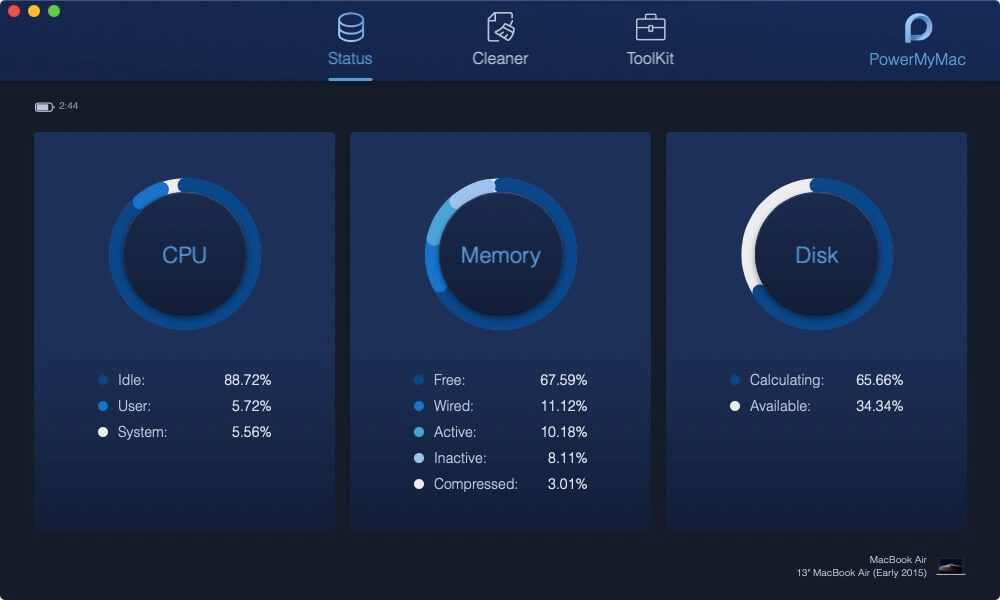
查看完Mac的状态后,继续操作,只需选择位于屏幕顶部的Toolkit。 单击该选项后,您将能够在Toolkit选项下查看模块列表。
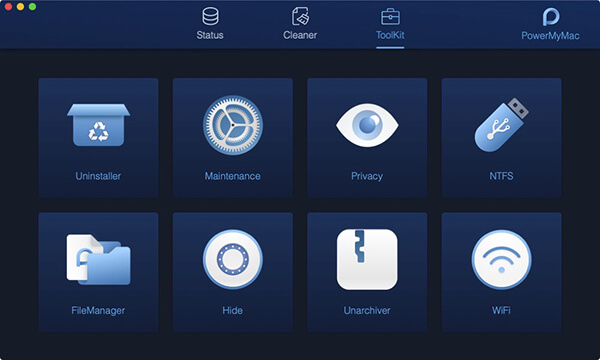
然后,从屏幕上显示的模块列表中继续,然后只需选择“隐私”即可。
然后继续并单击“扫描”按钮,然后等到浏览器中具有文件的扫描过程完成。
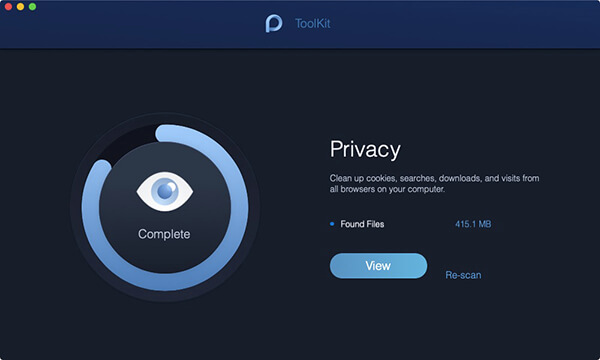
扫描过程完成后,继续并单击“查看”按钮进入页面,您可以在其中找到Mac上具有的浏览器列表。 在这里,您需要做的就是单击Mozilla Firefox浏览器。
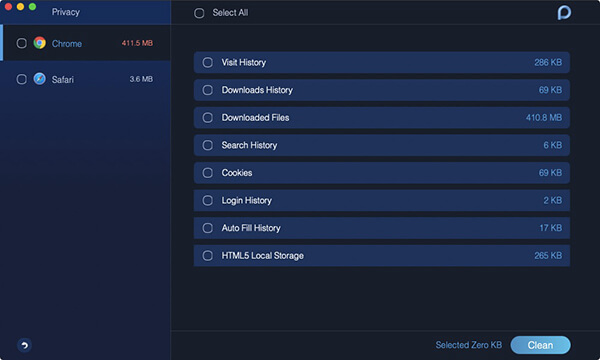
选择要清除的浏览器后,您将能够在该浏览器下看到文件列表。 您将能够看到访问历史记录,下载,历史记录,Cookie等。 这些文件都位于屏幕的右侧。
从那里,您可以继续并选择要清除的文件。 或者,您也可以简单地单击“全选”按钮,以选择屏幕上列出的所有文件。
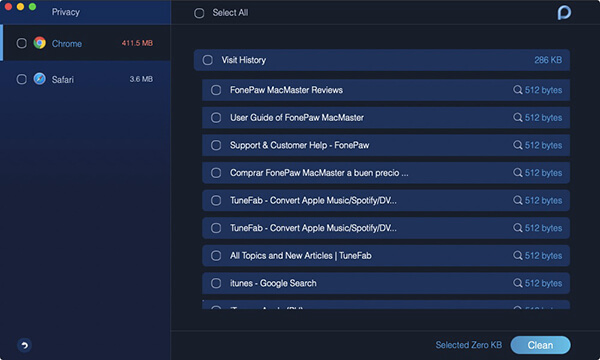
注意: 您也可以将鼠标光标移到右侧,单击“显示”按钮将可以看到更多详细信息。
选择完所有要清除的文件后,继续,只需单击屏幕右下角的“清除”按钮即可。 然后将启动清洁过程。
然后,您将能够看到一条弹出消息,该消息将出现在屏幕上,要求您确认要执行的操作。 从屏幕上显示的弹出消息中,继续并选择“确认”按钮。 然后将进行清洁过程。
清理过程完成后,这意味着从Firefox浏览器选择的所有文件都已从Mac中完全删除。 就这么简单,对吧?
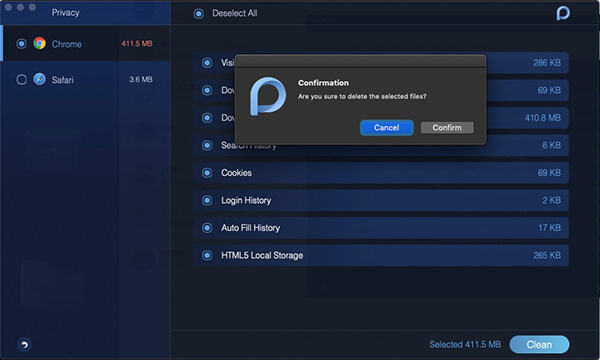
如您所见,清理使用的Firefox数据非常容易 FoneDog的PowerMyMac隐私。 这也将节省您一个接一个地处理它们的更多时间。 除了PowerMyMac的此功能外,它还具有其他很酷且非常有用的功能。
PowerMyMac还可以帮助您清除Mac上不再需要的所有内容,例如系统垃圾,电子邮件垃圾,大文件和旧文件,重复项等等。 清洁Mac也是您可以采取的另一种解决方案,以确保Firefox浏览器将在Mac设备上运行得更快。
这仅仅是因为PowerMyMac被认为是一种多合一的Mac应用程序,并且是当今最强大的应用程序之一。 这就是为什么每个Mac用户都应具有此功能,以确保其Mac始终能够平稳运行,并能够随时轻松清理Mac以释放更多的存储空间并提高Mac的性能。更好的。
由于Mozilla Firefox是当今我们最受欢迎的浏览器之一,这就是为什么许多Mac用户实际上会转而使用它们的原因。 但是,由于这不是Mac专用的默认浏览器,因此在某些情况下,他们会遇到Mozilla Firefox可能在Mac上运行缓慢,甚至每次使用时都死机或崩溃的情况。
幸运的是,我们为您提供了完美的解决方案,可以解决该问题。 您需要做的就是执行我们提供的所有上述解决方案。 另外,您可以尝试使用最推荐的一体机Mac应用程序,那就是 PowerMyMac.
该工具还将帮助您在几分钟之内清理浏览器中不必要的数据或文件。 这样一来,您就可以节省浏览器文件的大量时间。 除此之外,您还可以使用PowerMyMac清理所有垃圾。 这样,您将能够帮助Mozilla Firefox浏览器更快地运行。
发表评论
评论

科技网站写作 /内容优化
每天唱歌,微笑,每天都令人惊讶!
因此,作为一名技术作家,我有责任收集有效且可靠的解决方案,以回答有关如何处理其设备所遇到的问题的问题。

热门文章
 /
/
有趣乏味
/
简单困难
谢谢! 这是您的选择:
Excellent
评分: 4.3 / 5 (基于 91 评级)