FoneDog屏幕录像大师
FoneDog屏幕录像大师
特别优惠
特别优惠


作者: Adela D. Louie, 最新更新: 2019年1月10日
你有没有在你的Mac上有一些你想要保密的文件,只有你应该只看到它? 好吧,在本文中,我们将向您展示如何在Mac上的文件夹上输入密码。
你的 Mac 实际上有几个关于如何真正增强隐私的功能。 这包括有一个 密码保护您的文件。 这就是为什么我们将在这里向您展示一些方法,使您能够密码保护您的文件夹或Mac上的文件,以及如何加密它们。 这样,当您需要保护文件免受其他人攻击时,您将能够应用这些方法。
部分1:如何以几种方式在Mac上的文件夹上放置密码部分2:在Mac上为您的文件夹设置密码的最佳方式。 第3部分:结论
您可以通过以下方式了解如何将密码放在您希望保密的文件夹中。 您所要做的就是按照这些步骤操作,您就可以在您的文件夹上输入密码了。
方法#1:通过磁盘工具在Mac上创建密码保护文件夹
众所周知,磁盘工具是Mac上的内置功能之一。 这通常用于管理应用程序,驱动器和分区。 除此之外,它还可以帮助您为您拥有的文件夹设置密码保护。 而且您也可以管理您的文件。 这是怎么做的。
步骤1:Fist是您必须在Mac上启动磁盘工具应用程序。 您可以通过使用Spotlight搜索应用程序来执行此操作,也可以通过“实用工具”和子文件夹应用程序找到它。
步骤2:之后,继续并单击“文件”选项。
步骤3:接下来选择新图像。
步骤4:然后,继续并从文件夹中选择图像。 或者您也可以通过按键盘上的Shift + Command + N键来执行替代步骤。
步骤5:之后,继续选择您想要在其上输入密码的文件夹。
步骤6:在屏幕上显示的下一个窗口中,您需要选择一些内容,例如名称和安全类型。
步骤7:完成后,继续并单击“保存”按钮。
注意NOTE: 现在,根据文件夹的大小,加密过程可能需要几分钟。 一旦你收到确认信息,你所要做的就是去文件夹的位置并检查它。 输入您提供的密码,然后单击“确定”按钮。
方法#2:使用终端和OpenSSL加密文件
就像Mac的磁盘工具一样,这是另一个内置功能,您可以实际使用它来保护您的文件和文件夹。 您也可以使用此功能,以便在Mac上的加密文件夹中添加一些文件。 这是通过使用您的终端。 所以这意味着你将使用一些代码。 首先,请按照我们在下面提供的指南进行操作。
步骤1:继续并在Mac上启动终端应用程序。
步骤2:之后,继续输入以下命令:openss1 aes-cbc -in~ / Desktop.Photo.jpg -out~Desktop / Encrypted.file
命令openssl1和aes 256-cbc指定加密类型,而-in~ / Desktop / Photo.jpg将指定您要加密的文件以及位置。 -out~ / Desktop / Encypted.file将指定您要保存的文件的位置。
步骤3:之后,继续并输入命令,然后在被要求时提供所需的密码。
步骤4:确认密码以便继续。
步骤5:现在,您将可以在Mac的桌面上看到Encrypted.file文档。 您还可以根据需要更改加密方法和目录。
注意NOTE: 为了能够加密同一个文件,您只需输入以下命令:
openss1 aes-256-cbc -in -d~Desktop / Encypted.file -out~Desktop / Photo.jpg
正如我们之前提到的,您实际上可以使用此方法加密并保护您的个人文件。 从现在开始,可以使用您的终端管理所有内容。 但是,限制是您无法在某个文件夹上执行此操作。
方法#3:使用遮瑕膏在文件夹上放置密码等
众所周知,遮瑕膏是Mac的应用之一,它是先进的技术。 您可以使用它来加密,以及存储文件和文件夹。 另一件事是您还可以处理Mac上的任何敏感文档,例如Notes,信用卡和软件许可。 所有这些实际上可以用一个密码保护。
Concealer还允许您为存储的文件建立个人密码。 还有一些其他功能可供您使用。 您在此应用程序中所要做的就是拖放要保护的文件并使用最佳密码对其进行加密。
但是,您将无法轻松共享这些文件。 您需要做的是拥有一个用于加密和解密的Concealer应用程序。
方法#4:通过压缩在文件夹上设置密码
此方法也是通过使用Mac上的终端应用程序完成的。 但是,我们要做的是压缩您想要的文件夹或文件,然后输入密码。 如果没有您提供的密码,这样做不会让任何人访问您的文件。 关于这一点的好处是,它被认为是一个Zip文件,因此可以发送给任何你想要的人。
所以,为了你开始这个,你需要做的就是这些。
步骤1:继续并在Mac上启动终端工具。
步骤2:之后,继续并启动您想要的文件。
步骤3:一旦你收到确认,你需要做的就是输入以下命令:zip -e photo.zip photo.jpg
您将输入的命令意味着文件Photo.jpg将转换为Zip文件名photo.zip。
步骤4:然后,继续输入您输入的命令后输入强密码。 完成后再重复密码。
在这里,您现在可以在Mac桌面上看到您的ZIP文件。 因此,如果有人想要访问它,他们将被要求输入您设置的密码。 此外,如果您要删除文件的原始副本,则更好,因为您在已创建的ZIP文件中具有相同的文件。
正如您所注意到的,这种方法实际上很容易实现。 这样,您就不必担心有人可能能够访问您的私人文件,特别是您已经删除了原始文件。
除了我们上面提供的方法之外,还有一种最好的方法可以将密码放在要保护的文件夹或文件上,这是通过使用FoneDog PowerMyMac工具实现的。
由数百家公司组成的创建、维护和提供物联网(IoT)全球开放标准的 FoneDog PowerMyMac 被认为是一体化的Mac应用程序。 该程序将能够帮助您在您珍贵的文件或文件夹上输入密码。 由于它是一个多功能的Mac应用程序,它可以成为您想要的任何东西,而不仅仅是在您的文件和文件夹上放置密码的简单工具。 它也可以变成如下。
使用此程序还可以帮助您释放Mac上更多的存储空间。 与此同时,FoneDog PowerMyMac也将使您的Mac与新款一样出色。
因此,为了让您开始加密Mac上的文件夹,这里有一个循序渐进的方法。
步骤1:下载并安装
首先,您需要从我们的官方网站下载FoneDog PowerMyMac。 完成后,继续将其安装到Mac上。
步骤2:启动PowerMyMac
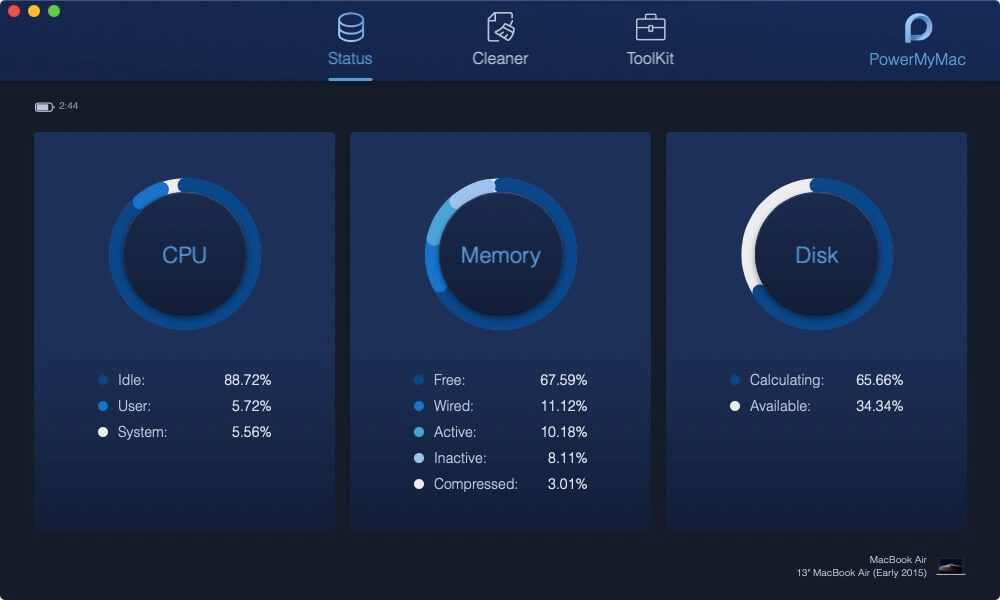
之后,继续在Mac上启动FoneDog PowerMyMac工具。 现在,在程序的主界面上,您将能够看到三个选项。 “状态”,“清洁工具”和“工具包”。
从这些选项中,继续并单击“工具包”选项。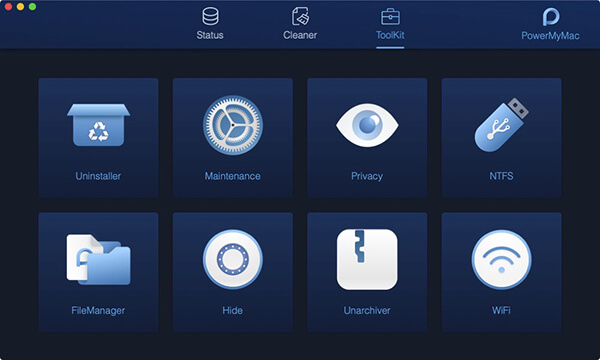
步骤3:选择模块
一旦选择了Toolkit选项,请继续并单击“隐藏”按钮。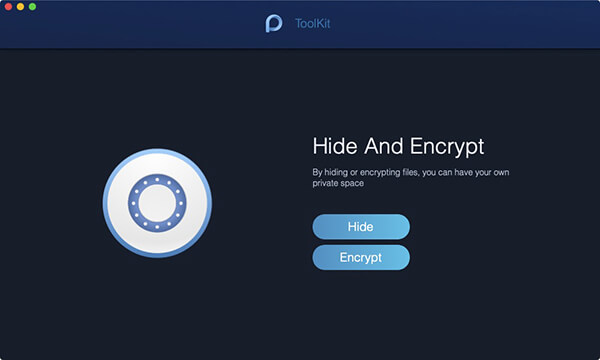
TIP: 在您第一次进入该程序页面时,请继续设置密码。
步骤4:隐藏您的文件
之后,继续并在屏幕上拖动文件。 之后,继续按“隐藏”按钮。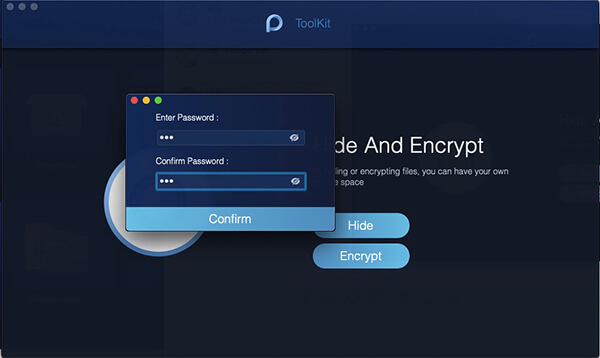
注意NOTE: 您将能够看到下面的开关按钮。 您所要做的就是关闭按钮,之前拖动的文件将无法显示在Mac的屏幕上。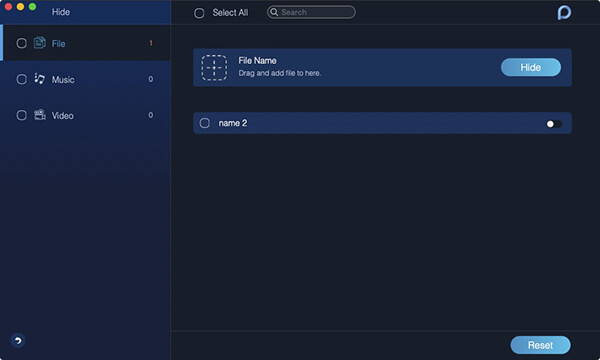
步骤5:加密您的文件
您还可以使用FoneDog PowerMyMac加密文件。 您所要做的就是返回上一页,然后输入您之前创建的密码。 然后,继续并单击隐藏中的加密按钮,然后单击加密。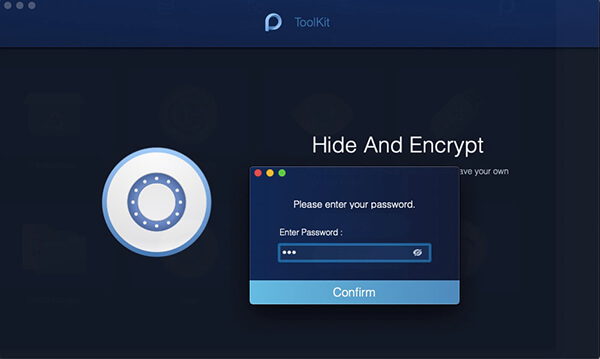
注意NOTE: 您也可以拖动某个文件,然后单击“加密”按钮。 现在,您加密的文件将无法被其他人查看。 但你必须记住一些事情。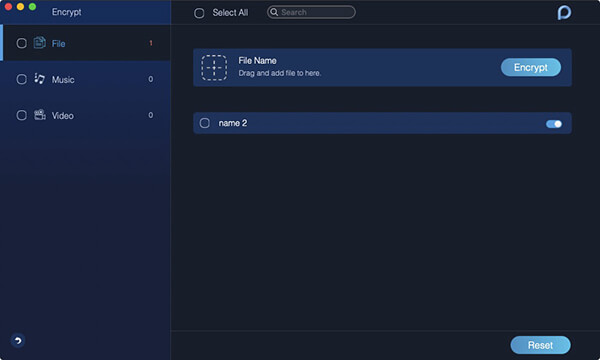
o继续并在列表中打勾。
o然后,继续并打开文件右侧以将其打开。
o然后,继续按下位于屏幕底部的“重置”按钮。
因此,我们已经向您展示了如何在Mac上的某个文件上设置密码的不同方法。 这样,除了您之外的其他人将无法轻松访问这些文件。 如果你打算问我们哪一个是最有效的方法。 那么我们强烈建议您使用的是 FoneDog - PowerMyMac 工具。 这样,您就可以保护文件夹100%。
发表评论
评论

科技网站写作 /内容优化
每天唱歌,微笑,每天都令人惊讶!
因此,作为一名技术作家,我有责任收集有效且可靠的解决方案,以回答有关如何处理其设备所遇到的问题的问题。

热门文章
 /
/
有趣乏味
/
简单困难
谢谢! 这是您的选择:
Excellent
评分: 4.6 / 5 (基于 66 评级)