FoneDog屏幕录像大师
FoneDog屏幕录像大师
特别优惠
特别优惠


作者: Gina Barrow, 最新更新: 2019年7月19日
您的电影是否堆积在您的系统上? 如果您最终决定丢弃设备上的一些旧卷轴,在这里,您将了解到 如何从 Mac 删除电影 在这个全新的帖子上!
让我们现在就开始吧!
第 1 部分。 Mac 上的电影存储在哪里?第 2 部分。 如何从 Mac 删除电影的 3 种有效方法部分3。 概要
人们也读如何在Mac上打开HEIC文件
让我们都承认吧; 在某些时候,我们都是电影囤积者。 如果你和我一样,喜欢下载电影,无聊的时候看一千遍,好吧,我们现在可能也有同样的问题。
看电影可以消除所有压力,尤其是当你工作太烦时,或者如果你只是想在周五放松一下,看电影。
但是,电影通常会在我们的设备上占用大量空间; 一些高清电影甚至可以占用 5GB。 我们查找的这些精彩片段实际上是大文件。
您可以在“电影”文件夹和您可能已保存和下载的任何其他文件夹中找到它们。 而且你囤积的越多,你的 Mac 就越容易因为存储空间不足而变慢。
查找电影的最简单方法是转到 Finder,然后搜索电影。
以下是完整的步骤:
就是这样; 电影文件夹将出现,显示您下载的整个电影。 从这里,您可以决定要删除这些卷轴中的哪些。
您可以参考本文的下一部分来了解如何 从 Mac 中删除电影.
如何从 Mac 删除电影有 3 种有效方法。 我们将讨论每种方法,以便您找到最适合您的选项。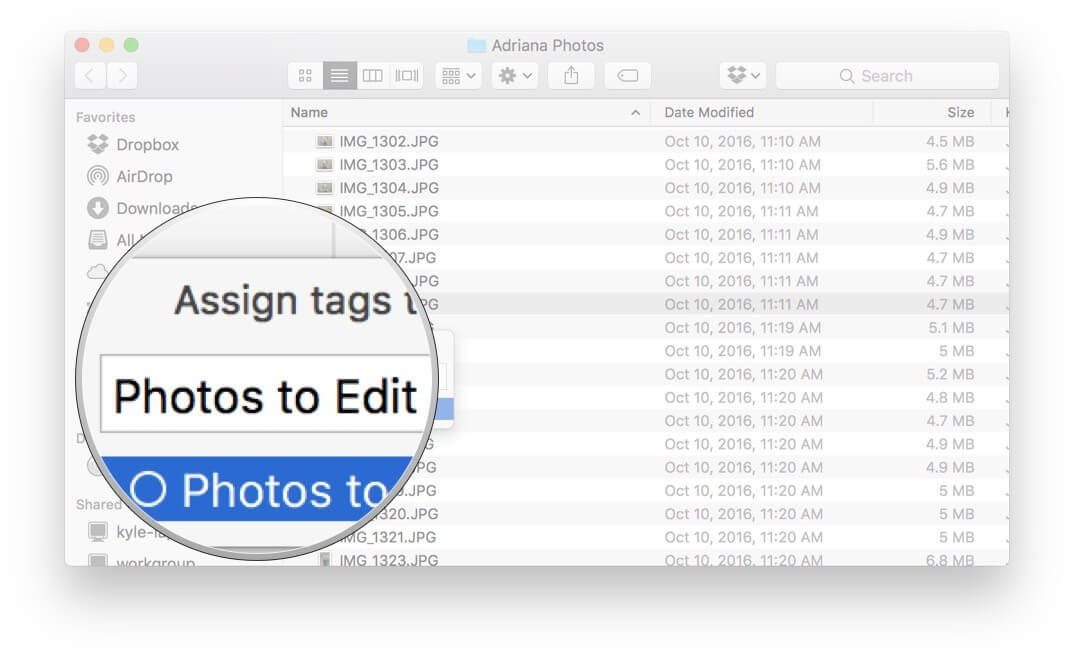
最简单的方法是通过 Finder。 就像您能够查看所有电影列表一样,Finder 也可以帮助您摆脱这些电影。
您只需要执行以下操作:
你有之后 删除所有旧电影 您想删除,请注意,除非您清除垃圾箱,否则它们还没有释放任何空间。
清空垃圾箱文件夹后,您需要做的下一件事就是重建 Spotlight 索引。 重新索引聚光灯将纠正它在搜索时为您提供结果的方式。
要这样做,请按照下列步骤操作:
重新索引很容易,但可能需要一段时间才能完全恢复到正确的节奏。 这就是为什么在 Mac 上进行任何更改(例如删除旧文件和大文件)后立即重建它是必不可少的。
iTunes 是获取您想在 Mac 上观看的所有电影的另一个不错的选择。 它也可以是从系统中删除它们的另一种方法。 检查这些:
当您考虑清理整个 Mac 系统以释放一些空间时,我建议您使用 FoneDog-PowerMyMac 这是一款功能齐全的多合一软件,可以有效地优化、清理和管理您的 Mac。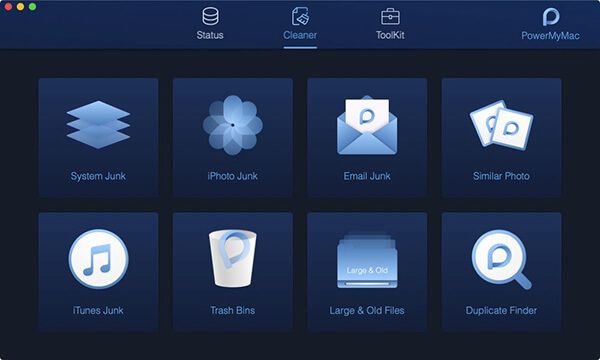
该程序采用智能扫描技术,可自动检测垃圾文件、旧文件和过时的备份。 只需点击几下,您就可以删除这些不需要的文件并兑换更多空间!
最好的部分是它实际上可以免费下载和试用!
你不必经历很多过程 FoneDog-PowerMyMac; 只需点击几下,您的系统就可以在最佳状态下运行。
从 Mac 删除电影 毕竟应该不是什么大问题。 您所需要的只是可以帮助您无缝执行操作的正确方法。
在这篇文章中,我们学习了 如何从 Mac 删除电影 使用 3 个强大的选项:使用 Finder、iTunes 和 FoneDog-PowerMyMac。 我会给你留下这些选择,看看你认为哪种方法对你更容易。
有没有和你有同样问题的人? 立即与他们分享这篇文章!
发表评论
评论

技术/创意作家
厨房,我的安全空间; 黑色,我最喜欢的颜色
曾担任技术专家一段时间,对智能手机和软件相关问题进行故障排除,直到撰写文章引起我的注意。

热门文章
 /
/
有趣乏味
/
简单困难
谢谢! 这是您的选择:
Excellent
评分: 0 / 5 (基于 0 评级)