FoneDog屏幕录像大师
FoneDog屏幕录像大师
特别优惠
特别优惠


作者: Gina Barrow, 最新更新: 2019年6月2日
Mac上的缓存和临时文件或临时文件包括浏览器缓存,浏览器历史记录,消息传递或应用程序缓存等等。 在继续之前,知道在我们的临时文件周围删除这些文件可能会导致令人不快和不利的后果。 提醒一句。 在我们的Mac上使用临时文件需要经过深思熟虑,这里有一些你需要知道的事情 如何清除临时文件:
临时文件的目的如何使用PowerMyMac清理临时文件?如何手动清除临时文件和缓存文件?底线
人们也读如何在Mac上清除历史记录17为什么你的Mac运行缓慢的原因!
临时文件由我们的操作系统或应用程序创建,以提供各种功能和预期用途。 它用作存储临时和缓存文件的存储位置。 虽然两者都保存临时数据,缓存和临时文件,但两者之间仍然存在区别特征。
缓存文件被认为是持久性文件,因为它们往往存在并且即使在进程关闭后仍然存在。 它们经常更新并保留在系统上,并占用我们的Mac内存上的大量空间。 这些文件的示例包括我们通过下载以前查看的页面获得的浏览器缓存。 它们用于存储通常由系统访问的信息,而不是重新创建数据。
顾名思义,这些文件包括Mac设备上的临时数据或短期数据。 它们由我们的操作系统和应用程序创建,用于在安装或更新新应用程序时保存数据。 它保留了应用程序的先前状态,允许用户返回各个级别。 通常,当程序或进程结束时,应从系统中删除它。 但是,不建议手动继续该过程。
FoneDog PowerMyMac是一个多功能的应用程序,可用于各种功能和有用的好处。 它在Mac用户中很受欢迎,因为它有助于解决我们任何Mac设备的许多问题。 FoneDog PowerMyMac是一款功能强大且智能的工具,可优化和提升我们的Mac性能。 以下是有关如何工作以及如何有效使用它的指南。
您需要做的第一件事就是将应用程序下载并安装到Mac设备上。 任何人都可以通过访问其官方网站轻松获得它。 他们还为想要在购买之前首先体验该服务的感兴趣和潜在客户提供免费试用。
安装完成后,主屏幕将立即欢迎您使用Mac系统状态。 在模块上,单击垃圾文件并对其运行扫描。 扫描过程可能需要一段时间。 扫描过程完成后,结果将通知您系统中遗留的所有垃圾文件。 您可以更轻松地查看并检查建议的文件,并确认是否不再需要它。
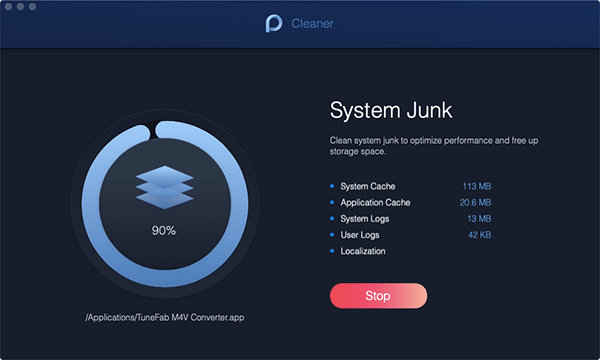
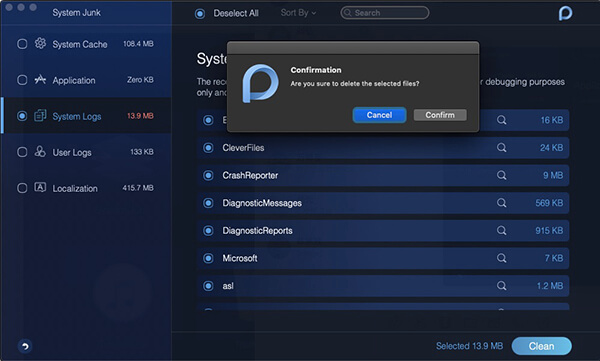
查看建议项目列表,查看是否仍需要这些建议文件。 您可以根据需要选择任意数量的项目。 该软件将显示来自各种类别的垃圾文件,例如应用程序缓存,照片邮件,系统日志,系统缓存和其他临时文件。
为了节省您的大量工作,窗口的左上角有一个“全选”框。
在查看所有列表并选择要删除的所有所需文件后,系统将在进行之前要求您进行确认。 一旦您批准并确认,它将删除所有选定的文件。 只需几秒钟,一切都会随意清除。
其中许多将被标记为完整的零,但也有一些情况,其中它不会被标记为零。 这可能是因为您没有选择要从系统中删除的所有建议文件。
删除缓存和临时文件可以释放我们任何Mac设备上的空间和存储空间。 释放一些空间也有助于提升我们的Mac性能甚至是我们的浏览体验。 该过程可能会触发现有应用程序来构建新文件。 但是,从长远来看,缓存和临时文件可能会给系统带来问题。
以下指南将帮助我们了解如何从我们的系统中手动清除缓存和临时文件:
在执行任何其他操作之前,请确保您已完全关闭设备上运行的所有活动应用。
转到Mac OS中的Finder即可开始使用。
在Finder菜单中,单击“转到文件夹”对话框。 您也可以使用快捷键:Shift + CMD + G.
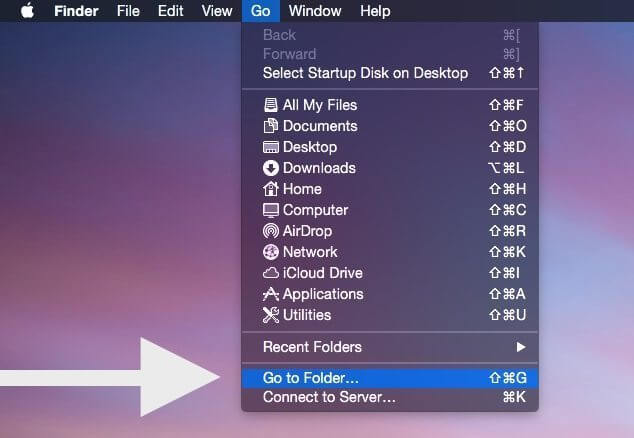
在“转到文件夹”对话框中,输入要继续的库高速缓存。
此时,如果要在删除所有文件之前进行快速复制。 为此,请按住Alt键并将文件夹拖到桌面上。
保护所需的文件后,您现在可以选择要删除的文件。 您还可以通过单击“编辑菜单”下的“全选”按钮来选择“缓存”文件夹中找到的所有项目。 您也可以使用快捷方式:CMD + A.
一旦您最终选择了要删除的所有所需文件,您现在可以继续。 您可以通过将它们拖到停靠栏中的“废纸篓”文件夹并单击主菜单中的“清空废纸篓”来删除它。 通过这样做,您现在已经完成了该过程并完全删除了所有缓存和临时文件。

有几种方法可以清除和清除系统中的缓存和临时文件。 这个过程可能很棘手,如果手动完成,它需要计算谨慎和密切关注。 不应该不小心做,特别是如果你是新手Mac用户。 这样做只会对您的操作系统造成不利后果。 选择手动方法清除Mac上的临时文件时,这种可能性会更高。
但是,有更安全的方法来解决这个问题,同时避免未来的其他麻烦。 这对于那些不习惯浏览Mac文件系统的Mac用户来说也是一个很好的帮助。 自己删除缓存文件和临时文件可能是一项棘手的任务; 然而,使用PowerMyMac,一切都变得更加容易。
发表评论
评论

技术/创意作家
厨房,我的安全空间; 黑色,我最喜欢的颜色
曾担任技术专家一段时间,对智能手机和软件相关问题进行故障排除,直到撰写文章引起我的注意。

热门文章
 /
/
有趣乏味
/
简单困难
谢谢! 这是您的选择:
Excellent
评分: 0 / 5 (基于 0 评级)