FoneDog屏幕录像大师
FoneDog屏幕录像大师
特别优惠
特别优惠


作者: Nathan E. Malpass, 最新更新: 2019年1月7日
我们知道,大多数情况下,只有网络管理员,Web开发人员和系统管理员通常需要知道如何操作 在Mac上刷新DNS 但由于很多用户只是在家中使用他们的Mac,因此有一些好东西可以偶尔刷新DNS。
让我们开始吧,究竟什么是DNS?
部分1。 什么是DNS?部分2。 DNS如何影响我?部分3。 如何在Mac上刷新DNS?部分4。 在Mac上刷新DNS的最简单方法部分5。 结论
获得快速清晰的定义
DNS是互联网上的一种实际协议,它有助于将我们所熟知的字母知识翻译成更容易记忆的方式,并将其更改为计算机知道的IP地址。
所以,当你试图访问一个网站,如 fonedog.com 计算机不会真正理解,因为计算机只会说数字,所以需要DNS协议将其改为可以理解的语言。

为什么你需要关心DNS及其对你的影响? 好吧,有时网站已更改其DNS设置,并且由于它已保存在您的Mac中,可能会导致混淆,并且可能使访问该网站变得困难。 有没有注意到那些警告检查DNS设置等? 这可能是主要原因之一。
所以现在你知道为什么你需要继续阅读如何在Mac上刷新DNS。
以下是您一直在寻找Mac上的Flushing DNS的方法与在计算机上执行它有点不同,方法也因您当前使用的操作系统而异。 说实话,为什么网络管理员或网络开发人员等技术人员通常负责执行这些任务更有意义。 但是,也许这个关于如何在Mac上刷新DNS的指南可以帮助你解决问题。
1。 打开Finder,然后转到应用程序>实用程序>终端。
2。 在命令行中输入以下语法:
sudo killall -HUP mDNSResponder; 睡觉2; echo macOS DNS Cache Reset | 说3。 按Return键,输入密码,然后再次按Return键。
4。 您现在应该看到一条消息“macOS DNS cache reset”。
5。 退出终端。
刷新macOS Sierra上的DNS缓存与刷新High Sierra缓存的语法略有不同。
1。 打开Finder,然后转到应用程序>实用程序>终端。
2。 在命令行输入(或复制并粘贴,如果它更容易)以下语法:
sudo killall -HUP mDNSResponder;表示DNS缓存已被刷新
3。 按Return键,输入密码,然后再次按Return键。
4。 收听音频警报以指示缓存已成功清除。
如果由于某种原因上述语法不起作用,您可以在终端中使用以下语法:
sudo killall -HUP mDNSResponder; sudo killall mDNSResponderHelper; sudo dscacheutil -flushcache;说MacOS DNS缓存已被清除
两个系统都可以通过以下方式刷新DNS缓存。
1。 打开Finder,然后转到应用程序>实用程序>终端。
2。 在命令行中输入以下语法:
sudo dscacheutil -flushcache; sudo killall -HUP mDNSResponder;说缓存已刷新
3。 按Return键,输入密码,然后再次按Return键。
4。 等待音频警报指示成功刷新。
5。 退出终端。
对于OS X Yosemite版本10.10,10.10.1,10.10.2和10.10.3,过程略有不同。 要完全刷新所有DNS缓存,您需要清除多播DNS(MDNS)和单播DNS(UDNS)。
使用终端刷新DNS缓存是否很复杂? 没关系! 我们找到了一种让DNS刷新的方法,使用第三方程序更容易,我们强烈建议您使用 PowerMyMac 帮助您使用DNS等等。
PowerMyMac为您提供一站式刷新DNS操作! 使用PowerMyMac,您不再需要使用终端刷新DNS,这是一个非常简单的过程,无需输入命令等。
1。 下载PoweMyMac软件并打开它
2。 您可以看到Toolkit选项并单击它
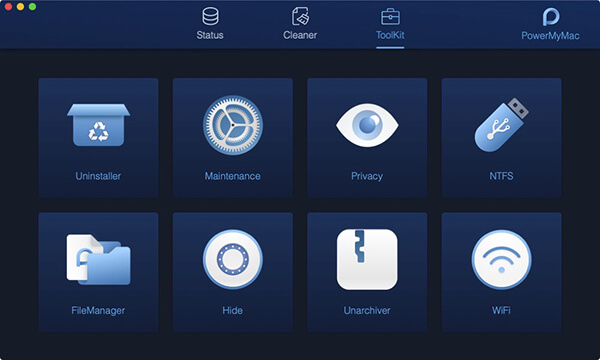
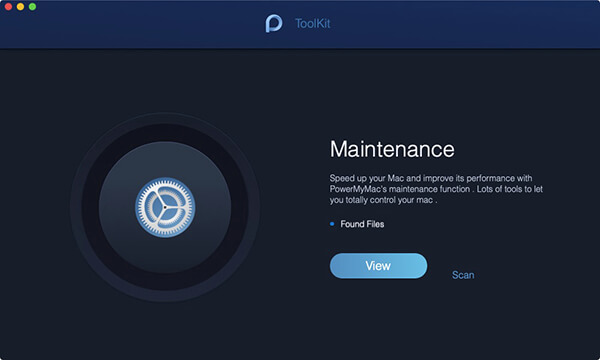
3。 单击维护,您可以看到有“查看按钮”和“扫描按钮”。 单击“扫描按钮”以扫描并删除Mac上的某些功能。 但在这里我们节省时间,只需点击“查看按钮”即可。
4。 进入后,您可以在左侧列表窗口底部看到“刷新DNS”选项。 恩,那就对了! 这是我们运营的目标! 单击“清除”按钮以刷新DNS! 这很简单吗?
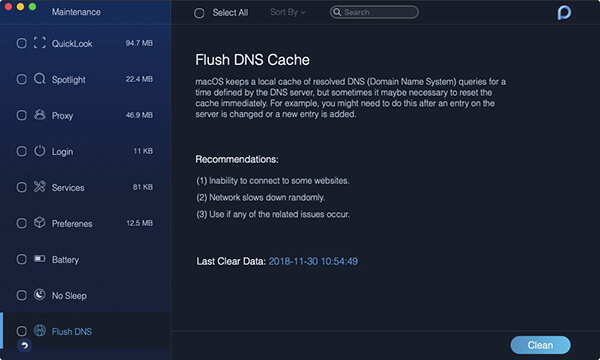
在那里,您将看到刷新DNS的诸多好处,例如:
1。 无法连接到某些网站。
2。 网络随机减速。
3。 如果发生任何相关问题,请使用。
人们也读什么是2019中最好的Mac清洁工?如何加速Mac?
到目前为止,刷新Mac上的DNS缓存,您是否愿意手动执行? 或者让软件只需点击一下即可帮助您? 这取决于您的个人选择。 但对于那些不喜欢使用终端的人,我们强烈建议您使用PowerMyMac,这将使您的生活更轻松。
发表评论
评论

iPhone/Android设备的维护专家
待在家里,听音乐,写科技文章
许多人要求我修理他们的手机,所以我在手机维修方面有很多经验,并且我对Android或Apple手机了解很多。

热门文章
 /
/
有趣乏味
/
简单困难
谢谢! 这是您的选择:
Excellent
评分: 4.6 / 5 (基于 109 评级)