FoneDog屏幕录像大师
FoneDog屏幕录像大师
特别优惠
特别优惠


作者: Gina Barrow, 最新更新: 2019年1月30日
你是新来 压缩文件夹 Mac? 今天我们将了解有关文件夹压缩如何工作,如何处理,重要的原因以及在Mac上高效轻松压缩文件夹的最佳方法的所有内容。
部分1。 压缩文件夹简介部分2。 在Mac上压缩文件夹的优点部分3。 如何使用PowerMyMac压缩Mac上的文件夹 - Unarchiver部分4。 如何手动压缩Mac上的文件夹部分5。 结论
文件压缩开始于1970s,科学家们正在寻找通过算法来减少文件大小的方法。 从那时起,各种计算过程和技术的发展一直在发展,直到今天。
什么是Zip文件?
zip文件是无损压缩支持的存档格式。 它允许使用多种压缩算法来减小文件大小。 今天,我们可以轻松找到一个zip文件,因为它的扩展名以.ZIP / .zip(用于多媒体文件:application / zip)和拉链图标结尾。
它最初由Phil Katz在1989中公开使用,取代了Thom Henderson制作的ARC压缩格式。
压缩如何在Mac上运行?
如果您几乎每天都在处理数据传输,那么文件压缩可能是您易于使用,大小和传输时间的最终解决方案。
就像我们之前提到的那样,压缩文件会占用较少的磁盘空间,并且可以更轻松地发送和接收文件。
压缩是通过使用计算机代码完成的,有两种不同的类型:
压缩的类型
今天有两种类型的压缩,第一种是无损,第二种是有损。 无损压缩更侧重于搜索长代码并用较短代码替换它们并重新创建相同的精确文件。
另一方面,有损压缩搜索它可以删除的代码并且主要用于多媒体文件。 有损压缩的文件似乎相同,但在代码级别完全不同。
如果您的磁盘空间不足或者您通过Internet发送大型文件,则每个字节都会计数。 这就是文件压缩的用武之地。文件压缩有几个优点,用户可以从中受益匪浅。
存储空间
在zip文件技术中使用的无损压缩可以将文件从原始大小减少到50%。 某些文件(如文档)可以压缩并从原始大小减少到90%。 因此,文件压缩可以为磁盘节省大量空间,您可以将其用于更重要的存储选项。
传输速度
如果您碰巧注意到所有下载都保存在压缩文件中,这是因为在压缩而不是单独传输这些数据时需要更快的时间。
这些压缩文件使用较小的带宽(用于网络传输的速度)。
成本
使用存档或软件进行文件压缩可以节省大量资金,因为它可以降低购买新硬盘以获得更多存储空间的成本。 如果组织和压缩桌面内的所有文件,您将有更多空间用于系统所需的其他程序。
FoneDog PowerMyMac - Unarchiver 是一个功能强大的工具,您可以在Mac上压缩和解压缩文件。 这个特殊的程序有一个完整的工具包,可以无缝地解决任何妨碍您充分利用设备的问题。
该软件可以是您需要的任何软件,Mac清理器,优化器,管理器,卸载程序,unarchiver等等。
FoneDog PowerMyMac - Unarchiver 还支持在Mac上解压缩来自.RAR和.7z的文件。 使用这个工具非常简单!
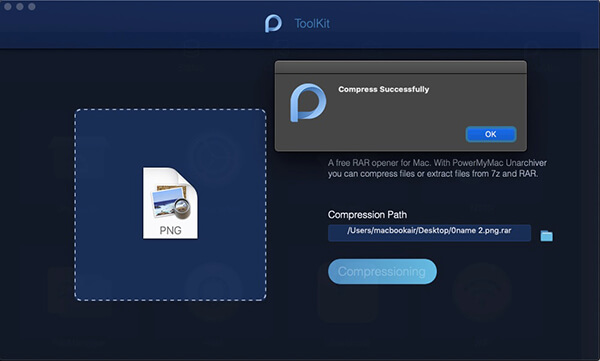
要压缩Mac上的文件并安装了程序; 您只需要双击文件,它将被压缩为.RAR或.72文件格式。 您压缩和解压缩的所有文件旁边都会显示PowerMyMac图标。
压缩 文件或 文件夹 on Mac 很简单,因为它已经有一个使用ZIP文件格式的内置压缩和解压缩选项。 每台Mac都有不同的压缩功能,具体取决于其处理器 某些文件压缩可能需要一些时间,尤其是在使用旧型号时。 具有更快处理器和更大RAM的Mac可以更快地压缩和解压缩文件。
如何在Mac上压缩文件?
右键点击
使用终端
您还可以选择在归档和压缩文件时使用终端。 只需使用命令:
zip archive.zip file.txt
或者,您可以使用拖放支持,像往常一样键入“zip”,但将文件放入压缩到终端命令中。
如何一次压缩多个文件夹?
如何在Mac上打开Zip文件:
如果要解压缩单个文件,它将具有与原始文件相同的文件名,但附加了一个数字。
对于包含多个项目的zip文件,解压缩的文件将被解压缩并保存在与zip同名的文件夹中(例如Archive.Zip),但它将被命名为Archive。
压缩 文件和 文件夹 on Mac 不需要吓人。 如果您想练习节省更多空间并享受更快的数据传输,您可以方便地使用Mac上的内置压缩器。 否则,如果您需要更多工具来满足您的所有需求,请尝试 FoneDog PowerMyMac。 它拥有全面而全面的解决方案!
您对在Mac上压缩文件有任何疑虑吗? 在下面评论我们!
发表评论
评论

技术/创意作家
厨房,我的安全空间; 黑色,我最喜欢的颜色
曾担任技术专家一段时间,对智能手机和软件相关问题进行故障排除,直到撰写文章引起我的注意。

热门文章
 /
/
有趣乏味
/
简单困难
谢谢! 这是您的选择:
Excellent
评分: 4.6 / 5 (基于 72 评级)