FoneDog屏幕录像大师
FoneDog屏幕录像大师
特别优惠
特别优惠


作者: Nathan E. Malpass, 最新更新: 2018年12月14日
嗯,这是小菜一碟。 这很简单。 为什么你的衣柜满了? 嗯,这是因为它内部没有空间。 当您的启动盘已满时,这意味着它几乎没有空间。 建议您的硬盘(尤其是启动盘)的85%不应超过占用的XNUMX%。 如果发生这种情况,你的 Mac设备会变慢。 另外,您现在会遇到类似我们的问题,启动磁盘已满的错误。
如果您的Mac声明您的启动磁盘已满,那么您手头有一个严重的问题。 你需要做的是 释放更多空间 在包含操作系统的硬盘驱动器中。 因此,本文将告诉你 什么是完整的启动盘以及如何解决它.
第一部分:什么是完整的启动盘第二部分:清理磁盘驱动器的第一个提示第三部分:其他10方法帮助清理Mac的启动盘第四部分:如何防止启动磁盘变满
所以,首先,我们必须说一下启动盘是什么。 好吧,启动盘是特定驱动器的分区或卷,部分由可用的操作系统组成。 你还对这意味着什么感到困惑吗? 好吧,让我们把它放到不同的可理解的部分。
您的硬盘驱动器包含在Mac设备中。 此硬盘驱动器由分区(或磁盘)组成。 每个分区(或磁盘)都包含Mac设备的数据。 数据可能是文件,操作系统,应用程序等。许多Mac用户拥有多个磁盘驱动器。 但是,有些人可能只有一个。 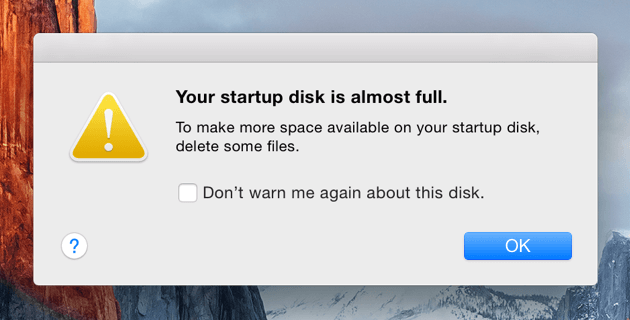
1。 这是一个简短的版本,你应该在引擎盖下检查你的Mac。 在我们查看Mac设备占用空间之前,我们必须这样做 找到磁盘驱动器 第一。
步骤01 - 走向位于屏幕底部区域的Dock。
步骤02 - 启动Finder。
步骤03 - 按菜单栏中的Finder。 菜单栏位于屏幕顶部。
步骤04 - 选择首选项。
步骤05 - 将打开一个窗口。 查看指出硬盘的复选框。
勾选该框后,桌面将显示Mac硬盘的图标。 这些是Mac设备中用作启动的实际磁盘。 它们成为启动盘,因为它们包含OS X El Capitan或macOS High Sierra等操作系统。
如果它在Mac设备中显示多个硬盘驱动器图标,则表示Mac中有多个硬盘。 但是,如果您只有一个硬盘驱动器,请跳过下一部分继续阅读“我的启动驱动器中实际占用大量磁盘空间的部分”部分。
2. 但是,如果你有 多个磁盘驱动器,继续我们将在下面包括的步骤:
步骤01 - 转到屏幕左侧,然后按Apple的图标。
步骤02 - 访问系统偏好设置。
步骤03 - 按启动盘。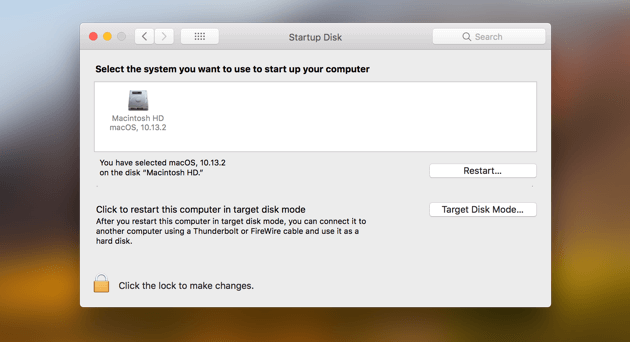
在这里,您将看到您拥有的多个硬盘。 这些可能被命名为主HD或主SSD。 但是,情况并非总是如此。 还将显示操作系统(OS)和该操作系统的实际版本号。 如果您有多个OS驱动器,则启动磁盘应该是包含最新版本的Mac操作系统的启动磁盘。 但是,我们仍然需要通过以下步骤来确保它。
3。 为了确保你警惕你的 实际启动盘 百分之百,你应该做以下事情:
步骤01 - 按Apple的图标(左上角)。
步骤02 - 选择关于本机。
步骤03 - 在操作系统的标签下,您将看到版本号,例如10.13.2等。
一旦看到显示的版本号 关于本机,您将检查它是否与启动盘部分中的数字相匹配。 如果它匹配,则意味着,这是您的实际启动磁盘。
4。 那么,实际上是什么 占用了我很多的磁盘空间 在我的启动驱动器?好了,现在您知道哪个是您的实际启动盘,让我们看看是什么原因导致我们的磁盘已满。 这个自由空间去了哪里?
步骤01 - 按Apple的图标。
步骤02 - 选择“关于本机”。
步骤03 - 按存储。 请注意,如果您当前使用的是旧版Mac操作系统,则必须先单击“更多信息”,然后再单击“存储”。
步骤04 - 现在,检查您的存储空间。 它表示您的设备中有多少GB或TB,以及有多少GB或TB耗尽。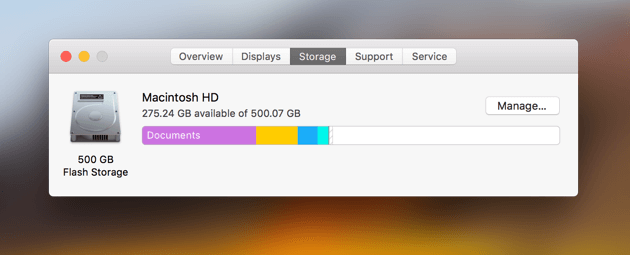
那么,你的硬盘驱动器的大小是多少? 另外,请查看您剩下的可用空间。 检查哪种类型的文件(或数据)占用了大部分空间。 您应始终考虑硬盘的容量和未来存储计划所需的数据存储。 您必须知道我们不仅仅是提供本指南来帮助您修复目前的问题。 我们在此确保您将来不再遇到此问题。
现在您已经了解了有关启动磁盘以及它们如何变满的更多信息,现在是时候做您需要做的事情来解决问题。 我们来看看下一节中如何修复完整的启动盘。
所以,随着 FoneDog的Mac Cleaner,你可以用一个工具做八件事。 以下是一些 优点 该工具以及如何使用它:
*它可以通过释放更多的空间来加速您的Mac设备。
*它具有非常强大的扫描功能,可帮助搜索重复文件,垃圾文件,系统文件,杂乱等。
*每个扫描结果都可以根据尺寸,时间,日期等因素进行过滤和分类。
以下是如何使用FoneDog Mac Clean清理磁盘驱动器的步骤:
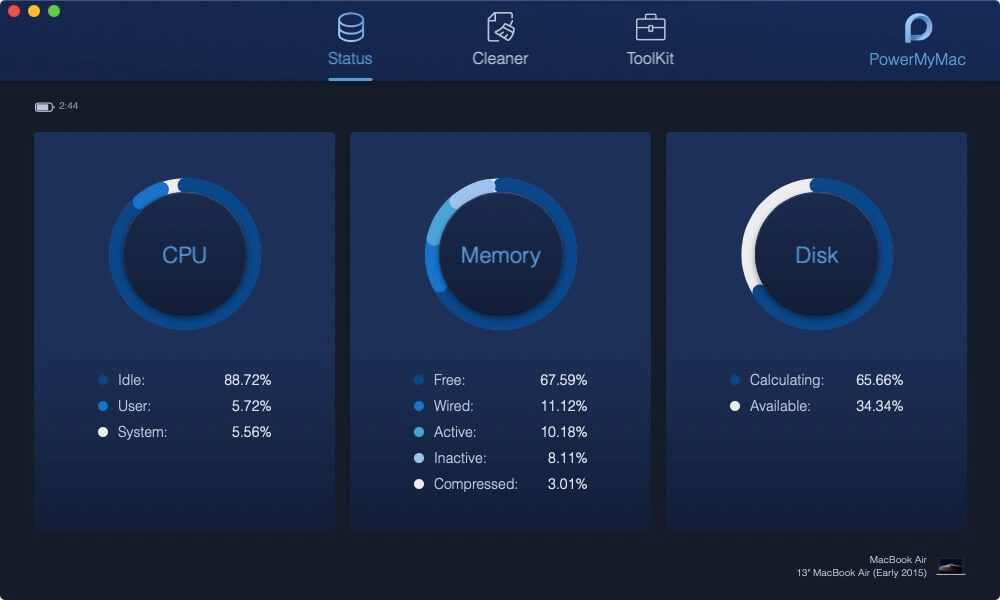
下载FoneDog Mac Cleaner并启动它。 检查系统状态,因为您已在Mac上运行该工具。
步骤2:扫描iTunes垃圾文件
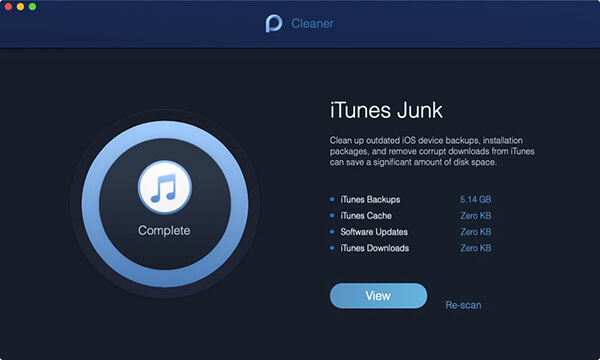
在Cleaner下选择iTunes Junk。 然后,单击圆圈“扫描”按钮,并等待一段时间。 扫描步骤完成后,您可以单击“查看“按钮来查看扫描结果。或者你可以点击”重新扫描“再次扫描你的iMac / MacBook / MacAir。
请注意: iTunes垃圾中的清理步骤类似于Cleaner下的其他功能。
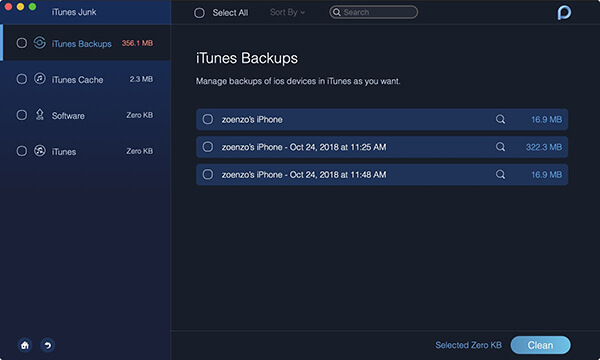
将鼠标移动到类似“iTunes备份”的类别,该类别的详细数据显示在右表中。 选择要清理的它们,然后单击“删除它们”清洁“按钮。
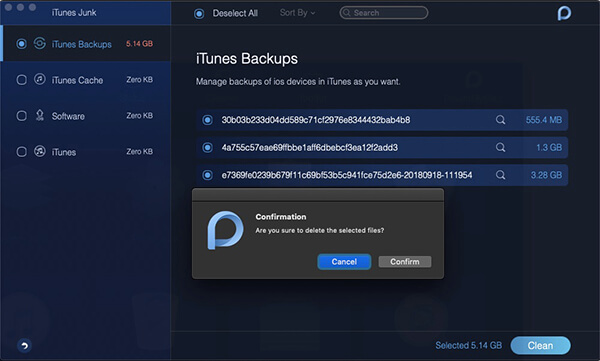
决定清除刚刚选择的项目后,按确认按钮。 请耐心等待以后的清洁过程。
让我们通过您可以实际实现的多种方式来解决启动磁盘已满的问题。 下面列出的方法将帮助您概述如何解决它。 它也许能够解决其他问题。 让我们开始吧!
一种类型的文件(缓存文件)用于支持Mac设备,以使其运行更快。 这也有助于使程序顺利运行。 缓存文件类似于实际房屋的蓝图。
这些缓存文件是Mac设备的蓝图,显示特定程序的运行,加载和外观。 通过这种方式,程序运行得更快。 如果没有缓存文件,程序(如建筑物)将从头开始。
虽然经过一段时间后,缓存文件可能会累积并占用大量空间。 这就是删除它们可以释放更多设备空间的原因。 不要担心删除它们。 从Mac中删除它们后,设备会在您实际重启Mac时创建新的缓存文件。
以下是删除缓存的方法:
步骤01 - 启动Finder。
步骤02 - 转到菜单栏。
步骤03 - 选择Go。
步骤04 - 按“转到文件夹”。
步骤05 - 键入以下内容:〜/ Library / Caches
步骤06 - 删除或清理占用空间最多的文件夹。
步骤07 - 清空垃圾箱
步骤08 - 再次按“转到文件夹”。
步骤09 - 输出/库/缓存(不带波浪号[〜]符号)。
步骤10 - 再次,删除或清理占用最多空间的文件夹。
步骤11 - 再次清空废纸篓。
通常,清理缓存文件是安全的。 在您实际删除这些缓存文件后,您在Mac设备上加载的进程和应用程序将创建新的缓存文件。 实际删除这些缓存文件时,请不要考虑实际删除的大小。 如果您愿意,甚至可以删除所有缓存文件,尤其是在需要大量可用空间的情况下。
您还可以查看位置/系统/库/缓存中的文件夹。 但是,最好不要对此文件夹执行任何操作,尤其是如果您对其内容了解不多。 你可以做的最好的事情是使用一个工具--FoneDog的Mac Cleaner来清理系统缓存。 只需点击几下即可轻松完成。 在我们忘记之前,请记住在删除缓存文件后重新启动Mac设备,以便创建新的缓存文件。
本地化文件(由其他人称为语言包)包含在应用程序中。 大多数情况下,您不需要它们,因为您只使用一种或两种语言。 这就是为什么你应该删除你不一定需要的语言包。
步骤01 - 启动Finder。
步骤02 - 访问应用程序。
步骤03 - 右键单击应用程序。 或者,您可以按CTRL +单击。
步骤04 - 选择显示包内容。
步骤05 - 访问内容。
步骤06 - 转到资源。
步骤07 - 找到结尾或扩展名为.lprof的文件。 这些是您的应用程序在其中使用的不同语言。 如果您希望使用其他语言,则可以使用该语言保留.lproj。
步骤08 - 将不需要的语言拖到废纸篓。
步骤09 - 清空垃圾箱。
而且,最好的解决方案是使用FoneDog的Mac Cleaner。 它只需点击几下即可帮助您删除语言包。 您无需深入了解各种文件夹。 您的Mac设备将为您完成所有事情。
当您更新时,iTunes(更新的版本),在其中制定库的备份。 几乎每一天都会出现这种情况。 你可以做的是删除iTunes中的这些库备份,特别是旧的。 为此,请按照以下步骤操作:
步骤01 - 启动Finder窗口。
步骤02 - 转到屏幕上的菜单栏(左上角)。
步骤03 - 按Go。
步骤04 - 选择转到文件夹。
步骤05 - 输入〜/ Music / iTunes /以前的iTunes库。
步骤06 - 查看备份日期。 一切都在那里过时了。
步骤07 - 删除不需要的备份,尤其是旧备份。
正如您猜测的那样,备份会占用硬盘驱动器中的大量空间。 您可以按照以下步骤找到并删除这些备份:
步骤01 - 启动Finder窗口。
步骤02 - 转到屏幕上的菜单栏(左上角)。
步骤03 - 按Go。
步骤04 - 选择转到文件夹。
步骤05 - 输入〜/ Library / Application Support / MobileSync / Backup /
步骤06 - 删除旧的甚至过时的备份。 这有助于释放设备上的更多空间。
您可以通过查找设备中的每个不必要的数据来执行此操作。 只需按照以下步骤操作:
步骤01 - 启动Finder窗口。
步骤02 - 转到屏幕上的菜单栏(左上角)。
步骤03 - 按Go。
步骤04 - 选择转到文件夹。
步骤05 - 输入iPad设备的〜/ Library / iTunes / iPad软件更新。 输入iPhone设备的〜/ Library / iTunes / iPhone软件更新。
步骤06 - 删除并拖拽已为这些设备下载的所有文件的垃圾箱。 这样做尤其适用于您不再使用的文件。 或者,您也可以删除已经更新的软件的文件。
请注意,如果您的设备已经更新,则根本不需要过时的文件。
许多人和指南建议您删除不必要的应用程序。 删除这些旧的和未使用的应用程序是在Mac设备上释放更多空间的最佳方法之一。 您只需访问应用程序的文件夹并将应用程序拖到废纸篓。 瞧! 你已经删除了它们。
但是,这不是实际情况。 将应用程序拖到废纸篓时,它不会完全删除它。 该应用程序的许多剩余文件都被遗忘了。 这就是为什么卸载可能会很棘手。 你可以做些什么来确保删除所有剩余的文件是使用FoneDog的Mac Cleaner。 这个工具有一个名为Mac Uninstaller的模块,它允许你“完全”删除文件。它不会留下任何东西,甚至是剩下的文件。
使用Mac Uninstaller,您可以选择要删除的应用程序。 您不必搜索Mac设备中剩余的相关文件。 FoneDog的Mac Cleaner(或其Mac Uninstaller模块)只需点击几下即可为您进行清洁。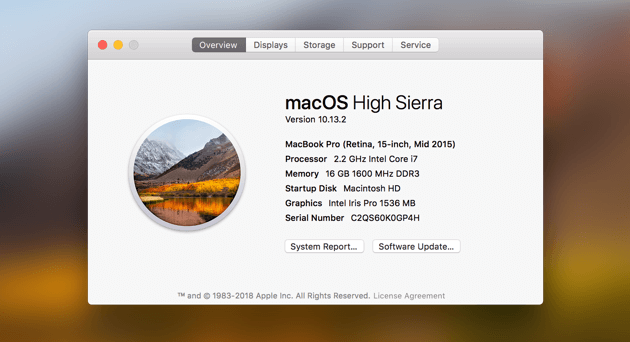
照片,你爱他们,不是吗? 但他们确实占用了很多空间。 首先,您必须简单地选择您想要摆脱的照片。 这些可能是图像最佳版本的副本。 或者,它可能是错误拍摄的照片。 例如,地面或天花板的照片。
现在,删除文件后,您还必须清理系统文件。 在Mac设备的“照片”应用程序中,这些是缓存文件。 在iPhoto中,这些称为服务副本。 这两个实际上很难找到。 但是有一种方法可以实现摆脱设备中的这些不必要的文件。
照片缓存由iCloud中的本地副本组成(这些是在Mac设备中使用iCloud上的照片库预览图片时制定的)。 面部缓存(这些是在使用Faces时创建的)以及与应用程序相关的其他缓存文件。
当您意识到它占用太多空间时尤其如果您经常使用照片,您会感到震惊。 对于早于macOS Sierra的操作系统版本,以下是您可以找到缓存的方法:
步骤01 - 启动Finder。
步骤02 - 像往常一样导航到照片库。 这位于名为Pictures的文件夹中。
步骤03 - 右键单击照片库。 如果您愿意,也可以按CTRL +单击。
步骤04 - 选择显示包内容。
步骤05 - 启动资源。
步骤06 - 启动模型资源。
现在,您将可以查看Finder中的多个文件夹。 您的照片缓存位于这些文件夹中。 但是,问题是你不知道要删除哪些以及要保留哪些。
如果删除系统或照片应用程序运行所必需的文件,其性能将受到影响。 这就是我们建议使用FoneDog的Mac Cleaner删除缓存的原因。 此工具仅查找和删除您可以删除的文件,不会对您的设备,照片应用或图片造成任何问题。
现在,我们去iPhoto吧。 有了这个,您需要找到每次编辑图像时所创建的不同服务副本。 这是你如何做到的:
步骤01 - 启动Finder。
步骤02 - 像往常一样导航到iPhoto。 它位于名为PIctures的文件夹中。
步骤03 - 转到文件夹Master,Original,Modified和Preview。
步骤04 - 检查哪些特定照片仍然具有原始照片,特别是如果它们之前已被修改过。
实际上很难告诉你在iPhoto中的哪个位置,因为它的处理有点奇怪。 它将图像存储在存储中以及哪些图像实际上是复制依赖于您,您的眼睛和您的记忆。
请注意,如果您删除了错误的文件,尤其是关键文件,我们概不负责。 本指南仅用于帮助您获得更多空间。 再次,如果你使用FoneDog的Mac Cleaner会更安全。 此外,它会更快更容易。 这是因为应用程序知道系统需要哪些实际文件,哪些不是。
看看这些文件夹。 如果您不定期检查文件,您会感到震惊,因为文件中累积了多少文件。 找出不重要的文件。 但重要的文件必须有条理。 至少,你会知道这些文件夹中的所有文件,你可以跟踪。
电影的文件夹可能令人沮丧。 这不是因为您正在逐个检查文件。 但是,这是因为要删除哪部电影很难。 但是,请选择这些电影中最不喜欢的并删除它们。 这对于您在Mac中释放更多空间是必要的。
如果您不想删除任何这些电影,可以将其归档。 删除您不想要的内容并归档所需的文件。 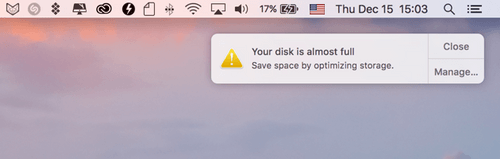
归档与将Mac存储到一个非常深的文件夹中并不相似。 这是通过在.zip或.rar中压缩文件来减小文件大小的过程。 存档文件时,您确保它占用的空间更少。
如果您希望在Mac设备中保留大型文件,则必须存档。 这对于经常不使用的文件尤其如此。 此外,它还可以帮助您释放更多空间。 我们实际上正在帮助您在设备上获得更多空间。 以下是存档文件的方法:
步骤01 - 右键单击或按CTRL +单击要压缩的文件。
步骤02 - 选择压缩。
之后,浏览您的音乐文件夹。 首先找到并删除重复的文件。 之后,您可以删除错误下载的歌曲。 另外,删除您不需要或不想要的歌曲。
为什么需要刷桌面? 好吧,这可能是因为你的桌面非常难看并且充满了很多图标。 你只需要删除你不需要的东西。 然后,组织您需要的东西。
您的桌面实际上看起来会更好。 此外,它将使您的Mac更快。 当您清理桌面时,您的Mac设备不会浪费大量时间来加载桌面上的图标和垃圾。 这就是为什么你真的要打扫你的桌面清洁。
明显,对吧? 非常明显。 但是,很多人都忘记了这一点。 此外,它可以帮助您释放大量空间。 删除或删除特定文件时,Mac不会完全删除它。 它只是将它转移到垃圾桶。 这就是为什么你必须清空垃圾桶以删除所有垃圾:
步骤01 - 右键单击或按CTRL +单击“废纸篓”图标。 它位于Dock内。
步骤02 - 选择清空废纸篓。
步骤03 - 单击“清空废纸篓”。
现在,我们已经采取了很多措施来释放Mac设备中的更多空间。 现在,是时候检查我们从实际清洁Mac中释放的空间量了。 你还记得我们为了检查Mac设备上的可用空间而采取的步骤吗? 好吧,只需再次打开该特定窗口即可。 看看你有多少空间:
步骤01 - 按Apple图标。
步骤02 - 选择“关于本机”。
步骤03 - 按存储。 如果您使用的是旧版Mac OS,则可能必须先按“更多信息”。 之后,按存储。
为了防止启动盘已满,您必须使用FoneDog的Mac Cleaner保持Mac清洁。 只需点击几下,它就可以帮助您保持Mac清洁。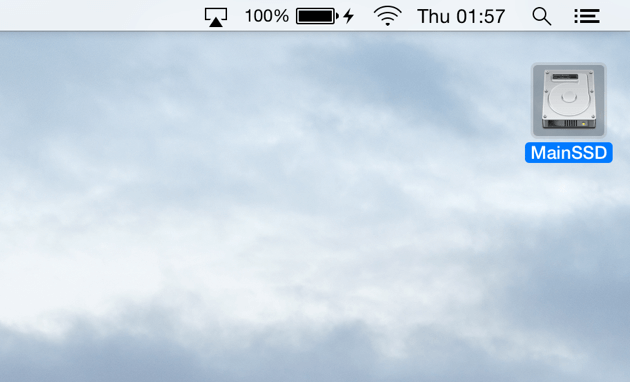
完整的启动盘无需担心。 您可以通过删除Mac设备中不必要的文件来修复它。 你可以手动完成,这可能非常累人。 但是,你也可以使用 FoneDog的Mac Cleaner 并使用其所有模块来清理您的Mac设备。 这样,您就不会收到消息,指出Mac的启动盘已满。
发表评论
评论

iPhone/Android设备的维护专家
待在家里,听音乐,写科技文章
许多人要求我修理他们的手机,所以我在手机维修方面有很多经验,并且我对Android或Apple手机了解很多。

热门文章
 /
/
有趣乏味
/
简单困难
谢谢! 这是您的选择:
Excellent
评分: 4.6 / 5 (基于 82 评级)