FoneDog屏幕录像大师
FoneDog屏幕录像大师
特别优惠
特别优惠


作者: Gina Barrow, 最新更新: 2018年12月15日
你想加速你的Mac吗? 了解如何从以下教程中有效删除Mac上的应用日志。
请注意,无论何时打开Mac并开始处理文件,系统都会变慢并需要更长时间才能响应。 似乎有些东西堵塞但你不知道是什么。
我们打赌你Mac上的空间不足了,这就是你读这篇文章的原因。 不要担心,我们会教你有关应用程序日志,其功能和所需的所有知识 如何在Mac上删除它.
部分1。 什么是应用程序日志或应用程序日志?部分2。 在Mac上查找和删除应用程序日志的位置?部分3。 安全删除Mac上的应用程序日志 - 推荐部分4。 建议
应用程序日志实际上是包含系统信息的文件,例如用户活动,应用程序问题,系统操作等。 它在技术上记录了有关应用程序和Mac系统的所有事件。
这个信息日记有关于应用程序崩溃时发生的事情的所有细节,包括所采用的路径。 好吧,他们通常占用Mac上大约28 GB的空间!
是的,这就是这些文件的巨大程度,只要您了解并知道如何操作,就可以安全地删除Mac上的应用程序日志。
应用程序日志文件夹中有什么内容? 应用程序日志通常包含以下任何信息:
1。 磁盘空间不足警告
2。 任何应用程序或软件错误
3。 任何应用活动
4。 登录(包括失败和成功的登录详细信息)
5。 应用程序或程序评估和分析
显然,大多数这些日志都是垃圾文件,可能会阻塞整个系统,并可能会略微影响性能。
是。 实际上删除它们是完全安全的。 如果未从系统中删除这些应用程序日志,则可能会降低Mac硬盘的速度。 这就是为什么如果你注意到你的Mac响应命令需要一段时间,因为其中一些应用程序日志正在缓冲整个系统。
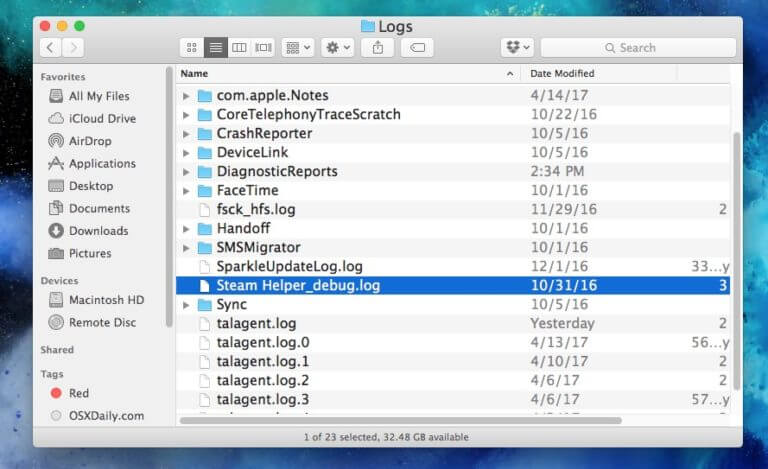
在Mac上,系统文件夹包含特定应用程序和程序的应用程序日志。 应用程序日志通常位于\ ~Library \ Logs文件夹中。 要查看在Mac上找到这些内容的位置,请按照以下有关如何查找应用程序日志文件夹的步骤操作:
1。在键盘上按下Command + Shift + G(这将带来Finder窗口)。 这也将显示“转到文件夹”窗口。
2。输入\ ~Library \ Logs。 将显示应用程序日志和文件夹列表。 注意:不要忘记在库之前添加〜,因为它可能会将您路由到另一个文件夹。
3。 打开每个文件夹并删除Mac上的应用程序日志。 请记住仅删除主文件夹本身内的文件。
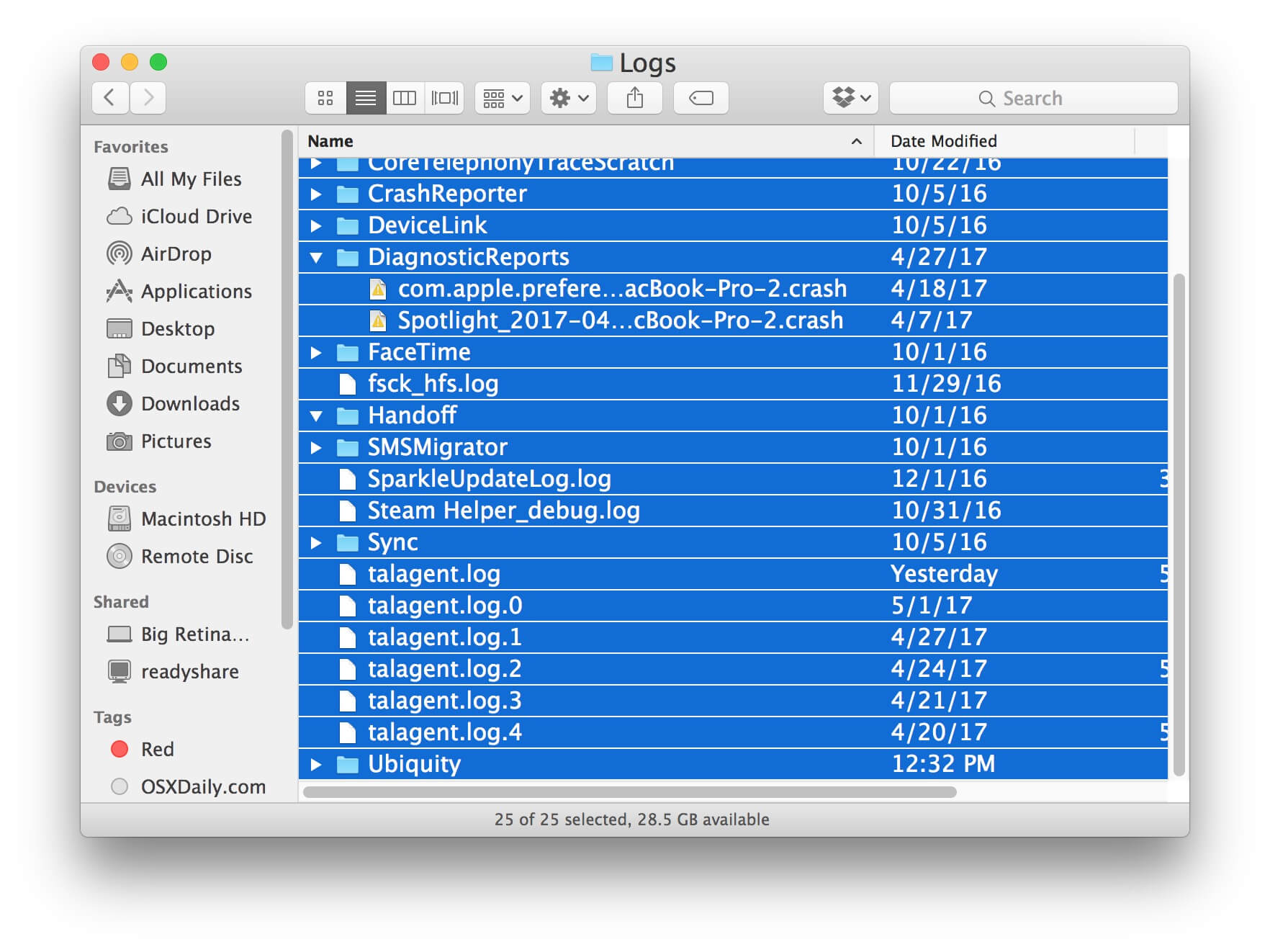
4。 选择app logs文件夹中的所有文件后,按Command +退格键
5。 重启Mac
提示: 您可以突出显示并将整个应用程序日志复制到其他文件夹,以防在执行此过程时出现任何问题。
但是,也可以在Mac内的其他几个文件夹中找到应用程序日志,Mac上还有隐藏文件,其中包含应用程序日志,您可以删除它们以加快速度并释放一些空间。
首先,您需要先显示隐藏文件,然后才能删除Mac上的应用程序日志。
请尝试以下步骤来显示隐藏文件:
1。 在终端中键入以下命令:defaults write com.apple.finder AppleShowAllFiles -bool true
2。 将显示隐藏文件,您现在可以转到HD \ ~Library \ Logs
3。 删除日志文件夹中的所有文件。 再次确保仅删除应用程序日志而不删除文件夹本身。
包含应用程序日志的另一个文件夹是/ var / log文件夹。 但是,并非此文件夹中的所有内容都可以安全删除。 它包含敏感且重要的文件,一旦删除就可能影响系统。
在必须删除Mac上的应用程序日志后,尝试清空垃圾箱以提高速度。
1。在键盘上按:控制+单击底座上的“废纸篓”图标
2。选择“清空废纸篓”选项
而已! 以下是有关如何免费和手动删除Mac上的应用程序日志的步骤。 在执行此过程时要小心,因为您可能最终会删除重要文件。
除了上面给出的方法有点累人和技术之外,还有另一种方法可以删除Mac上的应用程序日志。
如果您不想忍受在Mac上手动删除应用程序日志,则无需担心,请将其留给名为的特殊程序 FoneDog Mac Cleaner.
这是一个专业程序,提供多功能设置,可以清理和加速整个Mac系统,而不必担心删除重要文件。
您只需下载并安装即可 FoneDog Mac Cleaner 并按照屏幕上的提示进行操作!
1。 发射 FoneDog Mac Cleaner。 按照Mac上黑暗模式下的屏幕提示,了解如何下载和安装程序。 所有说明都是基于点击的。
2。 程序加载后,单击顶部菜单上的Cleaner。
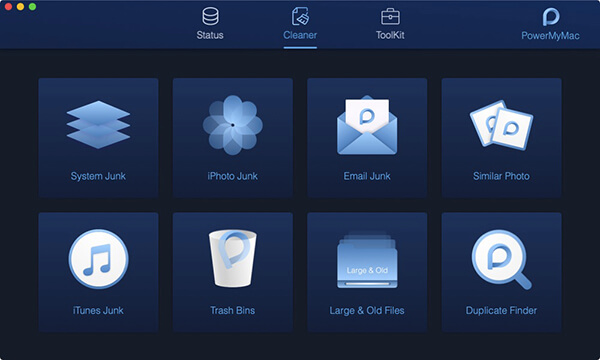
3。 选择System Junk,然后按“扫描”按钮。
请注意:
System Junks中的步骤与Cleaner中的其他功能类似。
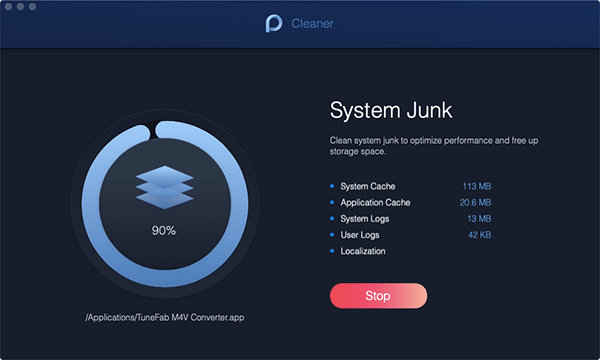
4。 等待扫描过程并查看项目。
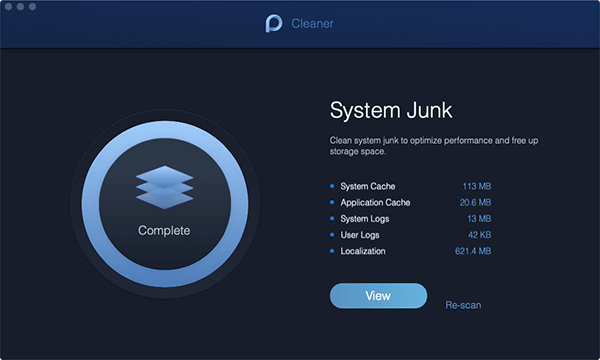
5。 选择Mac上的日志进行清理。 您可以选择每个类别下的日志进行清理。
请注意:在Mac Cleaner中,您可以自由清理500 MB系统容器。 如果您需要清洁更多的帆船,请按“购买”按钮。
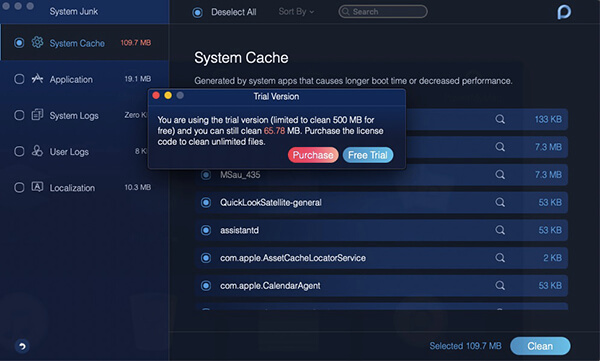
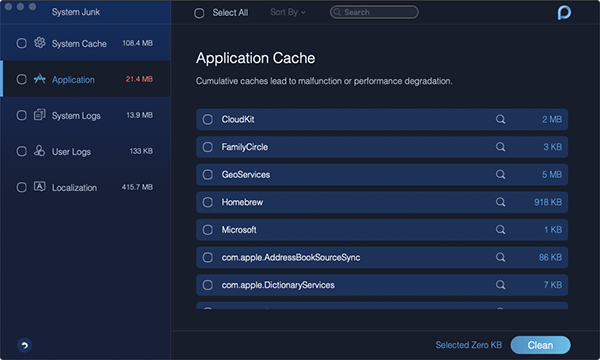
6。 选择日志项后按“清除”按钮。
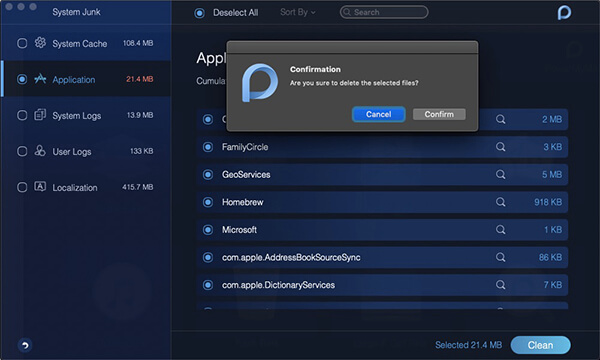
7。 做出确认。
而已! 关于如何在Mac上删除应用程序日志,没有其他复杂的方法。 您可以随时轻松完成。 继续删除阻塞系统的不需要的文件。 仅使用帮助加速Mac FoneDog Mac Cleaner.
人们也读如何在Mac上清除历史记录如何在Mac上检查可用磁盘空间
继续并释放系统上的一些空间以加快其性能。 使用最有效和最受信任的软件轻松删除Mac上的应用程序日志, FoneDog Mac Cleaner.
您还可以删除不需要的图片,文档,视频,应用程序以获得最佳速度,只需单击几下即可完成工作! 告诉你的朋友这个好消息,并与他们分享FoneDog Mac Cleaner如何帮助你提升你的Mac。
发表评论
评论

技术/创意作家
厨房,我的安全空间; 黑色,我最喜欢的颜色
曾担任技术专家一段时间,对智能手机和软件相关问题进行故障排除,直到撰写文章引起我的注意。

热门文章
 /
/
有趣乏味
/
简单困难
谢谢! 这是您的选择:
Excellent
评分: 4.6 / 5 (基于 95 评级)