FoneDog屏幕录像大师
FoneDog屏幕录像大师
特别优惠
特别优惠


作者: Adela D. Louie, 最新更新: 2018年11月8日
在今天的技术中,如果你购买USB硬盘,你可以直接使用你的Mac直接使用它。 但是,有些情况除非您的闪存驱动器是用于Mac的,否则您将无法对其进行格式化。
为什么会这样? 答案是因为大多数计算机实际上是在Windows上运行的,它们实际上使用的是另一种文件格式,即已知的Fat32。
使用Fat32格式化的驱动器可以在Mac中用于读写,但可能有一个实例,一旦您使用macOS本机格式,您可能会遇到一些问题。
因此,如果您有一个格式化的闪存驱动器 Fat32 或任何类型的格式,而不是具有 Mac OS扩展 or AFPS那么我们将在本文中向您展示您可能的方式 使用Mac格式化您的闪存驱动器.
部分1:如何在Mac上格式化闪存驱动器 部分2:选择正确的格式 部分3:如何在Mac上将Flash驱动器格式化为Fat32 部分4:让您的Mac系统快速运行第5部分:结论
以下是您需要遵循的步骤。 执行这些步骤,然后您就可以在Mac上格式化闪存驱动器。
步骤1:继续并在Mac上的USB端口插入闪存驱动器。
步骤2:之后,继续启动Finder并单击Mac检测到的闪存驱动器。
步骤3:确保闪存驱动器上没有您不再需要的文件。 这是因为格式化闪存驱动器将删除存储在其中的所有数据。 如果您想保留一些文件,只需将这些文件复制到Mac即可。
步骤4:从闪存驱动器获取所需的所有文件后,继续并单击“应用程序”,然后单击“实用程序”,然后选择“磁盘工具”。
步骤5:然后,继续并从侧栏单击您的闪存驱动器。
步骤6:一旦选择了闪存驱动器,请继续并单击位于窗口顶部工具栏上的“擦除”按钮。
步骤7:在屏幕上显示的下一个窗口中,继续并从“名称”选项旁边的框中键入要格式化的闪存驱动器的名称。
步骤8:然后从下拉菜单中选择所需的格式。
步骤9:不,如果您之前在闪存驱动器上存储了高度敏感的数据,请继续并单击“安全”选项卡。
步骤10:从安全选项卡中,继续并选择所需的安全级别。 移动到右侧的次数越多,删除的工具就越“通过”,但它会安全删除您的文件。 但是,这样做会花费更多时间来格式化闪存驱动器。
步骤11:之后,继续并单击“确定”按钮,然后单击“擦除”按钮。 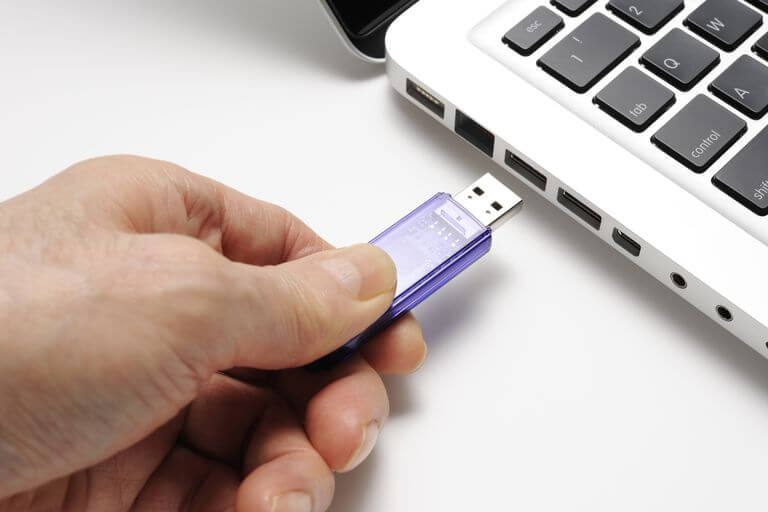
根据您使用的Mac,您需要选择格式。 如果您使用的是macOS Sierra或更高版本,则必须选择。 一个是AFPS,另一个是Mac OS Extended。 现在的问题是你应该选择哪一个。
您必须记住,一旦您将闪存驱动器格式化为AFPS,那么在MacOS上运行的那些比High Sierra更旧的Mac将无法识别它。
因此,如果您想在High Sierra上运行的Mac上使用闪存驱动器,则必须选择Mac OS Extended格式。
但是,您还必须知道AFPS实际上针对SSD或“固态驱动器”进行了优化,并且它包括闪存驱动器。
这就是为什么如果要在Mac上重新格式化闪存驱动器,那么你应该选择AFPS格式,因为它已知比Mac OS Extended更可靠和更快。 但同样,如果你没有任何计划在前高山赛道上使用它。
最后,如果您希望将闪存驱动器用作Time Machine中的备份选项之一,那么您一定要在Mac OS Extended中进行格式化。
这是因为Time Machine还没有能力备份在AFPS中格式化的闪存驱动器。 因此,如果您在Time Machine上使用AFPS格式的闪存驱动器,它只会要求您将闪存驱动器格式化为Mac OS Extended。 
一旦你有了闪存驱动器,那么你需要做的就是将它格式化为Fat32。 为什么? 这是因为一旦您将闪存驱动器格式化为Fat32,那么当您想要使用这两者中的任何一个保存或传输文件时,您将能够在Windows和Mac PC上使用它。
Fat32格式可以与Mac和Windows PC一起使用 - 读取或写入,因此,它使设备更加通用。
但是,您应该知道一些限制,例如单个文件的最大大小应为4GB。 但不要担心,因为你仍然可以做些什么,那就是将它格式化为exFAT。
exFAT格式不会对您要存储在闪存驱动器上的文件大小有任何限制,您仍然可以在Mac OS X Snow Leopard或更高版本中运行的Windows和Mac上使用它。 为了能够将闪存驱动器格式化为Fat32,您需要执行此操作。
步骤1:继续将闪存驱动器连接到Mac。
步骤2:然后,转到“应用程序”,然后单击“实用程序”。
步骤3:之后,继续并启动“磁盘工具”。
步骤4:然后,继续并单击位于“磁盘工具”中侧栏的闪存驱动器。
步骤5:之后,单击“磁盘工具”窗口中的“擦除”。
步骤6:之后,继续输入您格式化的闪存驱动器的名称。
步骤7:然后,选择格式菜单,然后选择MS-DOS(FAT32)或ExFAT。
步骤8:之后,继续并单击“擦除”按钮。 
完成所提供的步骤后,您的闪存驱动器将完全清除存储的所有数据,并根据您在前面步骤中选择的内容将其重新格式化为ExFAT或FAT32。
现在您已经了解了如何在Mac上格式化闪存驱动器,现在是时候让您清理Mac了。
在完成任务后定期清理Mac可以帮助Mac保持其速度,并为您的存储提供更多空间。
有一个很好的选择,您可以立即清理您的Mac,这是通过使用名为的软件 FoneDog Mac Cleaner.
人们也读如何修复我的Mac运行缓慢?最好的iPhone数据恢复免费下载在Mac上
只需点击几下,FoneDog Mac Cleaner就可以帮助您加速Mac。 该软件还可以帮助您更快地扫描Mac并在Mac上查找所有垃圾文件。
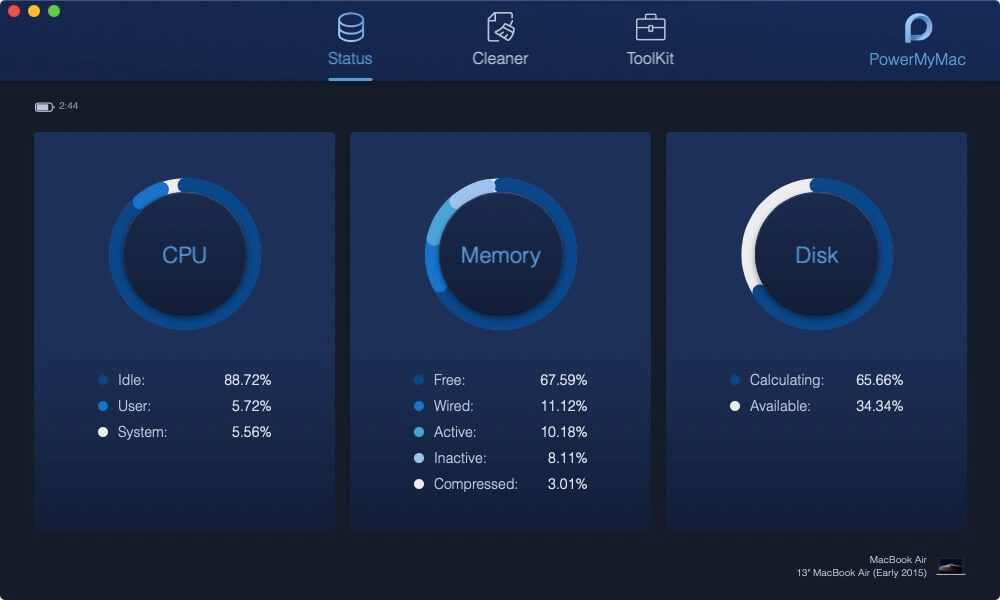
它还能够检查Mac的系统状态,包括CPU状态,内存使用情况等。 通过这种方式,您可以了解实际占用Mac上大量存储空间的数据是什么,这导致它的执行速度比平常慢。
FoneDog Mac Cleaner不仅可以帮助您删除Mac上的所有垃圾文件。 它还可以帮助您完全卸载不再与该应用程序关联的所有文件一起使用的应用程序。 它还可以用作类似图像查找器,扩展管理器,复制查找器等。
为了让您开始清理Mac,您所要做的就是遵循我们将为您提供的所有步骤。 别担心,这非常简单易懂,不会占用您的大量时间。 此外,下面的屏幕截图显示在Mac上的黑暗模式下。
步骤1:下载并安装
从我们的官方网站下载FoneDog Mac Cleaner /mac-cleaner/。 完成下载程序之后,请继续在Mac上安装程序。
步骤2:启动程序
安装过程完成后,继续并在Mac上运行该程序。 一旦程序启动并运行,您就可以在屏幕上看到Mac的系统状态。 有了这些信息,您就可以了解哪些文件占用了Mac上的大量空间。
步骤3:选择清洁剂
Cleaner为您提供Mac上的系统,照片,电子邮件,文件,应用程序和其他字段的清理功能。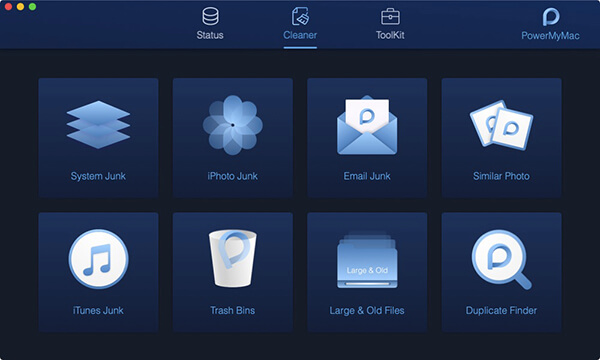
步骤4:选择iTunes垃圾
在这里,以iTunes Junk为例向您展示如何清理Mac上的垃圾,让您的Mac运行得更快。
备注:至于其他工具,如“系统垃圾“和”电子邮件垃圾“,清理它们的步骤与”iTunes垃圾“工具。
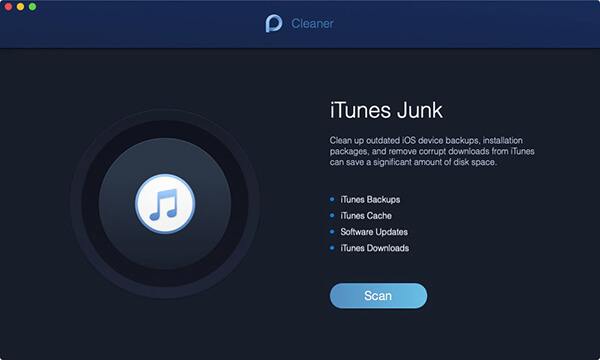
步骤5。 扫描iTunes文件
单击iTunes Junk页面后,按扫描按钮开始扫描Mac上的所有iTunes备份,缓存,更新和下载。
步骤6:查看并选择项目
完成扫描过程后,您将能够在窗口左侧看到Mac上所有垃圾文件的类别文件夹列表。 如果单击每个文件夹,您将在屏幕右侧看到每个文件夹包含的所有项目。
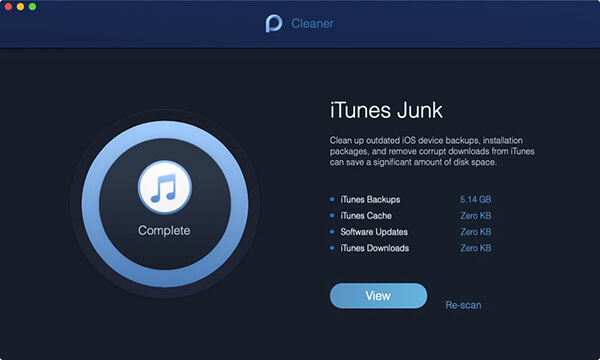
检查每个文件夹上的每个项目,以确保屏幕上显示的所有垃圾文件不再是必需的。
一旦你对结果感到满意,你可以继续只需点击“清理”按钮清理所有垃圾文件。
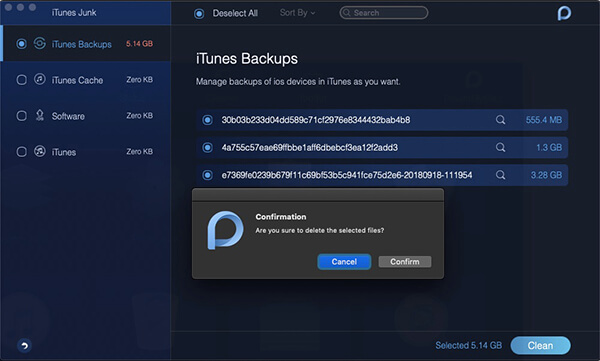
步骤7:确认您的选择
会出现一个名为Confirmation的弹出窗口。 如果您确定要删除所选文件,请按“确认”按钮; 否则,请按取消按钮返回上一页。
步骤8:清洁完成
完成清理过程后,您所有那些不必要的文件都将从Mac中删除。
现在,正如您所看到的,在Mac上格式化闪存驱动器是一件非常容易的事情。 您需要掌握的是有关如何做的知识。
请记住,如果要格式化闪存驱动器,请确保选择正确的格式,以便可以在任何PC中使用它。
格式化很简单,就像清理Mac一样。 让你的Mac整洁是你应该做的最好的事情之一,以便能够保持你的Mac的速度,当然,你可以获得更多的存储空间。 清理Mac的最佳方法是使用 FoneDog Mac Cleaner.
发表评论
评论

科技网站写作 /内容优化
每天唱歌,微笑,每天都令人惊讶!
因此,作为一名技术作家,我有责任收集有效且可靠的解决方案,以回答有关如何处理其设备所遇到的问题的问题。

热门文章
 /
/
有趣乏味
/
简单困难
谢谢! 这是您的选择:
Excellent
评分: 4.5 / 5 (基于 84 评级)