FoneDog屏幕录像大师
FoneDog屏幕录像大师
特别优惠
特别优惠


作者: Gina Barrow, 最新更新: 2018年12月19日
了解有关如何启用或禁用Mac扩展的不同方法,以及有关如何使系统保持最佳性能的方法。
您可能听说过朋友或在线的浏览器扩展,但您并不熟悉这种技术问题,因此您搜索并发现难以理解或使用。
在本文中,我们将解释有关扩展的所有内容,包括有关如何启用或禁用Mac扩展,更新甚至卸载此功能的许多方法。
请继续阅读,了解如何使您的浏览体验更好,更个性化。
部分1。 什么是Mac扩展?部分2。 如何手动启用或禁用Mac扩展?部分3。 扩展,插件和加载项之间的区别部分4。 启用或禁用Mac扩展程序All-in-One部分5。 如何更新扩展部分6。 概要
Mac扩展是添加到浏览器,电话或操作系统的软件功能,用于扩展或添加功能。 扩展由第三方开发人员进行,可随时下载,安装和启用。
我们如何做?
这些扩展程序与浏览器集成,用于执行特定的任务集,让您发现个性化浏览体验的全新有趣方式。
例如,如果您经常使用Amazon,则可以安装一个允许您随时浏览或搜索的扩展程序。 浏览器任务栏上会添加一个搜索栏,方便您随时使用。
扩展的另一个例子是那些弹出窗口阻止程序,每当你打开某些网页时,它们通常很烦人。 您可以轻松添加广告拦截器来捕获这些弹出窗口,并且在打开新页面时不会再对您造成任何损害。
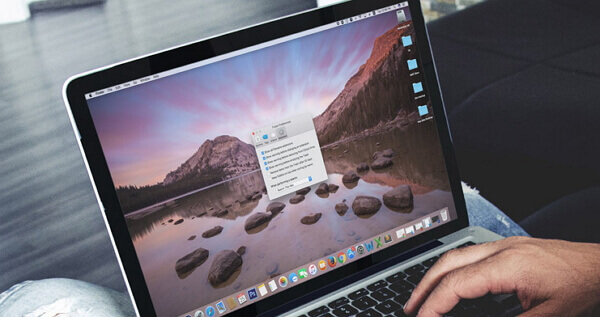
这是一个paLike其他软件,需要下载或安装扩展。
可以使用Safari浏览器下载和安装扩展。 这增加了某些网页的功能,更改外观和易用性。
1。 从Safari菜单打开首选项
2。 单击“扩展”
3。 找到您要使用的所需扩展程序。
4。 选中或取消选中“启用”框
5。安装所需的扩展名,如果需要卸载,请单击卸载按钮
启用或禁用Mac扩展的步骤非常简单,但是,每次在浏览器上使用新扩展时,都必须执行此操作。
您也可以直接从开发人员那里获得扩展。 从开发人员下载扩展程序后,您将看到通常以.safariextz结尾的文件。 双击给定文件以安装扩展。
这些扩展程序未由Apple签名或托管,因此Safari需要您确认您是否信任该来源并希望继续安装。
对于非技术人员来说,当他们听到扩展,插件和插件时,他们似乎正在看同样的事情。 然而,它们实际上在很多方面彼此不同。
让我定义它们中的每一个,这样下次你看到它们时就不会感到困惑。
我们已经讨论了扩展,其定义以及如何启用或禁用它,因此我将在Mac上为您提供一些常用的扩展:
1。 广告拦截
2。 Web Clipper
3。 1Password
4。 保存到Pocket
5。 和鸭鸭去
这些是您通常看到和使用的最常见的Safari扩展。 虽然我们经常将它们误认为是Web浏览器的一部分,但至少我们没有理解这些被称为扩展,它们是Safari的独立实体。
附加组件是可以考虑或类似于扩展的软件。 与扩展一样,附加组件可以在Web浏览器上执行神奇的操作。 它们经常互换使用。
插件仅向现有计算机程序添加特定功能或内容,并且不会影响整个Safari浏览器。 它不提供与扩展相同的功能。
1。 Adobe Flash Player
2。 QuickTime播放器
3。 和Java
插件只影响现有页面而不影响整个浏览器,就像扩展的工作方式一样。
为避免在浏览器上启用或禁用Mac扩展程序的进一步麻烦和麻烦,您可以使用 FoneDog Mac Cleaner。 FoneDog Mac Cleaner允许您在一个位置启用或禁用Mac扩展。
该程序使所有扩展和其他浏览器工具井井有条。 您只需在计算机上下载并安装FoneDog Mac Cleaner即可。
1。 推出FoneDog Mac Cleaner。
2。 程序加载后,单击顶部菜单上的Cleaner。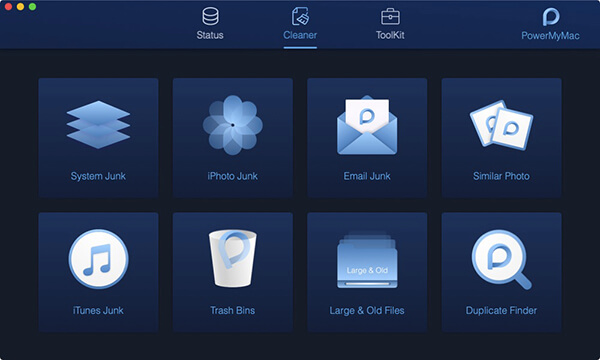
3。 选择System Junk,然后按“扫描”按钮。
请注意: System Junks中的步骤与Cleaner中的其他功能类似。
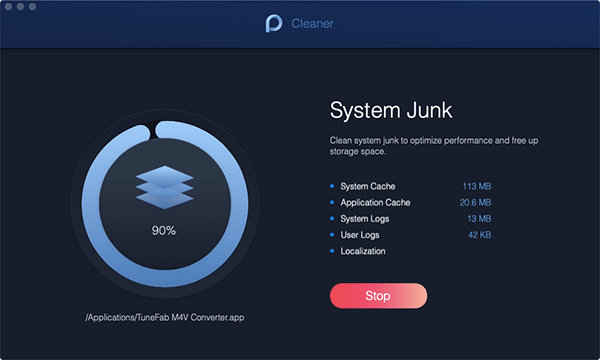
4。 等待扫描过程并查看项目。
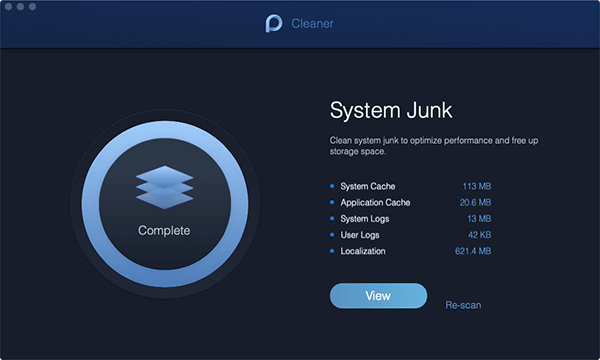
5。 选择Mac上的日志进行清理。 您可以选择每个类别下的系统日志进行清理。
请注意:在Mac Cleaner中,您可以自由清理500 MB系统容器。 如果您需要清洁更多的帆船,请按“购买”按钮。
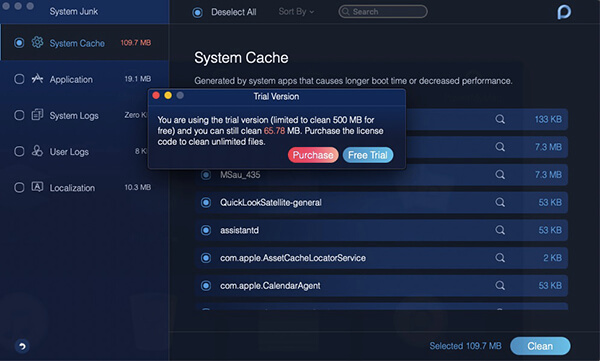
6。 选择日志项后按“清除”按钮。
提示:
您需要先在此Mac上输入您的用户名和密码。
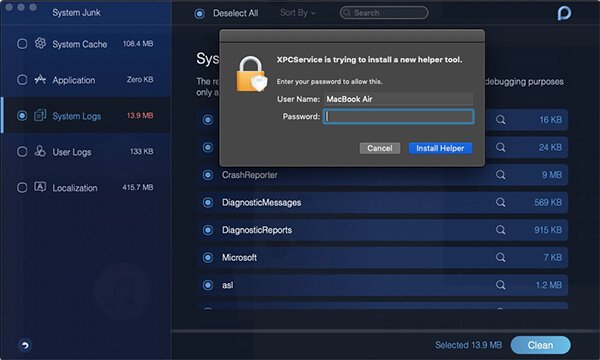
7。 做出确认。
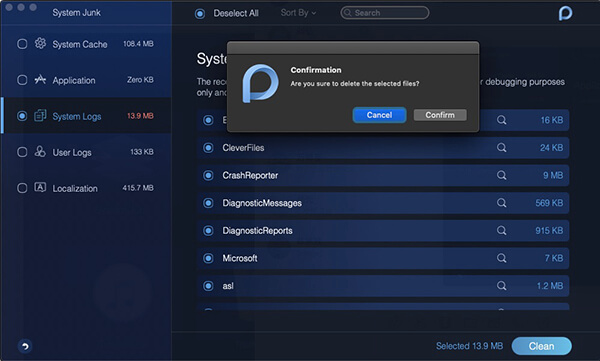
这些扩展名将在屏幕上列出,它会提示您随时在一个地方打开或关闭。
FoneDog Mac Cleaner还可以清理系统日志文件并加快Mac性能。 它还可以诊断系统状态并扫描其他可能的问题。
人们也读你如何加速你的Mac?如何在MacBook上查找和删除类似的图像
就像Safari浏览器本身一样,扩展需要不时更新,因为开发人员还发布了新的错误修复和版本。 Safari浏览器会自动更新在OS X Yosemite或最新版本的Safari 9上运行的Mac上的“Safari Extensions Gallery”安装的扩展程序。
你也可以手动 更新扩展 从开发人员下载或在早期Safari版本中安装的那些扩展。
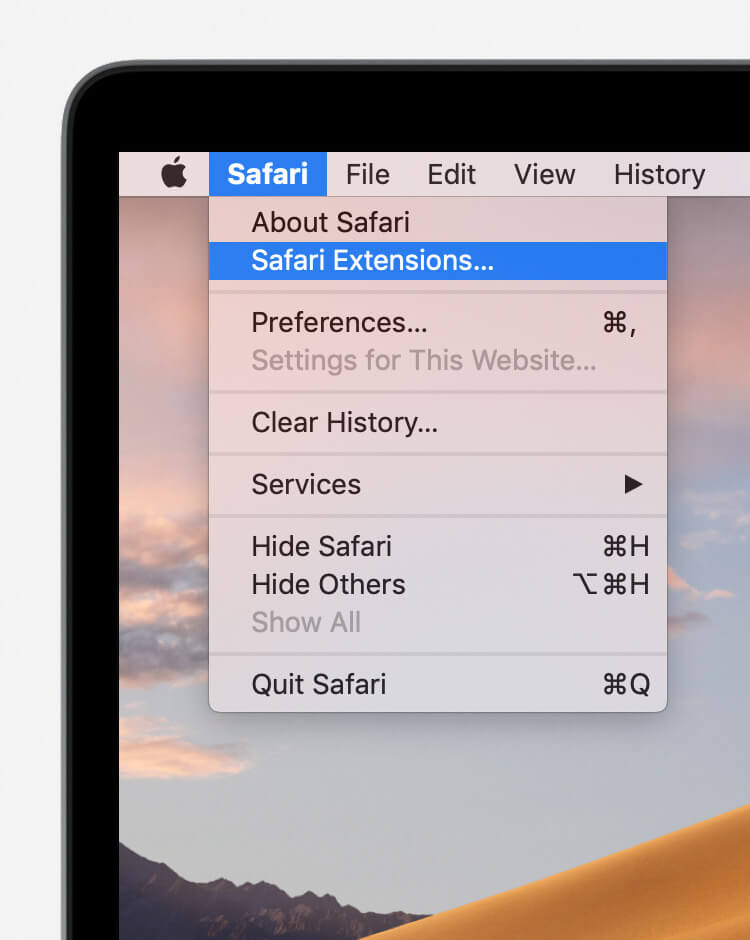
1。 在Mac上,从Safari菜单中选择“首选项”
2。 查找并单击“扩展”
3。 单击屏幕左下角的“更新”。
请注意:更新仅在可用时显示,否则您不会在任何时间看到它们。
4。 单击“更新”按钮。 单击每个扩展名,其中包含您要安装的可用更新。
我们刚刚从上面的文章中了解了有关扩展以及如何启用或禁用Mac扩展的所有必要事项。 我们有两种选择:手动或使用FoneDog Mac Cleaner。 您可以选择在任何给定时间启用或禁用它。
如果您需要在浏览器上进行扩展并不重要,至少您已经了解了将来如何使用它。 和朋友分享吧!
发表评论
评论

技术/创意作家
厨房,我的安全空间; 黑色,我最喜欢的颜色
曾担任技术专家一段时间,对智能手机和软件相关问题进行故障排除,直到撰写文章引起我的注意。

热门文章
 /
/
有趣乏味
/
简单困难
谢谢! 这是您的选择:
Excellent
评分: 4.6 / 5 (基于 71 评级)