FoneDog屏幕录像大师
FoneDog屏幕录像大师
特别优惠
特别优惠


作者: Vernon Roderick, 最新更新: 2021年10月21日
由于iMac是其显示器的最佳功能之一,因此众所周知,它是最需要的显示器之一。 如果你足够幸运,那么你也可以使用4k视网膜监视器。 iMac还配备了一个充满活力的屏幕,可以让您的工作更加愉悦。
除此之外,您还可以使用目标显示模式,以便能够将MacBook连接到其他版本的Mac,例如2009后期版本或2010中期版本。
有了这个,有些用户会问他们是否可以 使用iMac作为PC的监视器.
这个问题的答案是肯定的! 绝对是您可以将iMac用作PC的显示器。 但在此之前,您需要拥有一台与PC设备兼容的iMac设备。 而且,您将需要一种适用于此类情况的电缆或适配器。
因此,在本文中,我们将向您展示如何使用iMac作为PC的监视器。 与此同时,我们将为您提供您需要采取的必要步骤,以及您将需要的齿轮概述。
部分1:您需要使用iMac作为PC监视器的东西部分2:如何将iMac用作PC的监视器部分3:所有关于屏幕分辨率部分4:如何使您的iMac成为您的第二个显示器第5部分:结论
人们也读优化您的iPhone:如何清除iPhone上的缓存权威指南:如何在iPhone上修复黑屏死机检查Mac上谁与您的Wi-Fi连接
因此,在您继续将iMac作为PC的显示器之前,您必须确保检查或拥有以下内容。
你需要看到的第一件事是 如果您的iMac兼容用作第二台显示器。 您必须检查iMac的端口。 如果它配备了Thunderbolt或Mini Display Port功能,那么这意味着您可以将它用作第二台显示器。 但另一方面,事情可能不会落在你期望的事情上。 所以,你必须这样做 检查它们的兼容性.
除此之外,还有一些晚期的2014型号可以用作第二个显示器。 但是,当谈到已故的2014 5k视网膜iMac时,它没有配备目标显示模式。 对于你需要的其他东西,你必须确保你有一个 配有Mini Display Port或Thunderbolt端口的PC.
现在,如果您的PC没有任何所需的端口,那么您也可以使用 HDMI端口 或您的 显示接口 使用兼容的适配器。 其中一个例子是使用与Moni Display适配器的HDMI连接。 你也可以使用 迷你显示器 连接到显示端口适配器。 另一件事是你需要一个HDMI,Thunderbolt和一个迷你显示器电缆。
现在,您可以在将iMac作为PC的显示器之前了解所需的内容,现在是时候了解如何执行此操作的步骤。 因此,以下是您需要遵循的步骤。
你需要做的第一件事是 关闭iMac设备和PC。 一旦你的iMac和你的电脑完全关闭,你就可以继续前进了 将电缆连接到HDMI,或从显示端口进入Windows计算机或笔记本电脑。 然后,继续前进 将电缆连接到Thunderbolt或Mini Display 来自您的iMac设备。
注意NOTE: 如果您使用的是适配器,那么您需要做的第一件事就是将电缆连接到适配器。 之后,您必须将男性端放入您的迷你显示器或您的iMac设备上的Thunderbolt端口。
然后,一旦你连接了应该连接的所有电缆,你现在就可以了 在按住iMac设备键盘上的键Cmd + F2或Cmd + Fn + F2的同时打开iMac和PC。 这样,您就可以打开目标显示模式。 然后,您将能够看到PC上的屏幕被镜像到您的iMac。
*使用迷你显示端口或在iMac设备上使用Thunderbolt端口时,目标显示模式是您能够使用它来启用iMac的模式。 这是一个重要的功能,您可以连接您的iMac并将其用作Windows PC的镜像屏幕。
如果您将视频放入 点¯x2560 1440 在你的电脑上,你应该能够将屏幕的分辨率与你的iMac相匹配 模型在2009,2010,2011中,以及一些模特来自 2014版本。 但随后,苹果公司宣布4K Retina显示屏的尺寸为27英寸,这是2014年度的产品。
那么,关于这种类型的iMac的事实是它们的分辨率是 点¯x5120 2880。 这意味着,如果您正在使用笔记本电脑,在找到兼容性时可能会遇到一些困难。 除此之外,目标显示模式也有可能不可用。
如果您想查看屏幕的iMac分辨率,您只需点击任务栏上的Apple徽标,然后只需点击“关于本机“ 选项。 从那里开始,选择Display选项。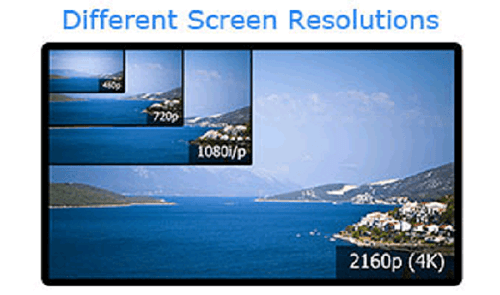
无论您的iMac型号如何,您仍然可以将其用作PC的第二个显示器。 这意味着你可以 用它来将你的电脑镜像到你的iMac 即使它有5k Retina。 但是,您必须确保使用Windows 10 Home或Windows 10 Pro来解决此问题。
所以,这就是你需要做的这个技巧。
同样,您必须确保您的iMac和Windows PC都连接到同一个互联网网络。 你可以与任何一个连接 以太网络 或者进入 Wi-Fi连接。 虽然建议您使用以太网连接,因为它比使用Wi-Fi连接更稳定。
因此,您必须转到iMac的Windows设置,然后选择系统。 之后,只需选择“投影此PC”选项,该选项位于屏幕左侧的菜单栏中。
然后从 “投影到这台电脑”,您必须在第一个下拉选项中选择并选择该选项 “随处可用”。 然后,只需选择 “仅限第一次” 它位于选项的底部 “要求投影到这台电脑”。 除此之外,你可以选择 “需要PIN才能配对” 关闭。
然后在窗口下方,您必须确保您拥有计算机的名称。 如果您有多台机器,这是必须的。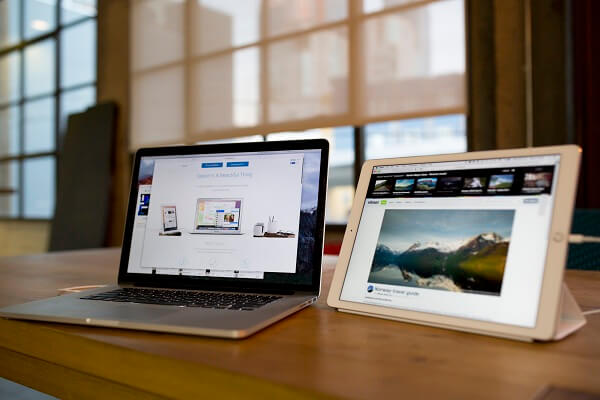
然后在您的PC上,继续访问位于屏幕右下角的操作中心。 从那里开始,选择Project tile,然后选择 “连接到无线显示器”。 然后,您的PC将搜索任何可用的显示,并且您的iMac将显示为结果。 从那里开始选择你的iMac然后你的电脑将开始闪烁。 这表示它正在您的系统上添加另一个显示。
您可能还需要访问“显示设置”。 这是因为您可能需要更改屏幕的分辨率,以便iMac和PC具有相同的分辨率。
一旦您拥有正确类型的设备以及正确类型的电缆或适配器,您就可以将iMac用作PC的显示器。 如果你对iMac的发布日期和年份感到有些困惑,你应该记住那些薄的iMac通常没有目标显示模式,它用于你拥有你的iMac并用作监视器你的电脑。
发表评论
评论

PC技术专长 / YouTube脚本编写 /网站优化
我的激情之一就是开发自己的软件
我写文章来分享有关IT技术的知识以及在开发自己的软件方面的一些经验,而开发自己的软件是我对工作的热情之一。
热门文章
 /
/
有趣乏味
/
简单困难
谢谢! 这是您的选择:
Excellent
评分: 4.5 / 5 (基于 93 评级)
