FoneDog屏幕录像大师
FoneDog屏幕录像大师
特别优惠
特别优惠


作者: Vernon Roderick, 最新更新: 2020年8月31日
Messenger应用程序可用于各种任务,我们往往过于依赖它。 因此,如果 Messenger应用无法正常运行 或与此应用相关的任何问题,对我们来说将是一个主要问题。
首先,您将在工作或学校新闻中落伍。 对于许多没有一天不使用Messenger应用程序的人来说尤其如此。 幸运的是,本文为那些人提供了解决此问题的方法,因此下次遇到问题时,不会给您带来太多麻烦。
但首先,值得一提的是为什么要 Messenger应用无法正常运行.
第1部分:为什么Messenger App无法正常工作?第2部分:Messenger App的解决方案不起作用第3部分:最后的想法
为什么有很多可能的原因 Messenger应用无法正常运行。 尽管有许多有关此问题的报告,但仍不清楚主要原因是什么。 我们只能自我教育,因此我们可以尽可能地处理它。
另一方面,Messenger应用程序无法正常工作的迹象很明显。 因此,我们根据问题发生时发生的情况(无论是仅影响消息还是应用程序本身)对问题进行了分类。 为了给您一个更好的主意,以下是您在应用程序中经常会注意到的四个问题:
第一个非常简单的问题是,当邮件没有显示在 Messenger应用程序。 在这种情况下,解决方案当然也要简单得多。 这通常是由于互联网信号不足或设备没有网络连接引起的。 无论哪种方式,解决此问题都只需要一段时间。
另一方面,即使显示已经存在的消息,有时也可能无法创建新消息。 就像第1期一样,这可能是由于网络问题引起的,但软件问题也可能是造成这种情况的原因。 无法接收或发送消息的另一个原因是发送或接收消息的人被您阻止或阻止了您。
第三个问题(也可能被认为是第二个最严重的情况)是应用程序频繁崩溃。 当您与重要人物进行交流时,这非常不便。
但是,值得注意的是,此问题通常是由错误的操作系统更新引起的,因为大多数用户在最近进行更新时都会报告此问题。 无论如何,下次您更新操作系统时可能已解决,因为他们应该已经解决了该问题。
最后的,也许是最坏的情况 Messenger应用无法正常运行 是应用程序完全无法打开的时候。 在这种情况下,您正在使用一种正在吞噬您的应用程序的病毒。 但是,可以通过使用工具,重新安装应用程序或重置设备来修复此问题。 既然您已经知道问题的根源,那么也许该是时候讨论如何修复Messenger应用程序了。
我们拥有的第一个条目(也是最简单,范围最广的解决方案)是确保您有足够的互联网信号。 这是因为我们解决的大多数问题都有一个共同点,它们可能是由网络问题引起的。
要解决任何网络连接,建议的解决方案是重新启动路由器或调制解调器,因为大多数网络信号在重新启动时会重置为默认值。 您所要做的就是关闭路由器,等待几分钟,然后再次打开。 另外,在执行此操作之前,请确保先断开设备的连接。
完成此操作后,任何网络问题都应得到解决。 因此,如果问题仍未解决,则可以假定问题不在互联网上。 在这种情况下,您可能需要搜索其他选项。
另一个简单的解决方法 Messenger应用无法正常运行 正在通过其移动网站访问该应用。 如果您的情况属于问题1(在此情况下您的消息不会自行显示),这是最佳解决方案。 这是因为它可能已被意外存档。 尽管您可能认为无法再次获得它们,但实际上它们仍在您的帐户上,您只需要使用平台的桌面版本即可。
在这种情况下,请使用您的移动设备甚至台式机,然后输入以下内容转到Messenger网站 www.messenger.com 在搜索栏上。 如果您为此使用移动设备,请确保切换到桌面版本。 现在,请仔细执行以下步骤:
使用Messenger网站也可能会通知您问题是否是由服务器问题引起的,因为应用程序和站点的服务器可能在不同时间出现问题。
此列表的第三个解决方案是重新启动Messenger应用。 尽管解决此问题并不是最佳方法,因为它可能不会起作用,但仍然值得尝试,因为它不会花费您太多时间。 但是,它不会像分别关闭和打开该应用程序那样简单。 为了给您一个更好的主意,以下是执行此操作的步骤:
这样,Messenger应用程序已成功重启。 请记住,此解决方案通常用于较小的问题,因此不要期望过高。
清除缓存 遵循与重新启动应用程序相同的概念。 两者均确保清除Messenger应用程序的内部存储器,并确保解决了小问题。 但是,两者之间的区别在于清除缓存可能会清除Messenger应用程序中的一些重要数据。
鉴于它比重新启动应用程序风险更大,因此它也更有效。 您可以通过以下方式清除Messenger的缓存:
执行完此操作后,可能会要求您再次登录到您的帐户,但这将确保清除所有损坏的内部存储器。
正如我们在第一部分中所述,尤其是关于问题3,这是导致 Messenger应用无法正常运行 是您的操作系统上的错误更新。 这在Android和iOS设备上都会发生,因此也不例外。 无论哪种方式,您至少应该知道如何更新操作系统。 因此,以下是执行此操作的步骤:
这样,只要有可用的更新,您就可以更新操作系统。 只需确保您具有Internet连接和至少50%的电池,以确保更新不会因突然关机而中断。
就像重新启动Messenger应用一样,重新启动设备也可以修复 Messenger应用无法正常运行。 虽然重新启动应用程序可以看作是一种小型解决方案,但重新启动设备会遇到更严重的问题。 这是因为它不仅清除Messenger应用程序的内部存储器,而且还清除设备的所有内部存储器。
这应该修复导致Messenger发生故障的所有软件错误以及故障。 无论如何,如何重启设备的过程将取决于您拥有的手机,因此我们将无法提供详细的指南。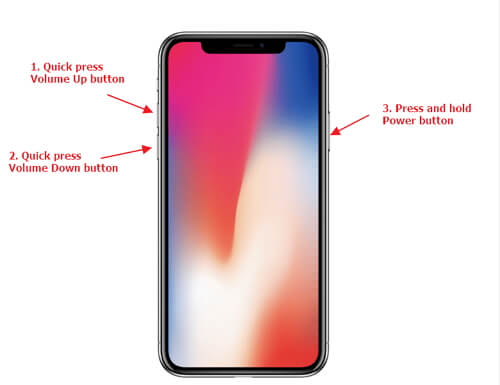
您的最后一个选择是重新安装或更新Messenger应用。 这是我们的最后一招,因为如前所述,该应用程序可能已损坏到仅重新启动该应用程序或清除缓存不会有任何好处。 现在,如果您打算重新安装该应用程序,请按照以下步骤操作:
在某些应用程序的右上角应该显示一个X图标,尤其是从Play商店安装的应用程序。
这样,与Messenger相关的任何问题都将得到解决,因为设置将被设置为默认设置,并且之前在应用程序上存在的任何病毒都将被删除。
另一方面,如果您打算仅更新应用程序,则必须执行以下步骤:
这样,您就可以修复由于应用程序过时而导致的任何问题。 这些是您要解决的问题的解决方案 Messenger应用无法正常运行。 但是,如果毕竟,您已经注意到某些文件被删除了,该怎么办? 幸运的是,我们为您准备的东西。
FoneDog iOS数据恢复 是专门用于恢复iOS设备上各种文件的专用软件。 它还支持版本最高为iOS 12的iOS设备。关于此软件的最好之处在于,它可以让您从Line,Viber,WhatsApp,当然还有Messenger等第三方应用程序中准确恢复数据。
它为您提供了三种选择,包括通过 iTunes的,通过恢复 iCloud的,最后直接从iOS设备恢复。 无论哪种方式,您都应该能够使用此工具从Messenger中恢复所有丢失的文件。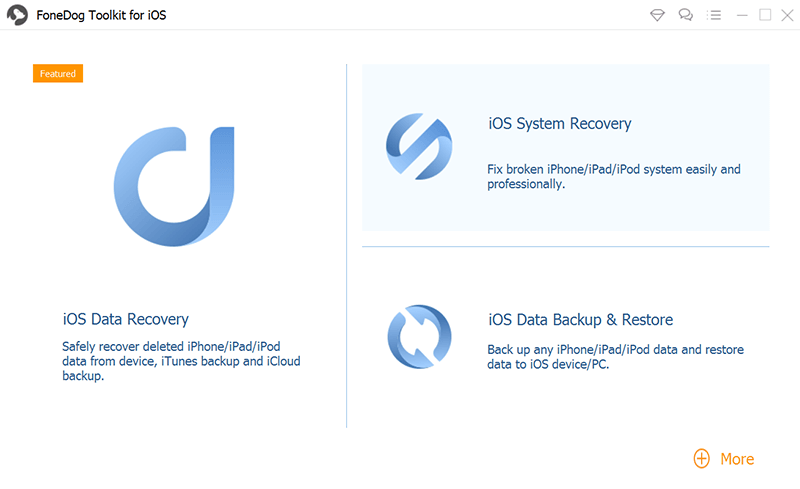
当我们在重要应用程序(例如Messenger)上遇到问题时,这可能会非常麻烦。 如果您只需要使用该应用程序做一些重要的事情,那就尤其如此。 这就是为什么 Messenger应用无法正常运行 可能是真正的痛苦。 幸运的是,有几种方法可以解决此问题。
但是,您仍应确保您不会对应用程序感到过多困扰,以免您经常遇到不必要的问题。
iOS的数据恢复
恢复照片,视频,联系人,消息,通话记录,WhatsApp数据等。
从iPhone,iTunes和iCloud恢复数据。
与最新的iPhone 11,iPhone 11 pro和最新的iOS 13兼容。
免费下载
免费下载

发表评论
评论

PC技术专长 / YouTube脚本编写 /网站优化
我的激情之一就是开发自己的软件
我写文章来分享有关IT技术的知识以及在开发自己的软件方面的一些经验,而开发自己的软件是我对工作的热情之一。
热门文章
 /
/
有趣乏味
/
简单困难
谢谢! 这是您的选择:
Excellent
评分: 4.6 / 5 (基于 84 评级)
